
KB: Altium 365 Workspaceリポジトリから重複するPrjPcbファイルを削除する方法
 Altium Designer
解決方法の詳細
Issue Details
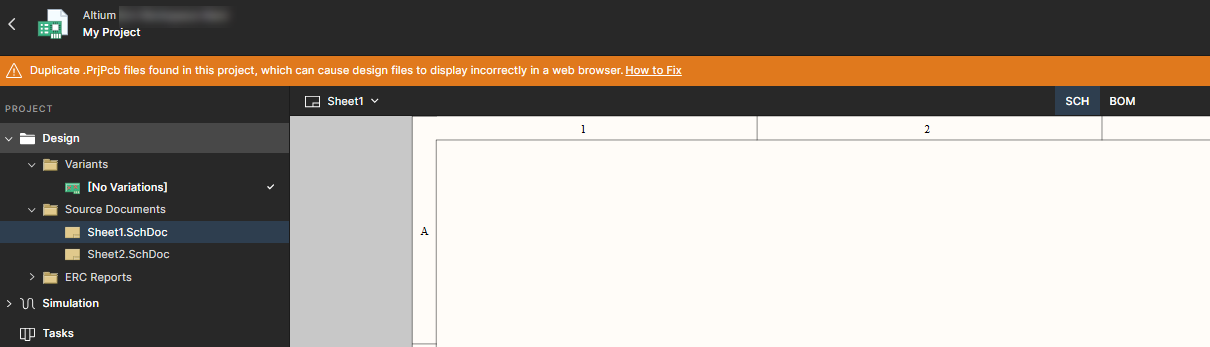
同じWorkspaceリポジトリ内のプロジェクトに複数のプロジェクトファイルが含まれている場合、Altium DesignerとAltium 365 Workspaceで異なる設計ファイルが表示されることがあります。これは、同じローカルフォルダー内でプロジェクトを別名で保存し、両方のバージョンをサーバーにコミットした場合によく発生します。このような場合、Workspace Web Viewerはアルファベット順で最初のプロジェクトファイルと、それにリンクされた設計ファイルを自動的に開くため、Altium Designerでローカルに開くファイルと一致しないことがあります。
重複する.PrjPCBファイルがある場合のWeb Viewerのスクリーンショット例
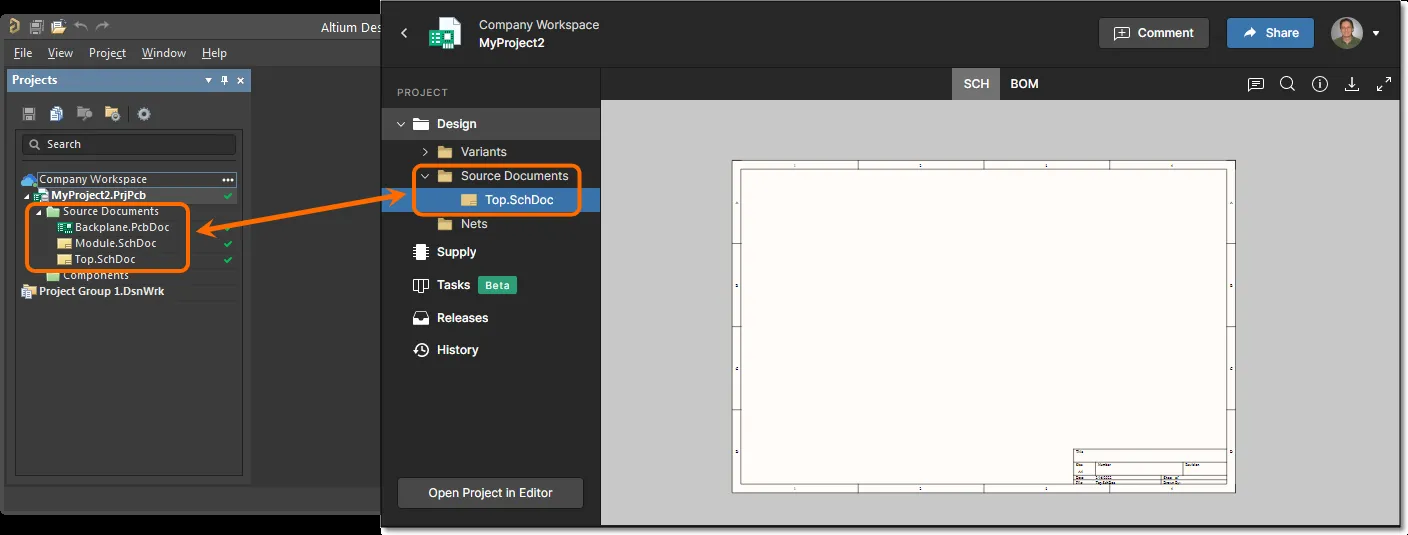
Root Cause
Workspaceは特定の状況で削除されたファイルを自動検出しないため、重複するプロジェクトファイルがバージョン管理に残ります。特に、コミット前にファイルをサブフォルダーに追加したり、ローカルで名前を変更したりした場合に発生します。
Solution Overview
- 競合を避けるため、プロジェクトを任意のフォルダーにチェックアウトするか、既存のローカルコピーをバックアップします。
- プロジェクトディレクトリのルートまたはサブフォルダー内で、重複する*.PrjPcbファイルを探します。
- ルートフォルダー内に重複がある場合:
- 不要なファイルを正しいプロジェクトに追加します。
- そのファイルをバージョン管理から除外し、ローカルでも削除します。
- サブフォルダー内に重複がある場合:
- Storage Managerを使用して、ファイルをリビジョン管理から除外します。
- 変更をコミットし、ローカルフォルダーを手動で整理します。
- Workspace Web Viewerで、正しいプロジェクトファイルと関連する設計ファイルだけが残っていることを確認します。
- 今後の問題を防ぐため、外部ファイルのコミットを避け、Altium Designerの適切な名前変更オプションを使用し、チームメンバーにローカルコピーの更新を依頼します。
- 重複ファイルが再び追加されるのを防ぐため、ローカルコピーを削除し、Workspaceから新たにチェックアウトするよう同僚に伝えます。
Step-by-Step Resolution (with Checkpoints)
Step 1: Checkout the Project to a Custom Path
✅ 確認ポイント:プロジェクトが新しいフォルダーにチェックアウトされていることを確認します。
Step 2: Identify Duplicate *.PrjPcb Files
チェックアウト後、プロジェクトのルートまたはサブフォルダー内で、重複する*.PrjPcbファイルを探します。
✅ 確認ポイント:重複ファイルの場所(ルートまたはサブフォルダー)を把握します。
Scenario 1: Duplicate File Found Under Root Folder
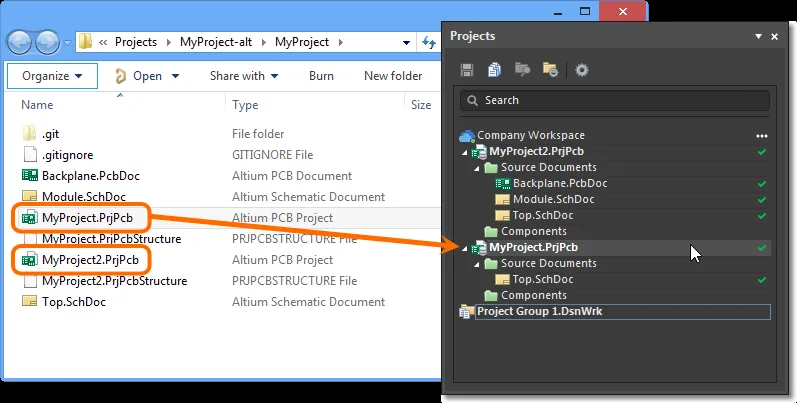
Add the Unwanted Project File to the Correct Project: Altium Designerで正しい*.PrjPcbファイルを開きます。Projectsパネルで正しいプロジェクトを右クリックし、Add Existing to Project を選択します。All files (*.*) フィルターを使用して、不要なファイルを探します。
✅ 確認ポイント:正しいプロジェクトの配下に不要なファイルが表示されていることを確認します。Remove from Version Control: 不要なファイルを右クリック »History & Version Control » Remove from Version Control » 変更をコミット(Save to Server )します。
✅ 確認ポイント:Storage Managerで、不要なファイルが削除済みとしてマークされていることを確認します。Remove from Project and Local Folder: 不要なファイルを右クリック »Remove from Project » 完全に削除するか別の場所に移動 » 変更をコミットします。
✅ 確認ポイント:不要なファイルがProjectsパネルに表示されなくなり、ローカルでも削除されていることを確認します。Verify in Workspace Web Viewer: Workspace Web Viewerでプロジェクトを開き直します。
✅ 確認ポイント:正しいプロジェクトファイルと関連する設計ファイルだけが表示されていることを確認します。
Scenario 2: Duplicate Files Found Under Sub-Folders
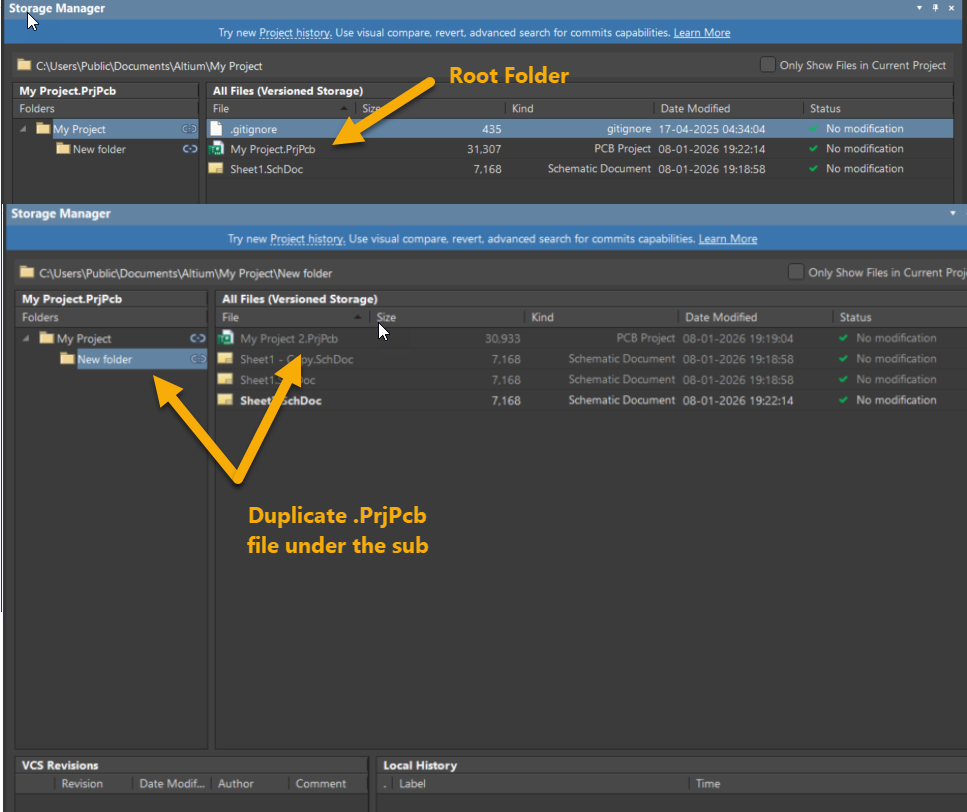
Open the Project and Review in Storage Manager: Altium Designerで正しい*.PrjPcbファイルを開きます。Panels » Storage Manager に移動し、フォルダー構造とファイルを確認します。
✅ 確認ポイント:Storage Managerにすべてのファイルが一覧表示されていることを確認します。Ensure Proper Settings: Storage Managerにすべてのファイルが一覧表示されるように、プロジェクトファイルを1つ開いたままにします。重複ファイルを表示するには、Storage ManagerでOnly show files in project を無効にします。
✅ 確認ポイント:Storage Managerに重複ファイルが表示されていることを確認します。Remove Unwanted Files from Version Control: Storage Managerでサブフォルダー内を移動します。不要なファイルを右クリックし、Remove From Revision Control を選択します。
✅ 確認ポイント:ファイルが削除対象としてマークされていることを確認します。Commit Changes: プロジェクトファイルを変更して、Save to Server を実行できるようにします。処理を完了して削除を確定します。
✅ 確認ポイント:削除したファイルがバージョン管理に表示されなくなったことを確認します。Clean Up Local Folder: 誤って再追加しないように、ローカルフォルダーに残っているファイルを手動で削除します。
✅ 確認ポイント:ローカルフォルダーに正しいプロジェクトファイルだけが含まれていることを確認します。
Best Practices & Additional Notes
- Storage Managerにファイルが一覧表示されるように、プロジェクトファイルを1つ開いたままにします。
- 必要な設計ファイルが削除したプロジェクトにリンクされていた場合は、
Project » Add Existing to Project を使用して正しいプロジェクトに追加します。 - Altium Designerの外部でプロジェクトファイルの名前を変更する際は注意してください。Projectsパネルの右クリックメニューにある
Rename オプションを使用してください。 - 外部のファイルやサブフォルダーをWorkspaceにコミットすることは避けてください。サブフォルダーをコミットする場合は、コミットダイアログでサブフォルダーを展開し、重複する*.PrjPcbファイルがないことを確認してください。
- ルートまたはサブフォルダーに追加したフォルダーが空の場合、そのフォルダーは認識されません。
- 重複ファイルが再び追加されるのを防ぐため、ローカルコピーを削除し、Workspaceから新たにチェックアウトするよう同僚に伝えます。
 AI で翻訳