
KB: レイヤーの表示を制御するショートカットキーの設定方法
Updated: 5月 12, 2025
 Altium Designer
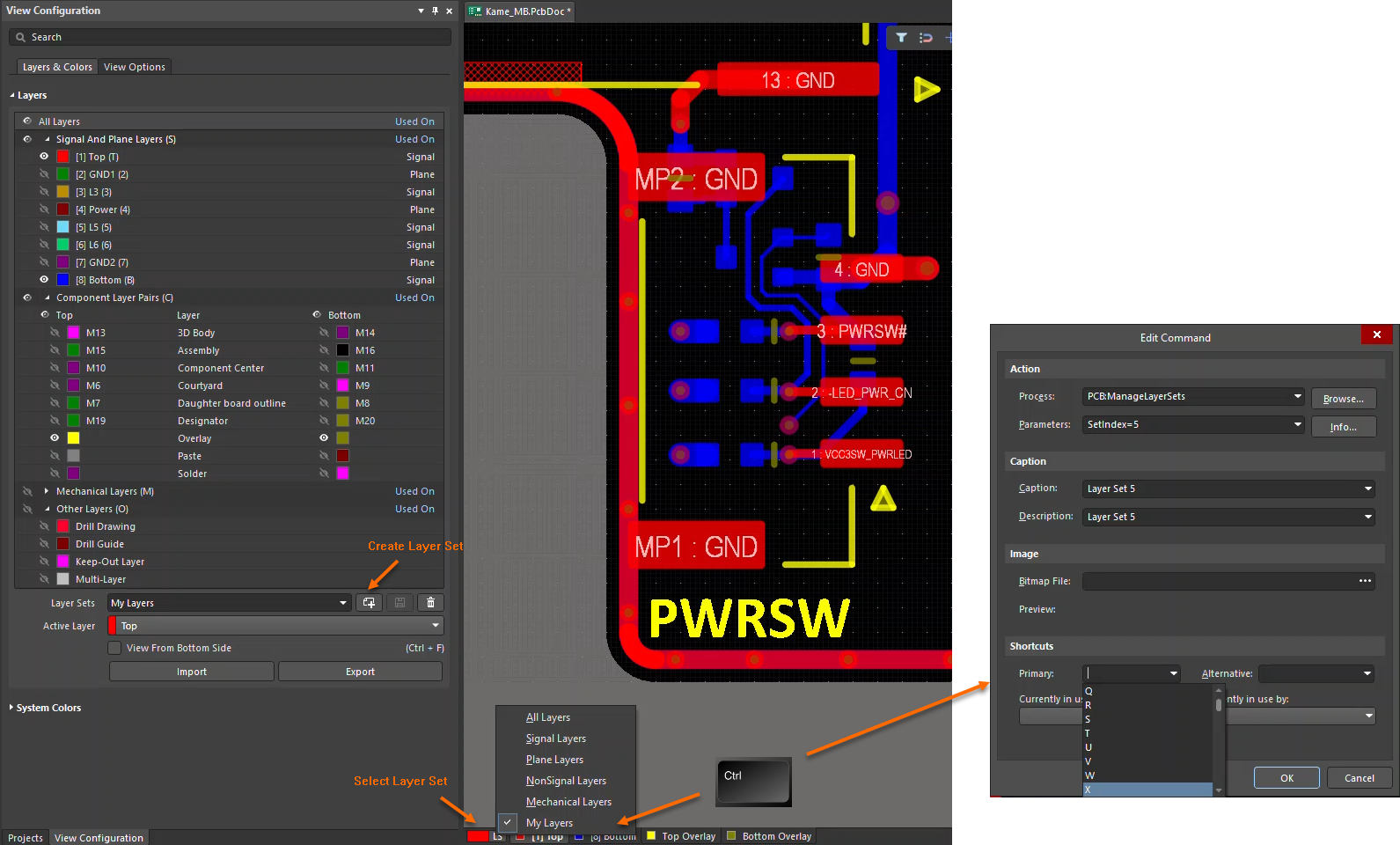
では、PCBレイヤーの表示・非表示を手動で切り替える際に、ビュー設定パネルがよく使われます。この方法は有効ですが、時間がかかることもあります。操作を効率化するには、ショートカットキーを割り当てて、あらかじめ定義したレイヤーセットをすばやく切り替えられるようにします。本記事では、レイヤーセットを作成し、ショートカットキーを割り当てて、レイヤーの表示を効率的に制御する方法を説明します。
ソリューションの詳細
まず、Altium Designerでレイヤーセットを作成する必要があります。レイヤーセットとは、表示するレイヤーをまとめて名前を付けたもので、異なるレイヤーの組み合わせを簡単に切り替えられます。たとえば、上面と下面のシルクスクリーンおよび銅箔レイヤーを含むレイヤーセットを作成できます。
レイヤーセットの作成方法については、Altiumのドキュメント「レイヤーセット」を参照してください。
レイヤーセットを作成したら、ショートカットキーを割り当てることができます。これにより、簡単なキーボードショートカットでレイヤーセットをすばやく切り替えられるようになります。
ショートカットキーのカスタマイズ方法については、Altiumのドキュメント「 メニューとツールバーのカスタマイズ」を参照してください。
または、 CTRL キーを押しながら、レイヤータブで新しく作成したレイヤーセットを左クリックすることもできます。これにより、そのレイヤーセット専用のショートカット設定ダイアログが開き、ショートカットキーを簡単に割り当てられます。
これらの簡単な手順に従ってレイヤーセットにショートカットキーを割り当てることで、レイヤーの表示をより簡単に制御し、Altium Designerでの作業を効率化できます。
 AI で翻訳