
KB: Explorerフォルダー内のアイテムを検索した際に結果が一部しか表示されない
Updated: 5月 22, 2026
 Altium Designer
のExplorerパネルでCtrl+Fを使用して特定のフォルダー内のアイテムを検索すると、そのフォルダーにアイテムが存在するにもかかわらず、検索結果に表示されないことがあります。これは、フットプリント、シンボル、コンポーネント、その他の管理対象コンテンツなど、Workspaceに保存されているあらゆる種類のアイテムで発生する可能性があります。一方、Workspace全体を検索するとアイテムが見つかり、Navigateオプションを使用すると、正しいフォルダーに存在することを確認できます。
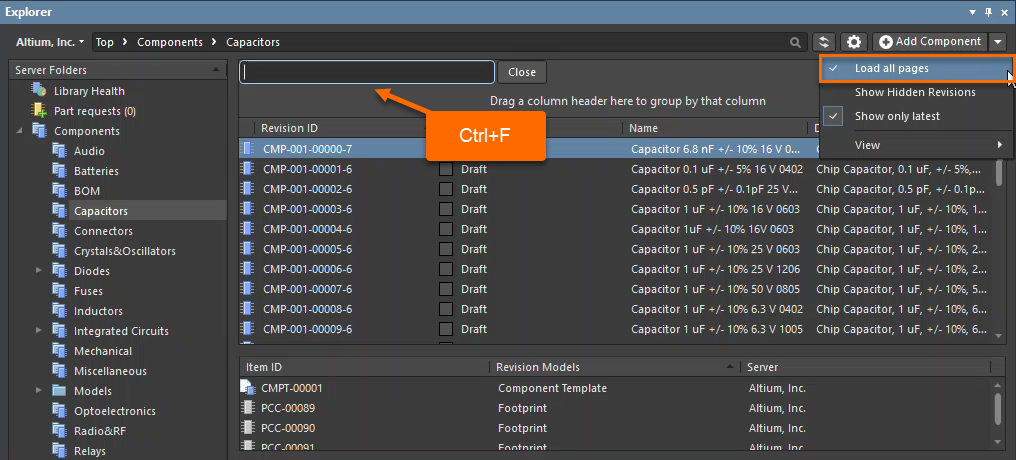
この動作は、フォルダー単位の検索では、Explorerパネルに現在読み込まれて表示されているアイテムのみが検索対象となるために発生します。Load All Pagesオプションを有効にすると、選択したフォルダー内のすべてのアイテムが読み込まれ、検索対象に含まれます。また、ページの読み込みに依存せずに特定のアイテムを見つけるには、サポートされている確実な方法として、列ベースのフィルタリングを使用することもできます。
解決策の詳細
フォルダー検索で期待したアイテムが表示されない
ページ分割による検索範囲の制限
すべての検索結果を取得するための方法
Load all pages を有効にして、選択したフォルダー内のすべてのアイテムを読み込み、フォルダー検索の対象に含めます。Explorer panel で列ベースのフィルタリングを使用します。これは、特にアイテム数の多いフォルダーで目的のアイテムを正確に見つけるためにサポートされている方法です。
フォルダー内のすべてのアイテムを検索する手順
- Altium Designerで
Explorer panel を開きます。 - 検索するフォルダーを選択します。
Gear アイコンをクリックして、パネル設定を開きます。Load all pages オプションを有効にします。Ctrl+F を使用して、フォルダー内を検索します。- 期待したアイテム(フットプリントなど)が検索結果に表示されることを確認します。
- または、列ベースのフィルターを適用して、表示されるアイテムを絞り込みます。
補足事項
この制限に対処するための開発チケットは起票されていますが、現時点では、今後のリリースでの修正時期は確定していません。修正されるまでは、上記の回避策が実用的で信頼性の高い解決方法となります。
 AI で翻訳