
KB: リリース済みプロジェクトへの新しいリビジョン命名規則の適用
Updated: 2月 05, 2026
 Altium Designer
Workspaceに、すでに一度リリースしたプロジェクトがあります。プロジェクトのリリース番号を、標準の形式(例:A.1)から別の形式に変更したいのですが、どうすればよいですか?
解決方法の詳細
プロジェクトリリースのリビジョン命名スキームは、Workspaceレベルで定義および設定できます。デフォルトでは、PCB製造データや実装データなどのプロジェクトリリースデータに、2階層のリビジョンスキーム(例:A.1)が使用されます。ただし、既存のスキームを使用して一度プロジェクトをリリースすると、そのプロジェクトのスキームを直接変更することはできません。
Why You Cannot Directly Change the Revision Naming Scheme
リビジョン命名スキームは、プロジェクトのリリース履歴に紐付いています。リリースを作成すると、スキームはプロジェクトのライフサイクルデータの一部になります。スキームを変更すると、バージョン間の一貫性とトレーサビリティが損なわれるため、Altium Designerでは、リリース済みのプロジェクトのスキームを直接変更できないようになっています。
Available Options
すでにリリースされている既存のプロジェクトに、新しいリビジョン命名スキームを適用するには:
Delete all previous releases 旧スキームで作成されたリリースを削除します。削除後、次のプロジェクトリリースを作成する前に、新しいリビジョン命名スキームを選択して適用する必要があります。Clone the project コピー元への参照を保持しながら、コピーしたプロジェクトに新しいスキームを適用します。
データの整合性を損なうことなく過去の経緯を保持できるため、通常はクローンの作成をお勧めします。
Steps to Apply a New Naming Scheme (Cloning Option)
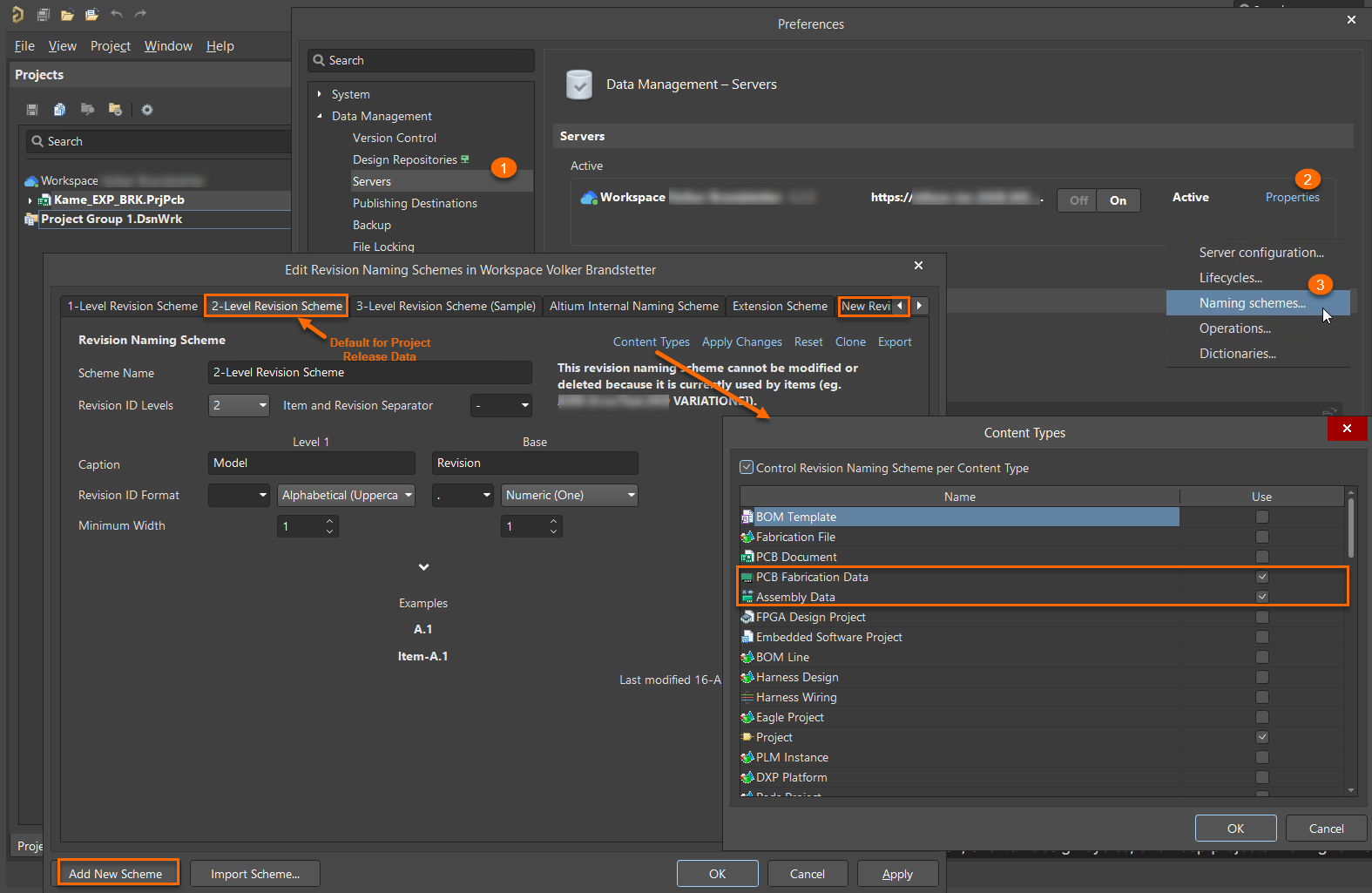
- 新しい命名スキームの定義と設定
- Altium Designerで、
Preferences » Data Management » Servers に移動します。 - 接続先のWorkspaceで、該当するコンテンツタイプの新しいリビジョン命名スキームを定義および設定します。技術的な詳細については、Altiumドキュメント:Workspaceのリビジョン命名スキームの定義を参照してください。
- Altium Designerで、
- 既存のプロジェクトのクローンを作成
- Altium Designerでプロジェクトを開きます。
- プロジェクトを右クリックし、コンテキストメニューから
Make a copy... を選択します。 - クローンを作成したプロジェクトに、新しい命名スキームを適用します。
Additional Notes
- 過去のリリースを削除すると履歴データが失われるため、この方法はクローンを作成できない場合にのみ使用してください。
- クローンを作成すると、その履歴に元のプロジェクトへのリンクが保持され、トレーサビリティが確保されます。
📢 サブスクリプションをご利用ですか?
従来のサブスクリプションモデル(Standard、Professional、Enterprise)を引き続きご利用の場合、Standardサブスクリプションには制限があることにご注意ください。詳細については、旧バージョンのドキュメントを参照してください。
 AI で翻訳