
KB: ファイルベースのライブラリにおける複数キーワードでの部品検索の制限事項
 Altium Designer
ソリューションの詳細
ファイルベースのライブラリにおけるコンポーネント検索の制限
ファイルベースのライブラリにおける検索動作
根本原因
Altium のファイルベースのライブラリシステムは、カンマまたはスペースで区切った複数語句による検索をサポートしていません。この制限は、Altium の旧バージョンから存在しています。ファイルベースのライブラリでは、代わりに、定義済みの属性フィールドを使用した構造化検索、またはクエリベースの検索方法を使用する必要があります。
対処方法
この制限に対処するには、主に次の2つの方法があります。
-
File-based Libraries Search 機能を使用して、構造化された検索条件を定義します。 - ファイルベースのライブラリを
Altium 365 Workspace に移行し、複数語句による検索やフィルター検索などの高度な検索機能を利用できるようにします。
操作手順
2.
3. 右上隅のメニューアイコン(3本の横線)をクリックし、
4. 行に属性フィールドを追加し、
- データベースライブラリの場合は、
Database Components とそのテーブルを検索範囲として設定します。
5.
6. 必要に応じて、
詳細については、データベースライブラリおよびファイルベースのライブラリでのコンポーネント検索を参照してください。
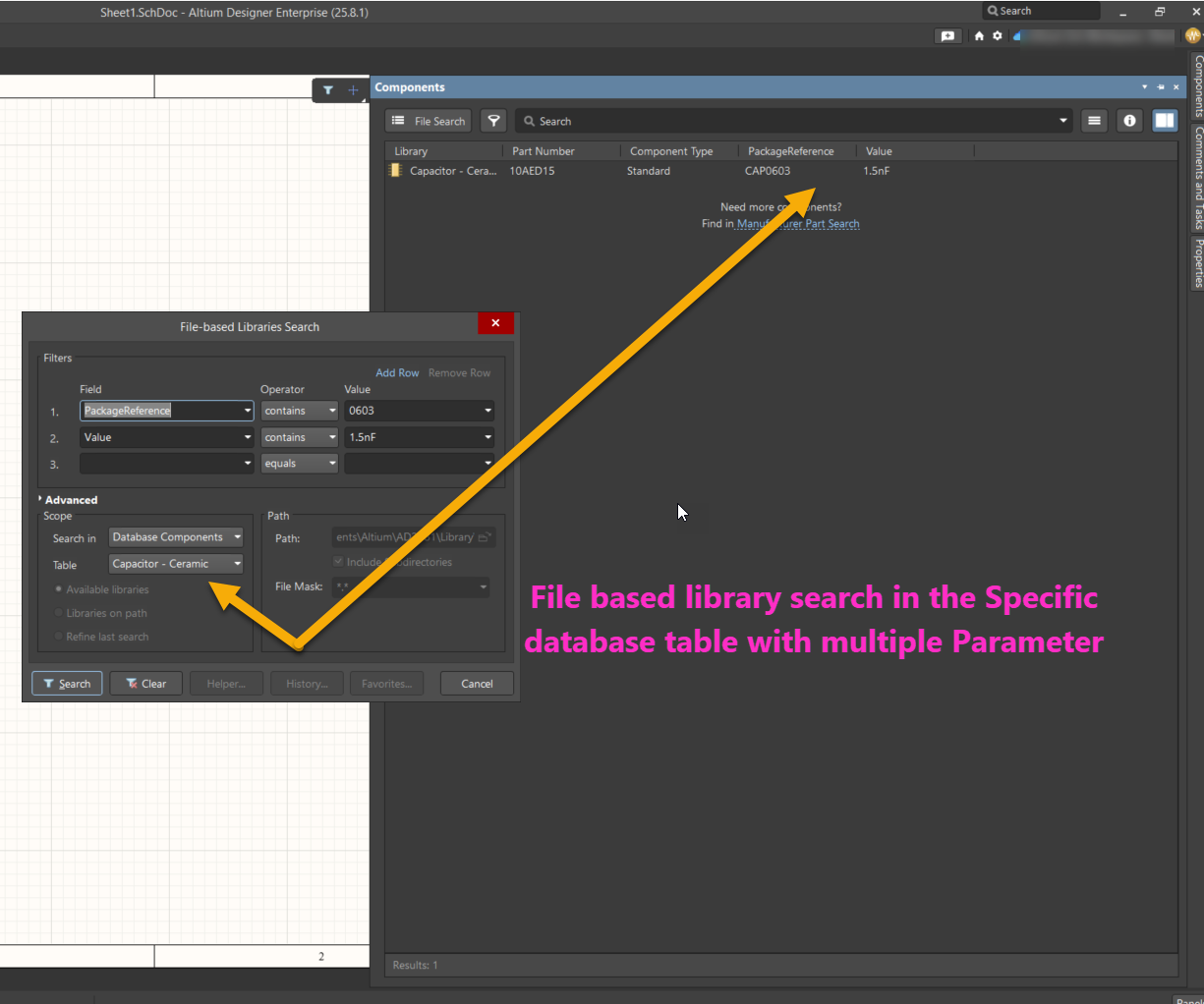
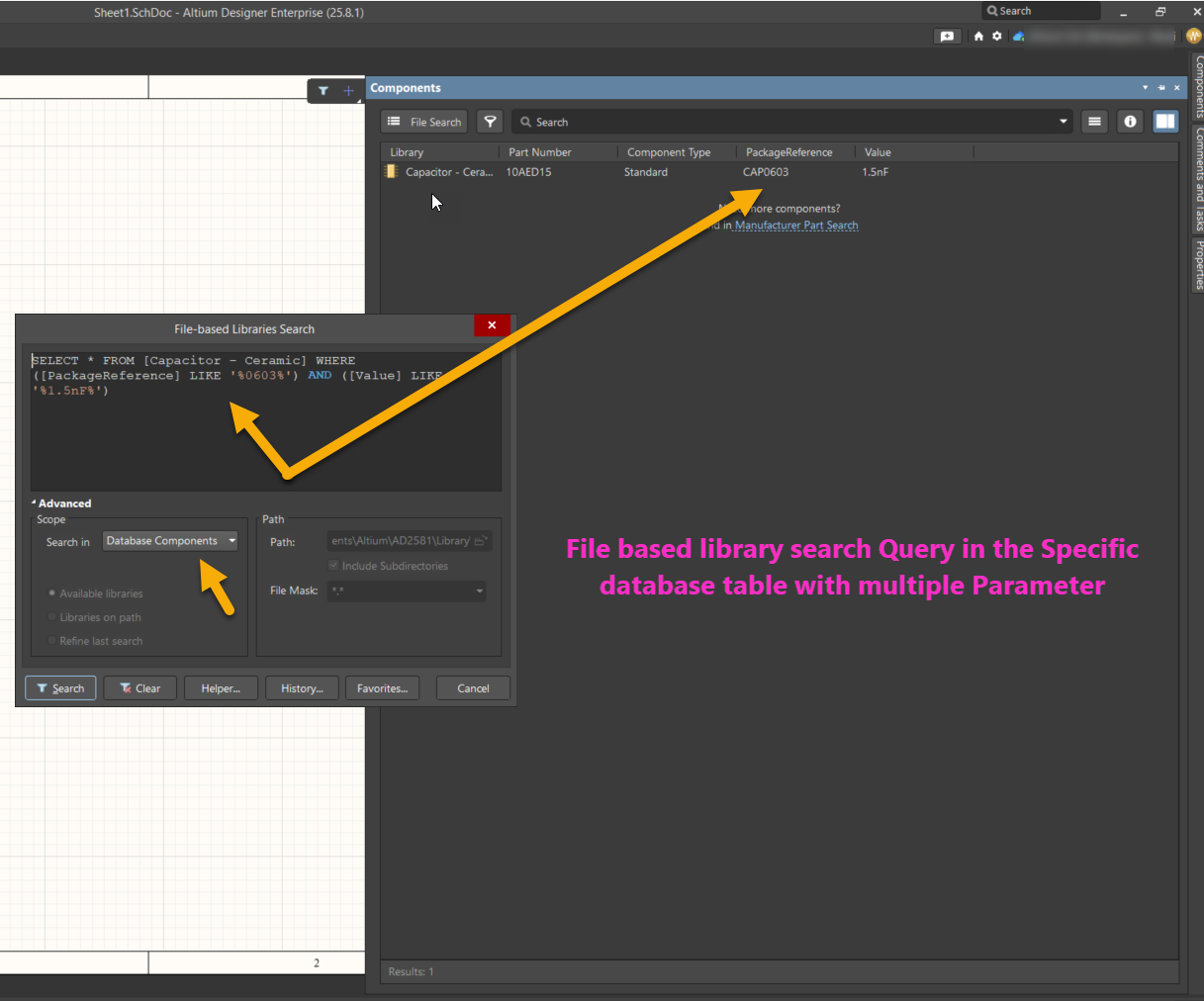
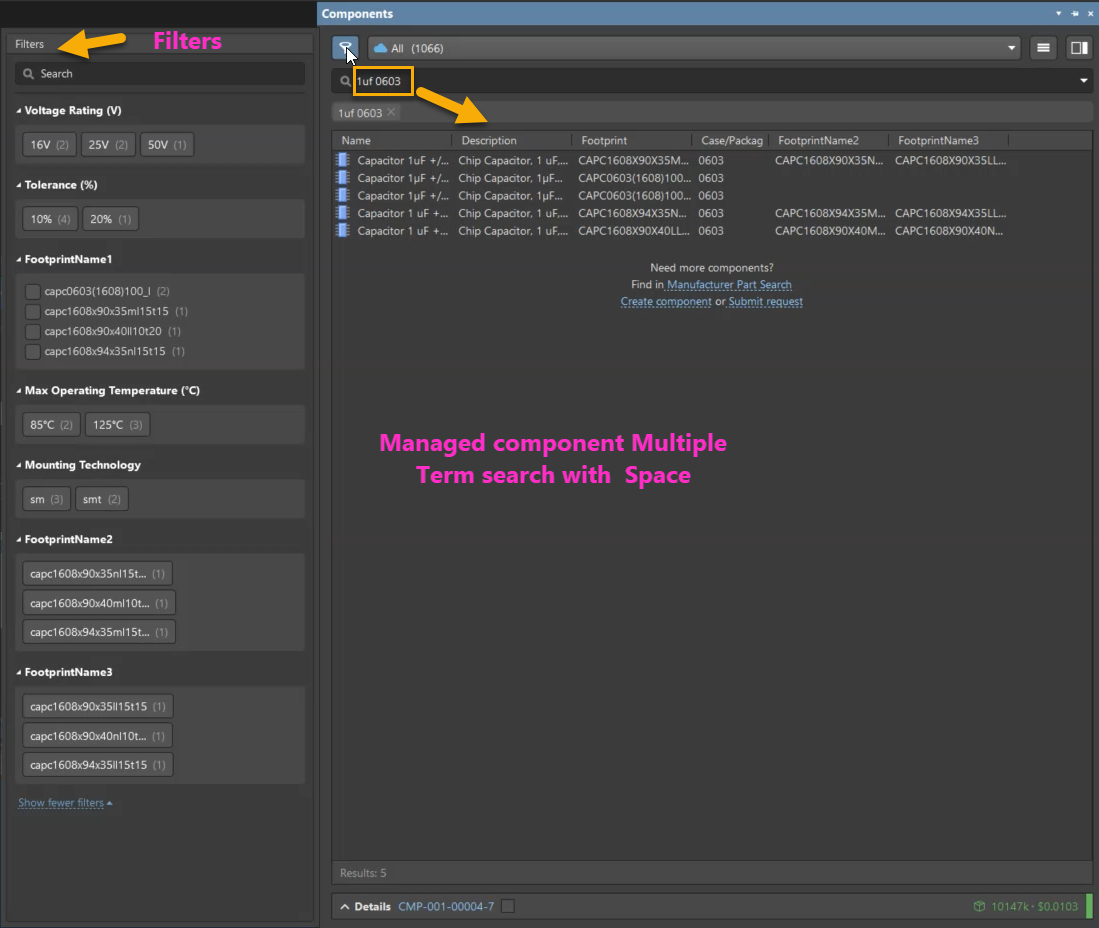
- 管理対象コンポーネントでは、カンマやスペースを使用した複数語句による検索が問題なく機能します。
Components Panel Filter を使用すると、すばやく効率的に絞り込むことができます。- この機能を有効にするには、ローカルのファイルベースのライブラリを Altium 365 Workspace に移行し、管理対象コンポーネントに変換します。
詳細については、コンポーネントの検索を参照してください。
補足事項
管理対象コンポーネントへの移行により、検索機能が向上するだけでなく、コンポーネントのトレーサビリティ、バージョン管理、コラボレーションも強化されます。
詳細については、以下を参照してください。
 AI で翻訳