
KB: PCBにロゴや画像を配置する
 Altium Designer
ソリューションの詳細
バージョン21以降では、配置コマンドに新しいオプションが追加されています。
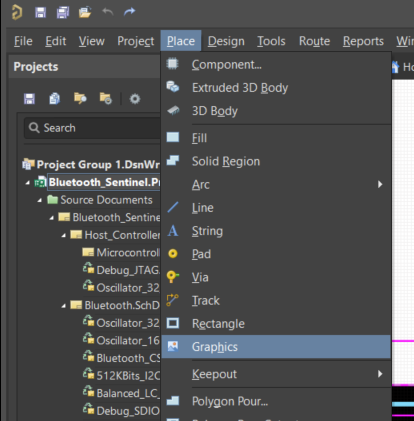
または、右クリックメニューからも実行できます。
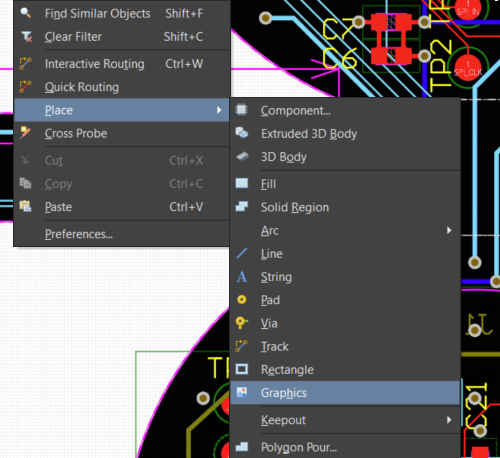
コマンドを実行すると(キーボードショートカットP,Hも使用できます)、カーソルが十字に変わり、画像配置モードになります。次の手順で配置します。
1 カーソルを移動し、クリックするか Enterキーを押して、画像を収めるフレームの最初のコーナーを固定します。
2 カーソルを動かしてフレームのサイズを調整し、クリックするかEnterキーを押してフレームの配置を完了します。
3 画像ファイルの選択ダイアログが表示されます。ここで必要な画像を参照して選択します。挿入するファイルを選択し、開くボタンを押します。
4 画像のインポートダイアログが開きます。ここで画像をプレビューし、選択した画像の品質、構成、反転レベルを設定できます。すべてのオプションを設定したら、OK をクリックして配置を完了します。
詳細については、次のドキュメントを参照してください。
バーコードとロゴの追加
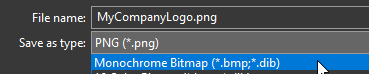
1 Microsoft Windowsのペイントを使用して、BMP画像をモノクロで保存します。以下に示すように、[ファイルの種類]でモノクロのオプションを選択します。
2 Microsoft ペイントで Ctrl+A を押してから Ctrl+C を押し、ロゴ画像を選択してコピーします。
3 Altium Designerで*.PcbDoc を開きます。ロゴを貼り付けるレイヤーを選択し、 Ctrl+Vを押します。画像が表示されない場合は、Microsoft ペイントで新しいBMPに貼り付けてから、もう一度コピーしてAltium Designerに貼り付けてみてください。
1 貼り付けた画像にカーソルを合わせ、右クリックして ユニオン » ユニオンのサイズ変更
を選択します。2 ロゴ画像をクリックすると、各コーナーにハンドルが表示されます。
3 コーナーにある白い編集ハンドルをクリックしてドラッグし、サイズを変更します。注意:マウスボタンを離す前に、画像の再描画が完了するまで待ってください。そうしないと、画像全体が失われることがあります。
ユニオンとその管理の詳細については、ドキュメントの次のセクションを参照してください。
ユニオンの管理
1 ビットマップ画像を新しいMicrosoft Word文書にコピーします。
2 Microsoft Word文書を保存します。これにより、画像が自動的にOLEオブジェクトに変換されます。
3 Altium Designerで、PCBドキュメント内のロゴを配置するレイヤーを選択します。
4 次のコマンドを使用して、 配置 » ファイルからオブジェクトを配置 OLEオブジェクトをAltium Designerに配置します。
画像は元のサイズを維持します。PCB上の画像サイズを更新するには、Microsoft Word文書内で画像を編集し、再保存する必要があります。
注意: 配置 » ファイルからオブジェクトを配置の使用時に「ファイルに対応するOLEサーバーが見つかりません」というエラーが発生する場合は、Wordファイル内の画像をコピーして新しいWord文書ファイルに貼り付け、保存する必要があることがあります。その後、新しいファイルを使用してAltium DesignerでOLEオブジェクトの配置を再試行してください。
 AI で翻訳