
KB: 回路図からPDFを作成する際にシートのブックマークが表示されない問題の解決方法
Updated: 11月 25, 2026
 Altium Designer
回路図をPDFにエクスポートした際に、一部の回路図シートがPDFのブックマークに表示されない場合、シート番号やドキュメント番号の誤り、または重複が原因であることがよくあります。回路図エディターのシート番号付けユーティリティを使用して、すべての回路図シートに重複のない適切な番号を割り当てることで、ブックマーク項目の欠落が解消され、エクスポートしたPDFのブックマークにすべてのシートが正しく表示されるようになります。
解決策の詳細
PDFのしおり一覧に一部のシートが表示されない
回路図を印刷またはPDFにエクスポートすると、PDF出力には含まれているにもかかわらず、一部の回路図シートがしおりペインに表示されないことがあります。
シート番号の重複または誤った割り当て
この問題は、回路図シートやドキュメントの番号が適切に設定されていない場合や、複数のシートやドキュメントに同じ番号が割り当てられている場合に発生することがあります。
すべての回路図シートの番号を振り直す
各シートおよびドキュメントに一意で有効な番号が割り当てられるように、回路図シートの番号を振り直します。
シート番号の設定を更新する
- 回路図プロジェクトを開きます。
- Tools » Annotation » Number Schematic Sheetsを選択します。
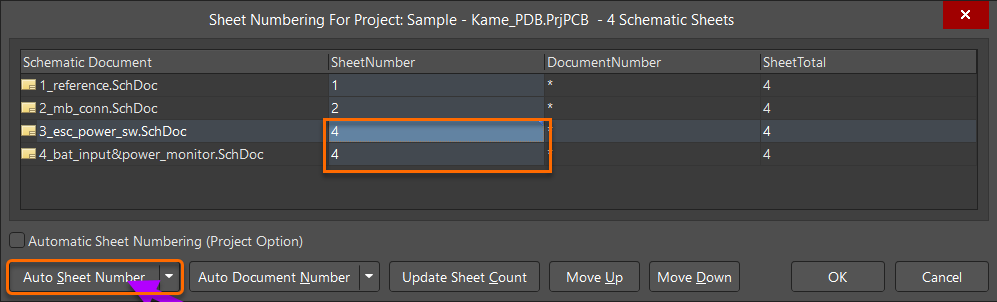
- 回路図シートの番号を振り直します。
- PDFを再生成し、すべての回路図シートがしおり一覧に表示されることを確認します。
 AI で翻訳