
KB: Altium Designerでプロジェクトを開いてもファイルが表示されない場合の「認識できないプロジェクトファイルバージョン」エラーの解決方法
Updated: 12月 10, 2025
 Altium Designer
でプロジェクトを開くと、「認識できないプロジェクトファイルのバージョン」というエラーメッセージが表示され、関連ファイルが読み込まれないままプロジェクトが開くことがあります。この問題は通常、フォルダーのアクセス権限が制限されているために、Altium Designerがプロジェクト構造全体を読み取れないことが原因で発生します。また、プロジェクトファイルの破損を示している場合もあります。フォルダーに適切なアクセス権限を設定し、Local Historyフォルダーから破損していないバージョンのプロジェクトを復元することで、プロジェクトに再びアクセスできるようになります。自動保存とバックアップのオプションを有効にしておくと、今後のデータ損失の防止に役立ちます。
解決方法の詳細
Altium Designerでプロジェクトを開くと、エラー
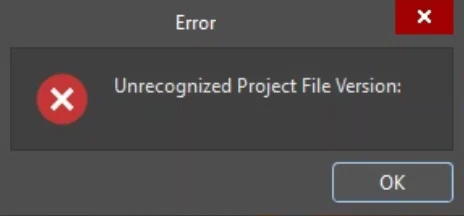
問題の主な原因
この問題は通常、次の原因で発生します。
- プロジェクトファイルが含まれるフォルダーのアクセス権限が制限されており、Altium Designerがプロジェクト構造を読み取れない。
- 不適切なシャットダウン、同期の競合、またはネットワークの問題により、プロジェクトファイルが破損している。
解決方法と推奨事項
問題を解決するには、次の手順を実行してください。
- プロジェクトファイルが含まれるフォルダーに対して、読み取りと書き込みの両方の権限があることを確認します。
- Local Historyフォルダーから、破損していないバージョンのプロジェクトファイルを復元します。
- 今後のデータ損失を防ぐため、自動保存とバックアップのオプションを有効にします。
解決手順
Step 1: Check and Update Folder Permissions
- プロジェクトファイルが保存されているフォルダーを見つけます。
- フォルダーを右クリックし、
Properties を選択します。 Security タブに移動します。Edit をクリックして権限を変更します。- ご自身のユーザーアカウントで
Full control が有効になっていることを確認します。 Apply 、OK の順にクリックして、変更を確定します。- Altium Designerでプロジェクトを開き直します。
Step 2: Recover from Local History
- プロジェクトディレクトリ内の
History フォルダーに移動します。 - プロジェクトファイルの以前のバージョンを見つけます。
- 破損したファイルを、復元したバージョンに置き換えます。
詳しい手順については、Altiumドキュメント:ローカル履歴を参照してください。
Step 3: Enable Auto-Save and Backup
- Altium Designerで、
Preferences » Data Management » Backup に移動します。 Auto-save を有効にし、バックアップ設定を行います。
詳しい手順については、Altiumドキュメント:バックアップを参照してください。
補足事項
- プロジェクトがネットワークドライブまたはクラウド同期フォルダーに保存されている場合は、そのサービスによって追加の制限が課されていないことを確認してください。
- ウイルス対策ソフトウェアやエンドポイント保護ソフトウェアが、フォルダーへのアクセスをブロックしていないことを確認してください。
- 共同作業を行うプロジェクトでは、破損を防ぐためにバージョン管理(SVN/Git)の使用を検討してください。
 AI で翻訳