
KB: 新規コンポーネント作成時のコンポーネントデータの取得
Updated: 10月 23, 2025
 Altium Designer
Component Editorで新しいコンポーネントを作成する際は、部品番号を参照してコンポーネントデータを取得できます。主な方法は、Nameフィールドへの部品番号の直接入力、Part Choice、Manufacturer Part Searchの3つです。この記事では、それぞれの方法を解説し、コンポーネントの作成時にパラメーターを正確にインポートするための手順を紹介します。
ソリューションの詳細
新規コンポーネント作成時のコンポーネントデータの取得
方法の概要
新規コンポーネントの作成時にコンポーネントデータを取得するには、次のいずれかの方法を使用できます。
Method A :Name フィールドに部品番号を入力します。Method B :Component Editor Window のPart Choice 機能を使用します。Method C :Manufacturer Part Search パネルを使用してコンポーネントを作成します。
操作手順
Method A : Nameフィールドに部品番号を入力する
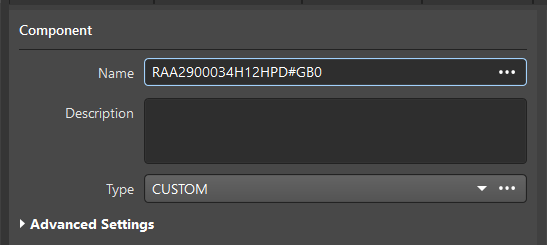
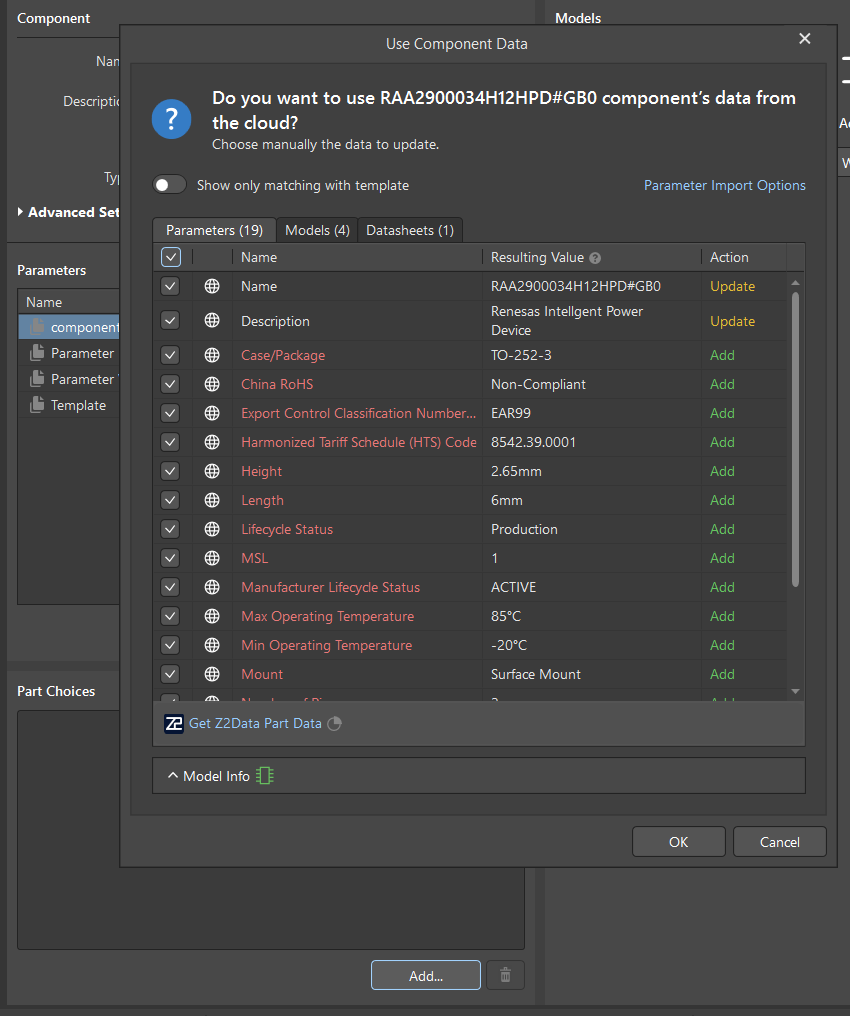
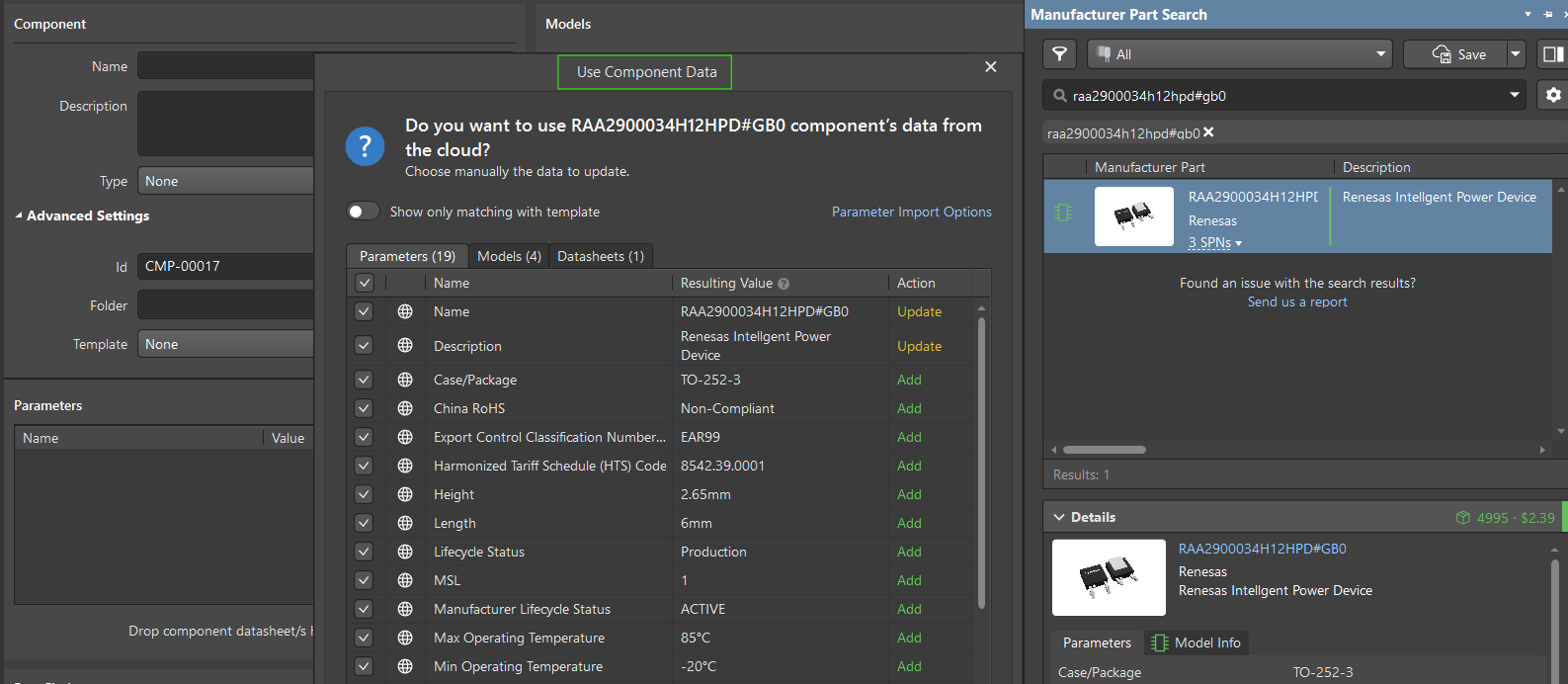
Component Editor Window で、Name フィールドに部品番号を入力します。Use Component Data ウィンドウが開き、パラメーターが表示されます。
Method B : Component Editor Window のPart Choice 機能を使用する
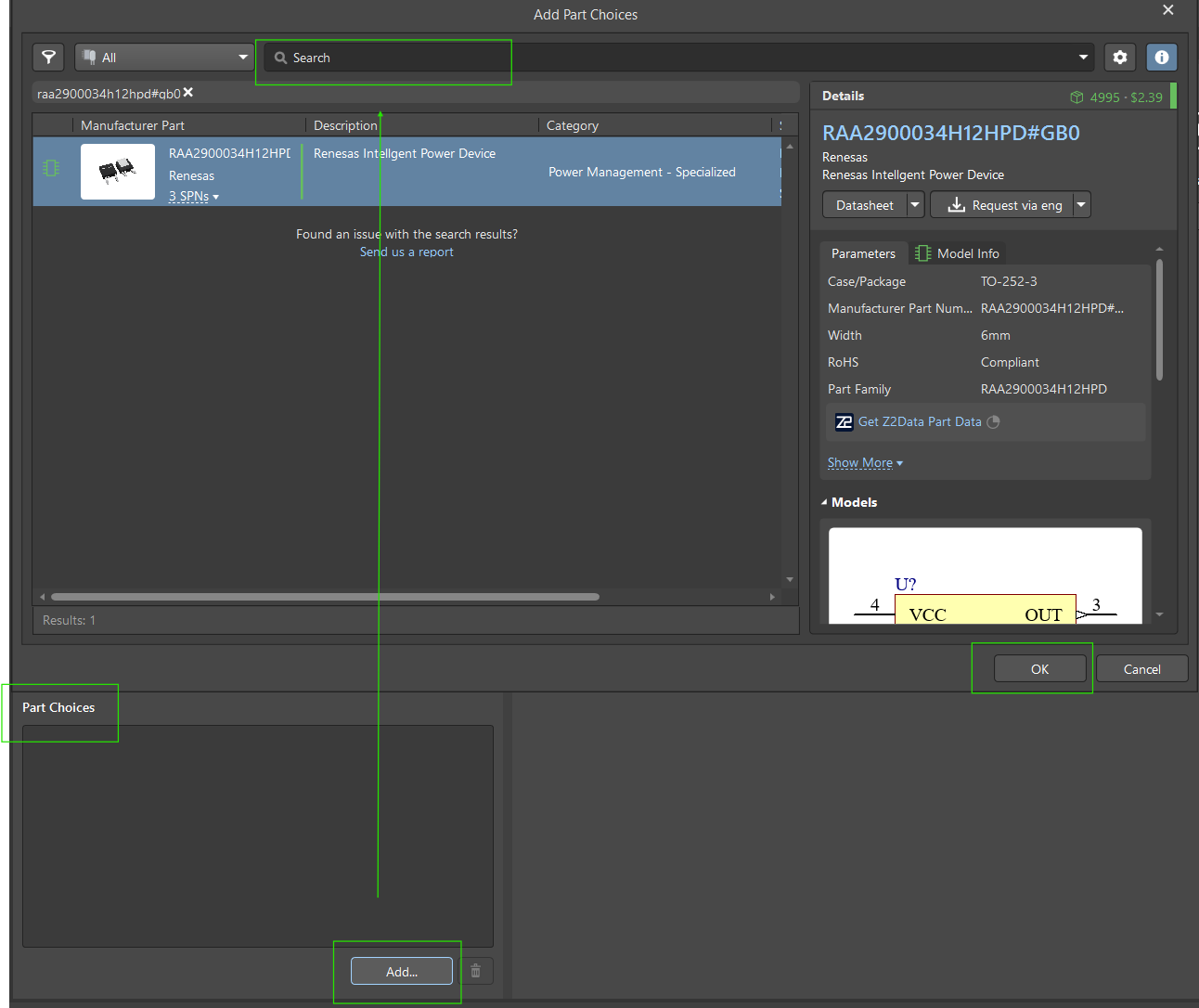
Component Editor Window を開きます。Part Choice に移動します。- 目的の部品番号を部品候補として追加します。
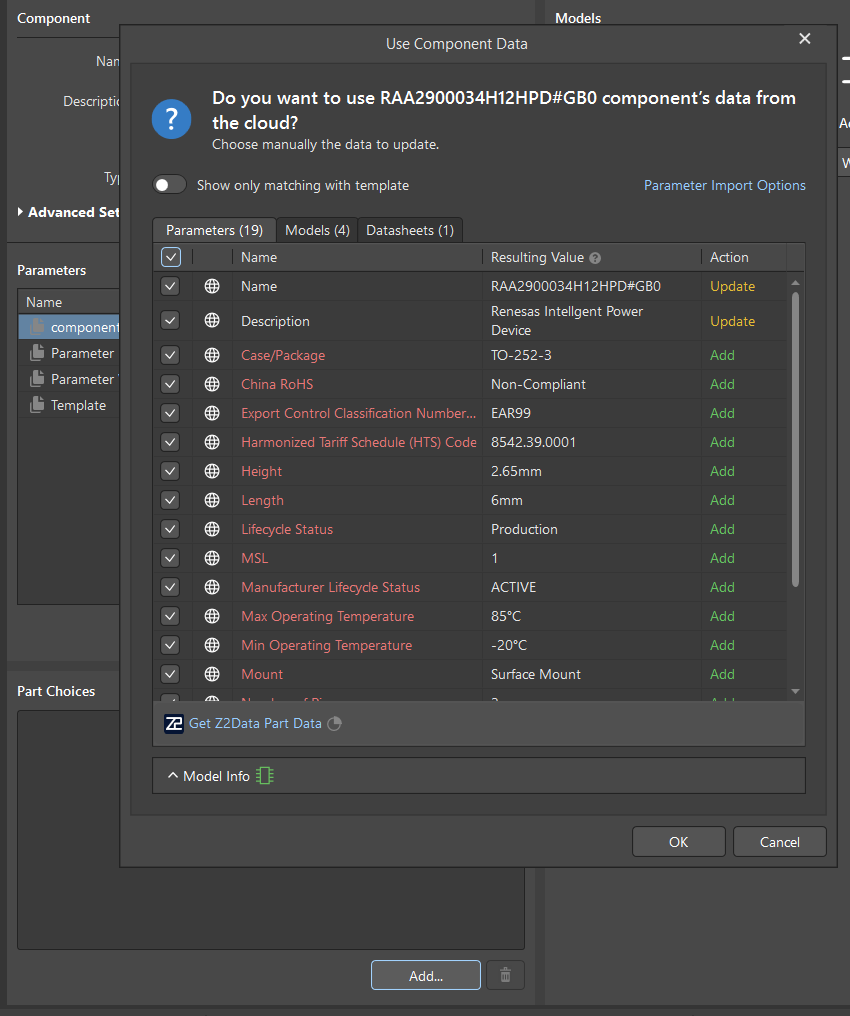
Use Component Data ウィンドウが開き、使用可能なパラメーターが表示されます。(Optional) パラメーターをインポートした後、部品候補を削除します。
Method C : Manufacturer Part Searchパネルを使用する
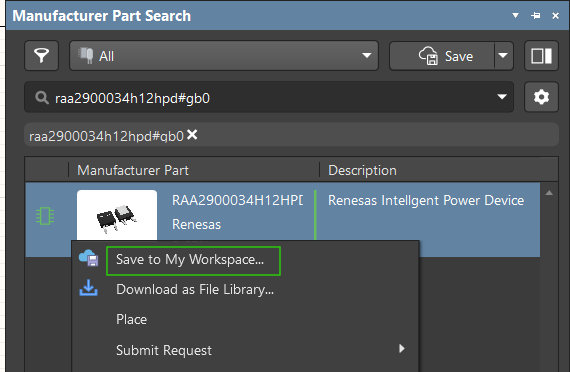
Panels » Manufacturer Part Search に移動します。- 目的の部品番号を入力します。
- 検索結果を右クリックし、
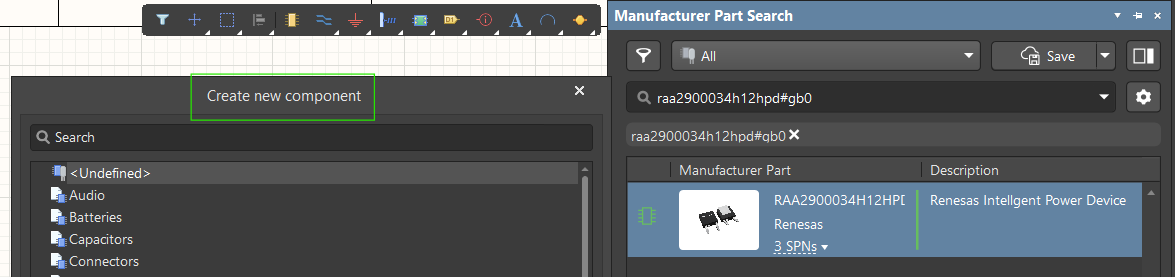
Save to my workspace を選択します。 Create New Component ウィンドウで目的のType を選択し、OK をクリックします。Component Editor Window とUse Component Data のウィンドウが開き、使用可能なパラメーターが表示されます。
補足事項
- 3つの方法はいずれも使用できます。ご自身のワークフローに合わせて選択してください。
 AI で翻訳