
KB: 回路図とPCBが同期しない - 差動ペア配線エラー:2つ目の差動ペアプリミティブが見つかりませんでした。
Updated: 4月 22, 2026
 Altium Designer
では、差動ペアまたはそのクラスが回路図からPCBに同期されない問題が発生することがあります。ECO更新プロセス中に、システムは差動ペアクラスのメンバーをPcbDocに繰り返し追加しようとしますが、配線時に「2つ目の差動ペアプリミティブが見つかりませんでした」というエラーが発生し、配線できません。差動ペアエディターではペアの存在を確認できるものの、ネットの割り当てが欠落しているため、正常に配線できない状態です。この記事では、この問題の概要と、同期の失敗を解消するための2つの有効な回避策を紹介します。
解決策の詳細
問題:PCBで差動ペアクラスが更新されない
問題の概要
回路図からPCBを更新する際、差動ペアやそのクラスが正しく転送されないことがあります。ECOプロセスは、差動ペアクラスのメンバーを
発生する理由
このECO更新の失敗が繰り返される根本的な原因は、現在のところ不明です。システムが差動ペアに両方のネットを割り当てられないため、
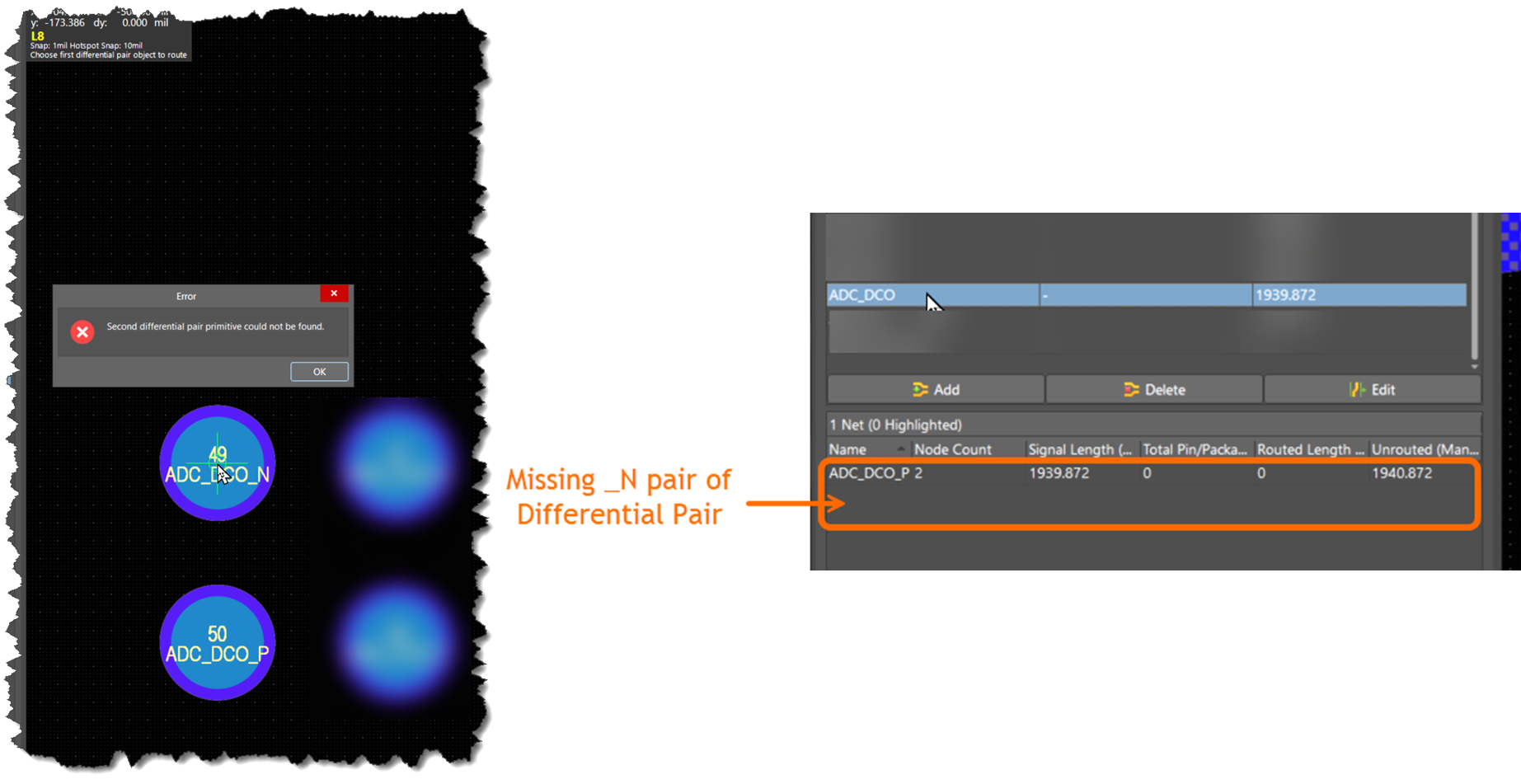 |
| 差動ペアの配線を試みるとエラーが発生します。PCBパネルでは、定義された差動ペアの負側ネットが欠落していることが確認できます。 |
対処方法
この問題を解決するには、次のいずれかの回避策を適用してください。
- 該当する差動ペアを回路図から削除し、再作成します。
- 差動ペアエディターを使用して、PCBパネルで欠落しているネットを手動で割り当てます。
操作手順
方法1:差動ペアの削除と再作成
- 回路図内の差動ペアのラベルとディレクティブを削除します。
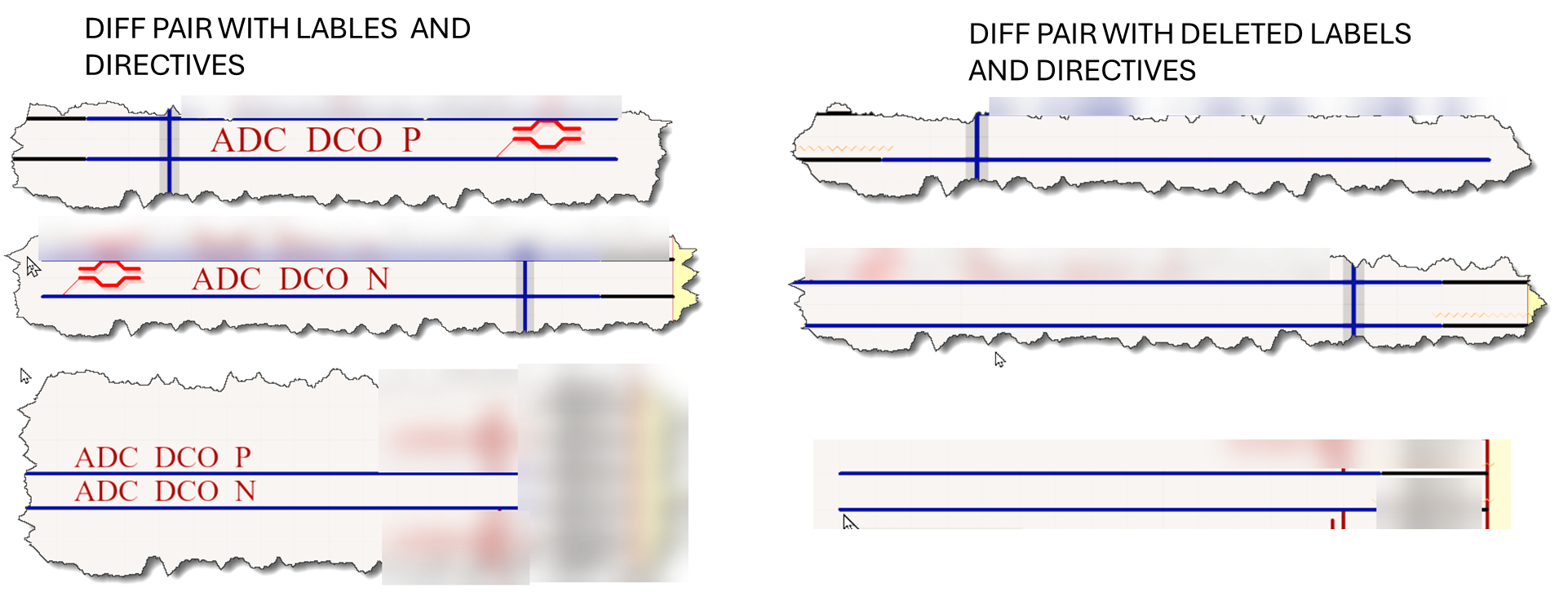
該当する差動ペアのラベルとディレクティブを削除します。 -
次のいずれかを使用してPCBを更新します:
Design » Update PCB Document またはDesign » Import Changes from… - 該当するペアが設計から削除されていることを確認します。
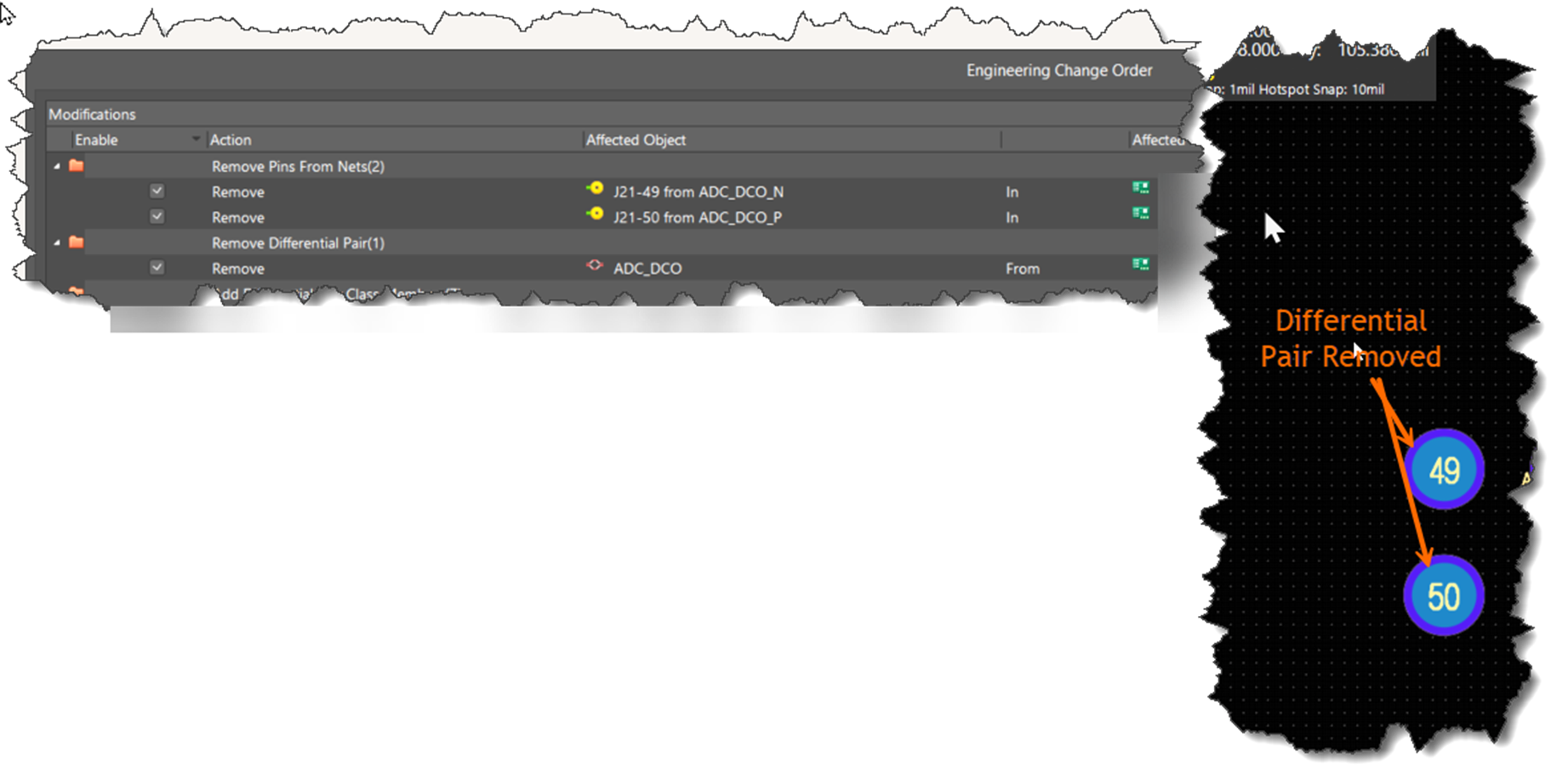
ECOプロセスを使用してPCBを更新し、該当する差動ペアがPCB上で削除されていることを確認します。 - 正しいラベルとディレクティブを使用して、回路図で差動ペアを再作成します。
- ECOプロセスを使用して、PCBを再度更新します。
PCB Panel で、各ペアに両方のネットが割り当てられていることを確認します。- 差動ペアを配線します。これでエラーは解消されるはずです。
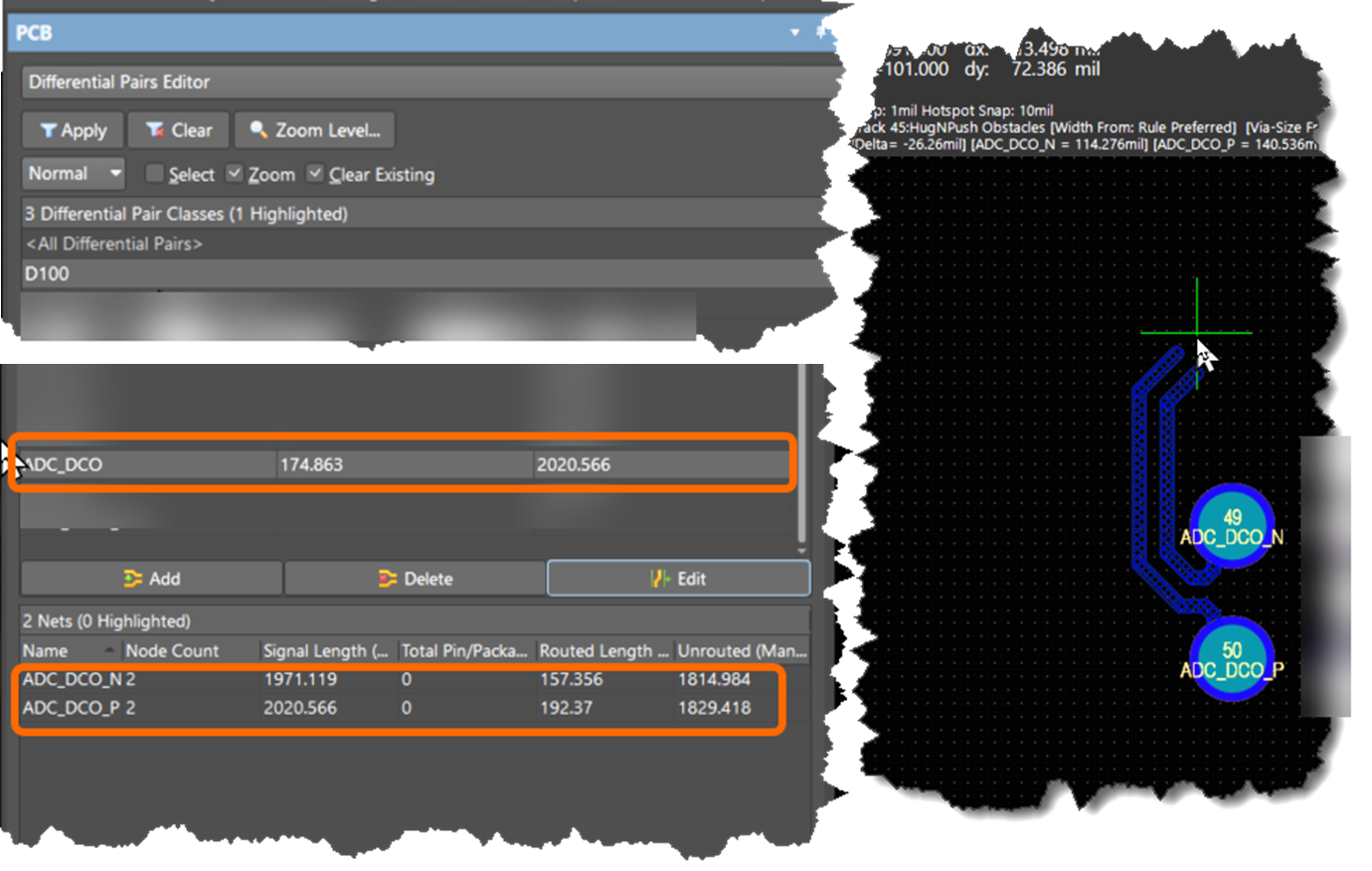
更新後のPCBパネルには、差動ペアの両方のネットが表示されています。差動ペアを配線してもエラーは発生しません。
方法2:PCBパネルでネットを手動で割り当てる
PCB Panel を開きます:Panels » PCB - ドロップダウンから
Differential Pairs Editor を選択します。 - 該当する差動ペアを探して選択します。
Edit をクリックします。
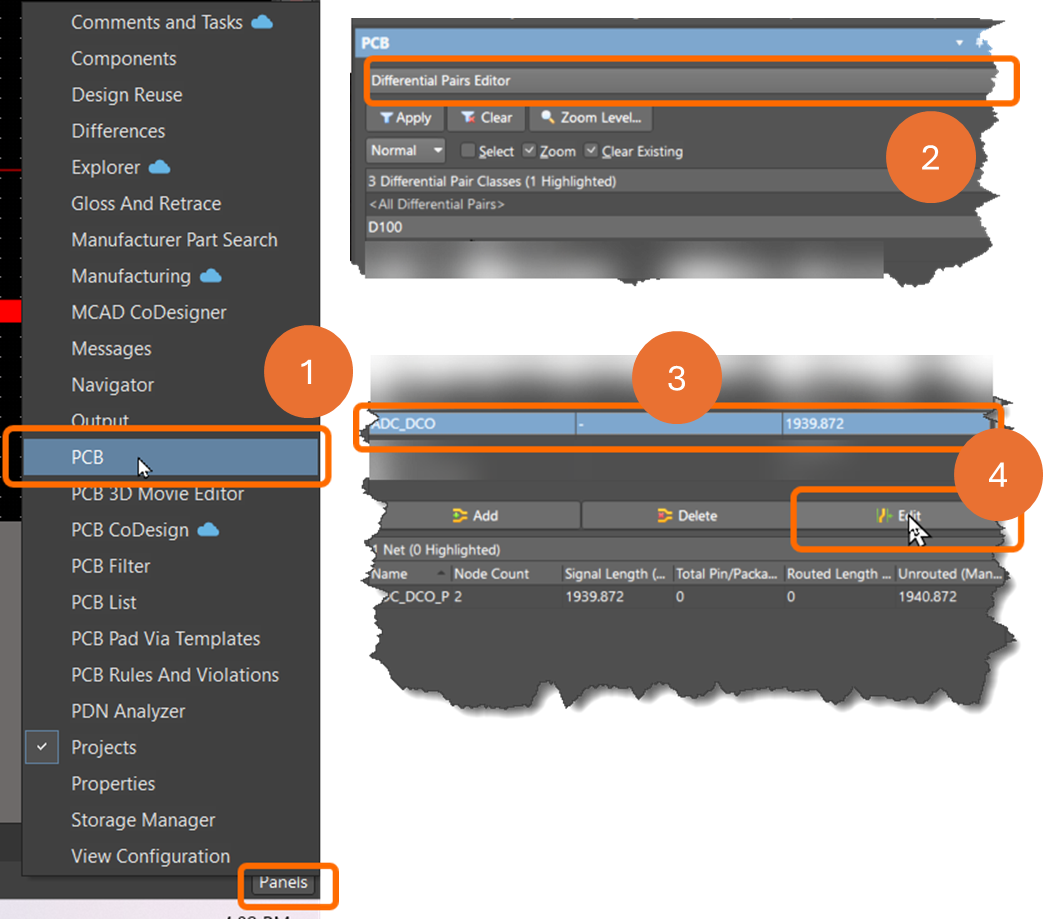
PCBパネルで該当する差動ペアを編集します。 - ポップアップウィンドウで、欠落しているネットを
Positive フィールドまたはNegative フィールド、あるいはその両方に割り当てます。 PCB Panel で、両方のネットが割り当てられていることを確認します。- 差動ペアを配線します。これでエラーは解消されるはずです。
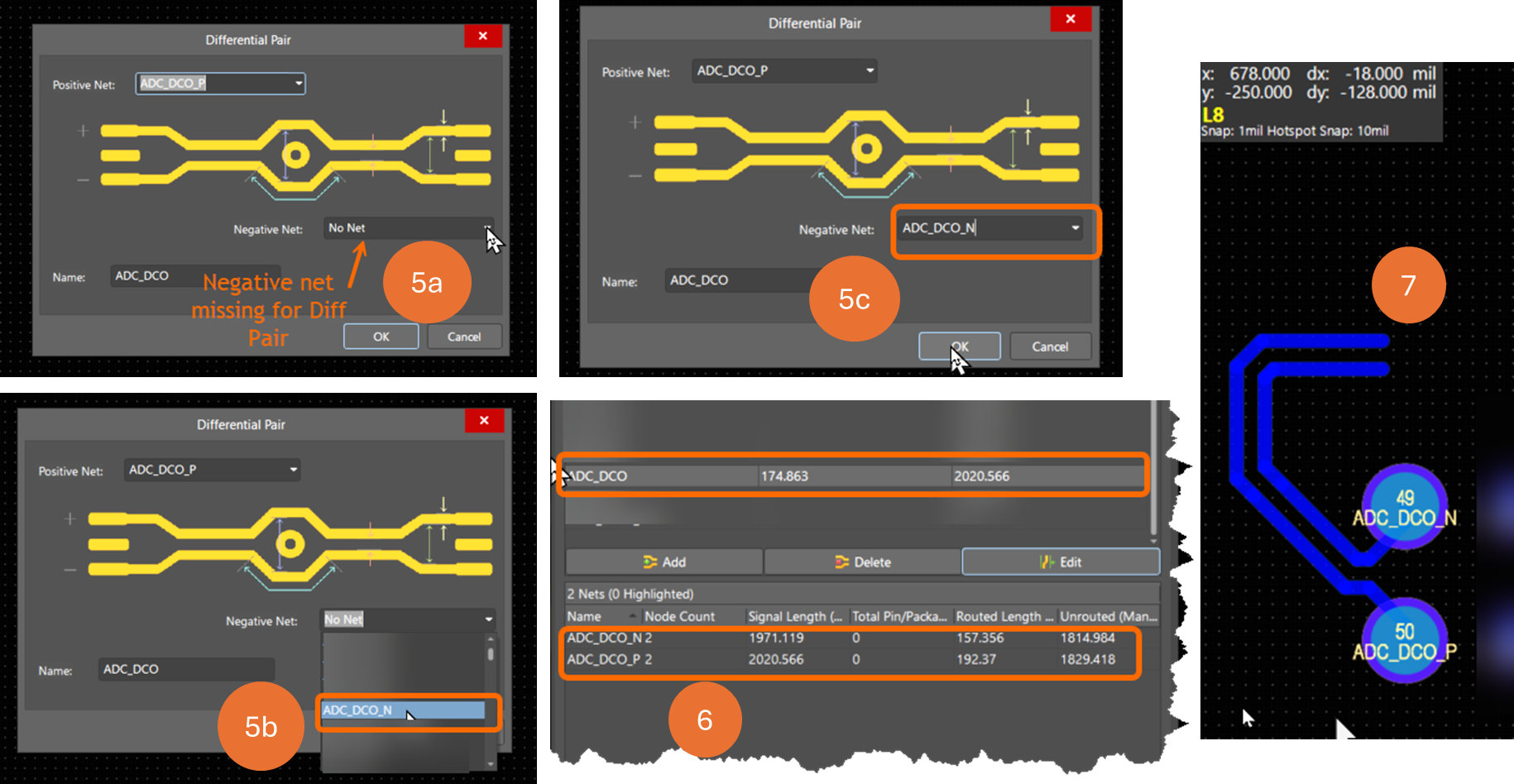 |
| 該当する差動ペアに、欠落している正側ネットまたは負側ネット、あるいはその両方を割り当てます。PCBパネルで両方のネットが割り当てられていることを確認し、差動ペアを配線します。 |
補足事項
- これらの回避策で配線エラーは解消されますが、根本的なECO更新の問題は解決されません。
- 変更を加えた後は、必ず
Differential Pairs Editor でネットの割り当てを確認してください。 - ECO更新が繰り返し失敗する場合は、回路図とPCBの両方で差動ペアの定義を手動で確認し、編集することをお勧めします。Altiumの同期ツールでは、すべての問題を自動的に解決できるとは限りません。
 AI で翻訳