
KB:Altium Designerでミックスドシミュレーションを設定する方法
 Altium Designer
ソリューションの詳細
シミュレータのプラグインをインストールするには、次の手順を行ってください。
1 まず、システム拡張機能「Mixed Simulation」がインストールされているか確認します。
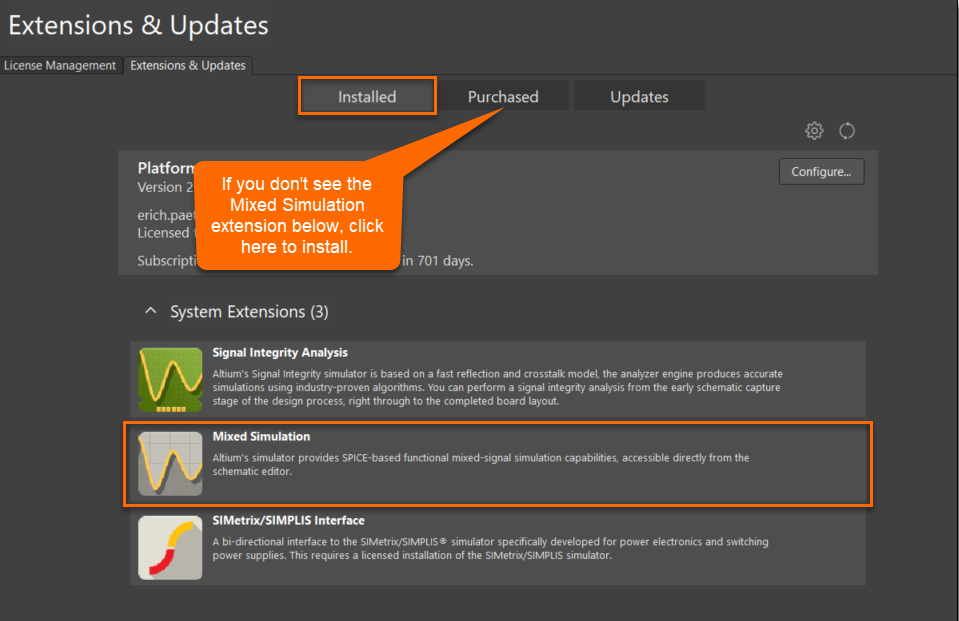
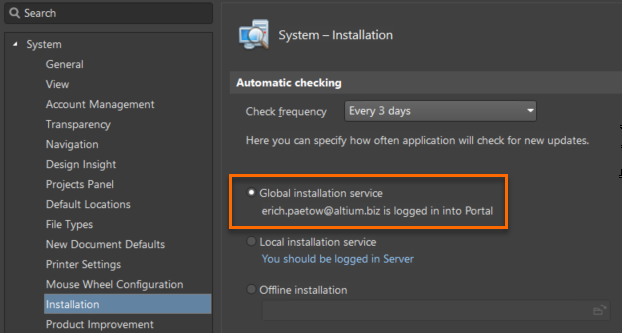
2 「Mixed Simulation」拡張機能がまだインストールされていない場合は、「Purchased」タブに移動してインストールしてください。拡張機能が「Purchased」タブに表示されない場合は、Preferences » System » Installation を確認し、 「Global installation service」のラジオボタンが選択されていることを確認してから、再度お試しください。
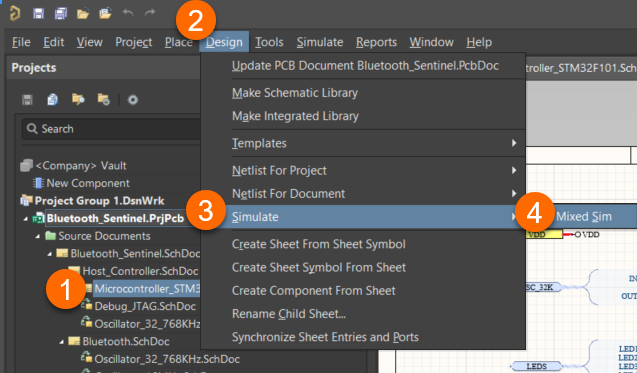
3 「Mixed Simulation」拡張機能がインストールされると、PCBプロジェクト内で回路図(Schematic)を開いているときに、Design » Simulate Mixed Sim の選択肢が利用できるはずです。
Altium Designer の拡張に関する詳細情報へのリンクはこちらです。
Extending Your Installation
電子設計を正しくシミュレーションするには、すべての回路コンポーネントがシミュレーション可能な状態である必要があります。つまり、各コンポーネントにリンクされたシミュレーションモデルが定義されていなければなりません。コンポーネントにシンボルを定義する必要があるのと同様に、そのコンポーネントのシミュレーションモデルを入手してリンクし、シミュレーションに備える必要があります。
KB: Altium でサポートされる Spice モデルを理解する
KB: 予期しないシミュレーション結果を避けるために、Spice モデルのピンを回路図シンボルにマッピングする
参考になりそうなドキュメントを以下に示します。
回路シミュレーションを使用した設計の解析
(左側パネルのサブページ [A Guide to Spice Simulation & Working with the Simulation UI] も参照してください)
SPICE シミュレーション ガイド
Simulation UI の操作
多くの機能強化が行われているこのシミュレーション分野では、特に最新リリースで何が変更されたかにも注目する価値があります。
New in Altium Designer
以下は古い情報ですが、全体的な理解の助けになるかもしれません。
回路シミュレーションを使用した設計の解析
Altium Designer Mixed Simulation コース
Spice シミュレーションのトレーニングコース:
Altium Designer Mixed Simulation コース
旧トレーニングコースの動画:
SPICE シミュレーション
Altium Academy には他にも動画があります。
Altium Academy
役立つ可能性のある Preferences 設定:
Simulation - General
Simulation - Mixed Sim
Simulation - SIMetrix Interfac
Altium Designer では、実際の PCB レイアウトを含む、限定的かつ簡易的なシグナルインテグリティ解析が利用できます。
設計のシグナルインテグリティ解析
マルチフィジックスを含む可能性のある本格的な解析を行う場合は、設計を外部のフル 3D ソルバーツールへエクスポートすることも選択肢になります。
https://forum.live.altium.com/#/posts/246101/769517
設計ワークフローにおける PCB 熱シミュレーション/解析ソフトウェアの活用
ANSYS® Electronics Desktop™ との連携
Keysight の Power Analyzer にもご興味があるかもしれません。
Keysight の Power Analyzer に関するドキュメントへのリンクはこちらです。
高度な電源解析で設計を強化する
Power Analyzer by Keysight
パネルに関する情報はこちらです。
The Power Analyzer by Keysight Panel
拡張機能の検索およびインストール方法に関する情報はこちらです(この拡張機能は Altium Designer 22.10 以降での使用がサポートされています)。
Power Analyzer QuickStart Guide
 AI で翻訳