KB: PCBエディターで特定のコンポーネントを移動できない

Altium Designer Altium Designer
PCBエディターで、複数のコンポーネントを思いどおりに移動できません。PCB上の何もない広い領域に移動しても、元の位置に戻ってしまいます。ロックされているわけではなく、移動自体はできますが、クリアランスルールを十分に満たしているはずの目的の位置には配置できません。また、PCBの設計スペースの制限を超える極端な座標では、オブジェクトを移動できないことがあります(機構図面のDXFインポートなどですでに配置されている場合は、マウスで選択することもできません)。 この記事では、PCB上で使用できるガイドライン(スナップガイド)と呼ばれる黄色い線や、原点の操作についても説明します。

解決方法の詳細

PCB上のコンポーネントを移動した後、予期せず元の(X,Y)座標に戻ってしまう場合は、コンポーネントのデジグネータの位置が原因である可能性があります。デジグネータが絶対原点に近すぎると、その点より下へ移動できなくなります。
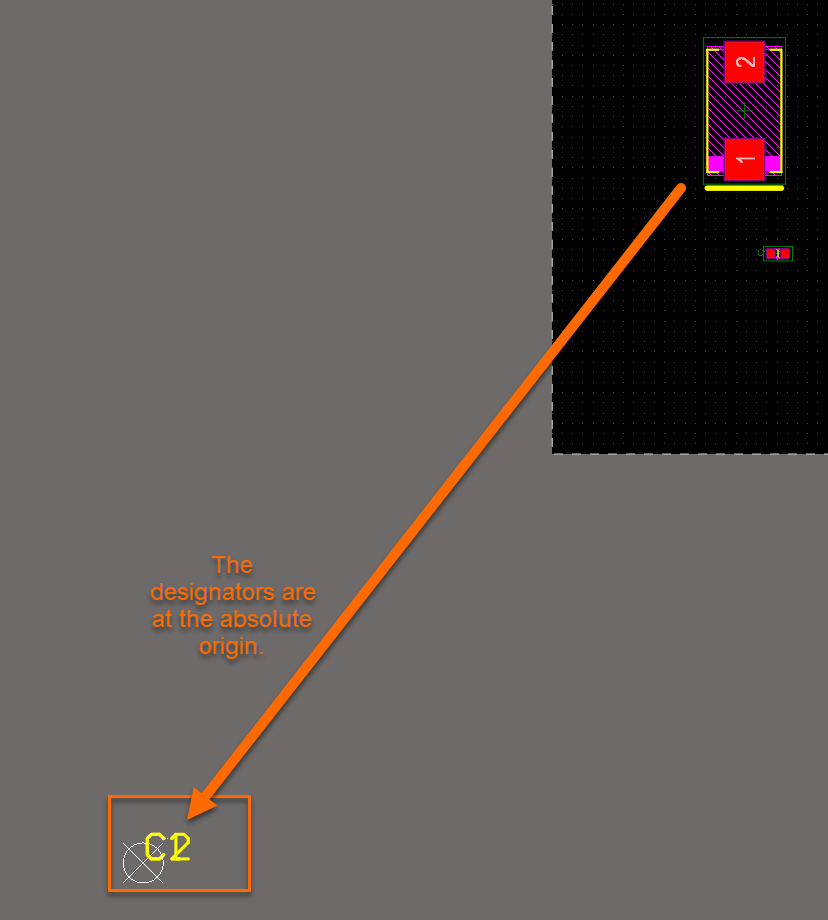
コンポーネントを移動しようとすると、デジグネータも追従しようとしますが、絶対原点による制約を受けます。


その結果、コンポーネントはデジグネータに対する元の位置に戻ってしまいます。

この問題を解決するには、メニューのView » Panels » View Configurationに移動し、オーバーレイレイヤーが表示されていることを確認してください。View Configurationパネルが開いたら、Layers & Colors タブで、必要に応じてTop OverlayレイヤーとBottom Overlayレイヤーの横にある目のアイコンをクリックします。 
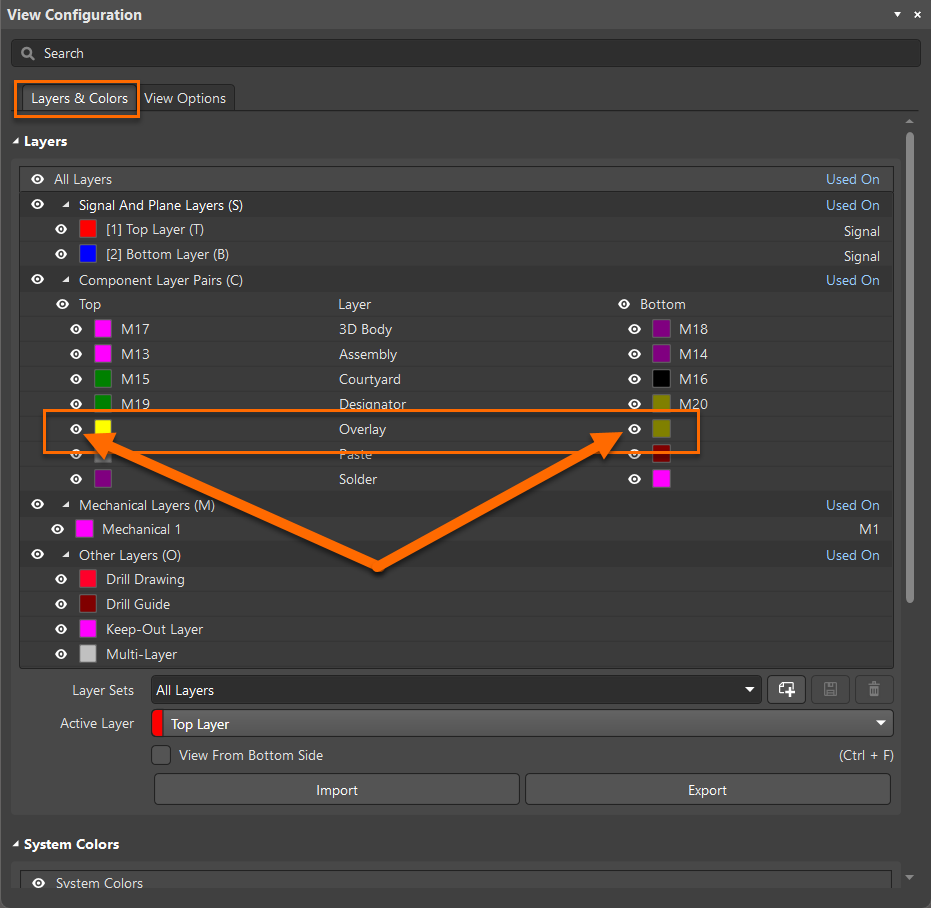
デジグネータが表示されたら、メインの作業領域内に慎重に移動してください。デジグネータを配置可能な領域に移すことで、コンポーネントを正常に移動できるようになります。

より一般的な制約として、Altiumではコンポーネントの配置と配線が右上の正/正の象限に制限されています。  PCBの設計領域は、(0,0)から(100000mil,100000mil)まで、つまり100×100インチまたは2540×2540 mmの範囲に限られます。この範囲外にオブジェクトを配置することはできません。  ただし、DXFのインポート時などには、一部のオブジェクトがこの範囲外に配置されてしまうことがあります。

絶対原点の現在位置を確認するには、Edit » Jump » Absolute Originを使用します。カーソルが元の絶対原点にジャンプします。すべての作業は、この点より上かつ右側で行う必要があります。

原点をリセットするには、Edit » Origin » Resetを使用します。  その後、Ctrl+Aですべてを選択し、Edit » Move » Move Selectionで十字カーソルに切り替えることで、現在の作業内容をすべて右上の象限に移動できます。十字カーソルで基準点をクリックしてから、その基準点の移動先に十字カーソルを移動してください。

基板が右上の象限に十分収まったら、Edit » Origin » Setコマンドを使用して、作業しやすい任意の位置に相対原点(0,0)を配置できます。

また、すでに範囲外にあるオブジェクトを1つずつ移動する場合は、  PCB Listパネルで対象を見つけ、有効な正の座標を入力します。マウスのクリック&ドラッグ操作では移動できないためです。

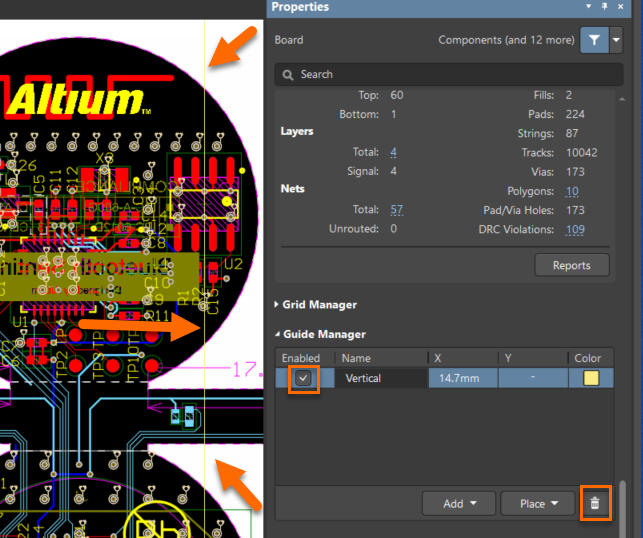
ヒント:  絶対原点を通る水平/垂直ガイドを配置すると(Place » Work Guides » Place Horizontal/Vertical Guideに続けてキーボードショートカットのJとAを使用し、原点にジャンプします)、以降はそれらが視覚的な目印となり、ガイド線より下側または左側にあるものを上または右へ移動する必要があることを確認できます。

スナップガイド

ガイドが不要になったら、Propertiesパネルのガイドマネージャーセクションで無効化または削除できます。
 

ガイド線(およびグリッド線)は、 View Configurationパネルの表示オプションタブにある全般設定領域で、「グリッドを表示」のチェックボックスがオン(デフォルト)になっている場合にのみ表示されます。

AI-LocalizedAI で翻訳
問題が見つかった場合、文字/画像を選択し、Ctrl + Enter キーを押してフィードバックをお送りください。