
KB: 寸法を配置できない
Updated: 10月 29, 2025
 Altium Designer
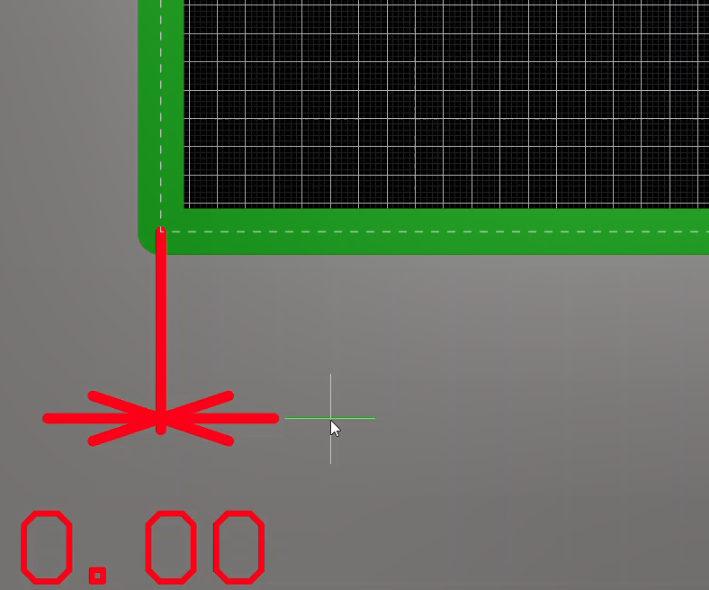
寸法を配置する際、寸法値がゼロと表示されることがあります。これは通常、配置中に意図せず同じ位置をダブルクリックし、寸法が途中で確定してしまうことが原因です。この問題は、Windowsのダブルクリック速度の設定に関連しています。この設定を調整することで問題を解消し、寸法を正しく配置できるようになります。
解決策の詳細
寸法の配置時にゼロと表示される
寸法がゼロと表示される理由
この問題は、寸法の配置中に同じ位置でダブルクリックすると発生します。この操作によって配置が途中で確定され、寸法値がゼロになります。
根本原因:Windowsのマウスのダブルクリック速度
この動作は、Windowsで設定されているダブルクリック速度の影響を受けます。ダブルクリック速度の設定値が高いと、寸法の2つの点を個別に指定するつもりでも、素早いクリックがダブルクリックとして認識されることがあります。
推奨される解決策
- Windowsのダブルクリック速度の設定を調整して、感度を下げます。
Windowsでダブルクリック速度を調整する手順
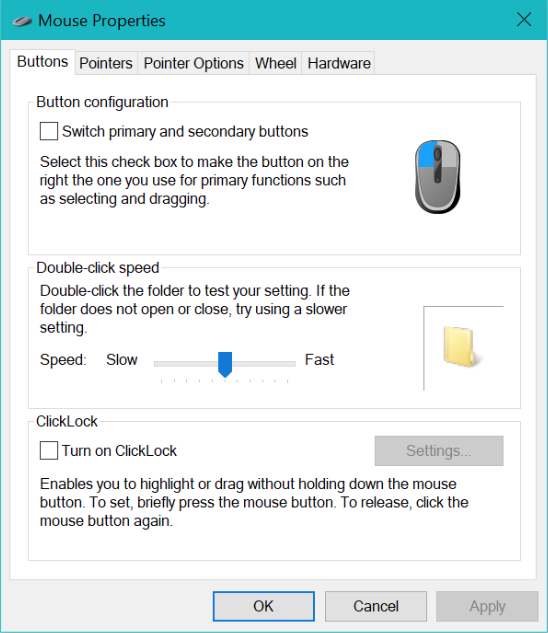
Start Menu を開き、Mouse Settings を検索します。Additional Mouse Options を選択します。Mouse Properties ダイアログで、Buttons タブに移動します。Double-click speed スライダーを見つけます。- スライダーを左に動かして、
lower the double-click speed ようにします。 Apply 、OK の順にクリックして変更を保存します。
補足事項
- この問題は寸法の配置に特有のもので、他の設計操作には影響しない場合があります。
- ダブルクリック速度を調整しても問題が解消しない場合は、別のマウスで試すか、ドライバーの更新がないか確認してください。
 AI で翻訳