
KB: ワークスペースパネルを整理して、ダイアログウィンドウを表示する
 Altium Designer
ソリューションの詳細
パネルはタブでグループ化でき、その場合は常に1つのパネルだけが表示されます。あるいはフラクタルモードでグループ化することもでき、その場合はグループ内の複数のパネルがペイン内に積み重なって同時に表示されます。
- 右上隅(閉じる×のすぐ左)にある画鋲アイコンをクリックし、下向きになるまで切り替えて、パネルがポップアップ(フライアウト)モードではなくドッキングモードになっていることを確認してください。
- 操作したいパネルのタイトル上で左マウスボタンをクリックしたままにします。
It is important to click on the text of the panel's title パネルのタイトルバーの空いている場所ではありません。そうしないと、パネル全体のグループが移動してしまいます。
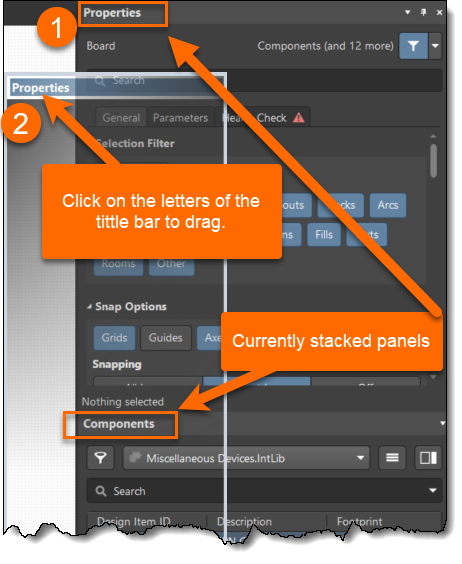
- パネルを他のパネルから離れるまでドラッグしてフローティング状態にし、その後左マウスボタンを離します。
- 再度そのパネルのタイトル上で左マウスボタンをクリックしたままにし、今度は目的のグループ中央へドラッグして戻します。パネル領域全体が青くハイライトされるまで移動してください。
*** フラクタル積み重ねにするには、タイトルをつかんだままカーソルを4つの矢印(上、下、左、右)のいずれかの上までドラッグします。 矢印の上にカーソルを合わせると、青いハイライト表示が変化します。 フラクタルモードを有効にする必要がある場合があります。 詳細は下記 *** を参照してください。- タブグループ化にする場合は、端にある4つの矢印のいずれにも合わせないでください。 複数のパネルが積み重なっていた場合は、この操作を繰り返す必要があることがあります。また、各エディター(回路図、PCB など)ごとに同様の操作が必要です。
- 左マウスボタンを離します。
タブ化されたパネルでは、その後タブをドラッグして順序を変更できます。
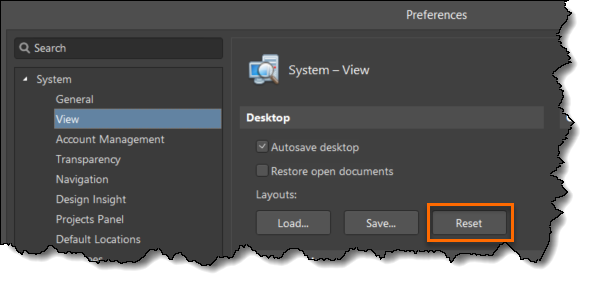
パネルの積み重ねを解除できない場合は、Preferences » System » View » Desktop セクションの » Reset ボタンを試してください。
画面外のどこかに移動してしまったフローティングパネルについては、次の方法でマウスに追従させられる場合があります。
- メニューの View » Panels から画面外のパネルをアクティブにします
- Alt キーを1回押します(押し続けないでください)
- Space キーを押します(押し続けないでください)
- M キーを押します(実際にメニューが表示され、M が Move 指定になっている場合があります)
- 上矢印キーを押します(この手順で、移動中の画面外ウィンドウ上端中央にカーソルが固定されます)。
- マウスをゆっくり動かします(マウスボタンはクリックしないでください)。すると移動中のウィンドウがカーソルに追従するはずです。
この方法は、マウスクリック時に警告音だけが鳴るようなダイアログウィンドウにも有効です。
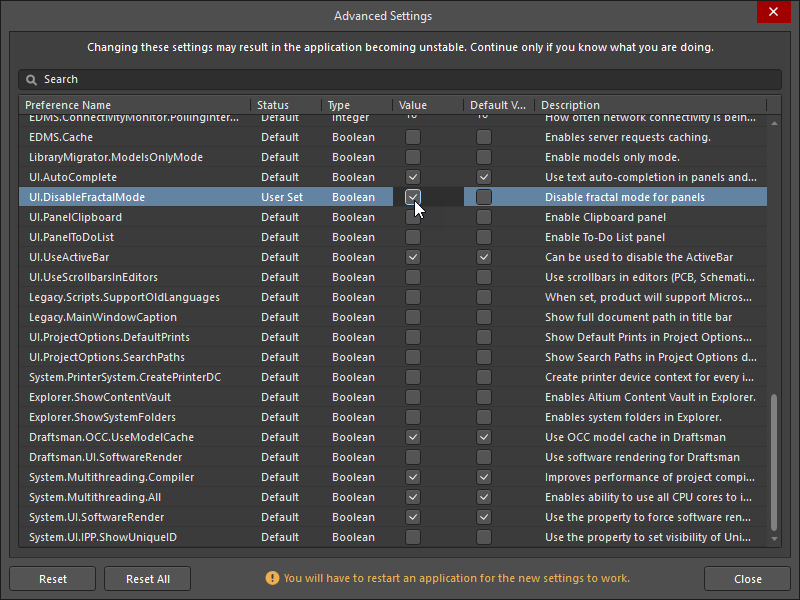
この変更を有効にするには、パネルが積み重なっていた場合はいったん積み重ねを解除し、その後 Altium Designer を再起動する必要があります。 ボックスをオンにした場合、以後パネルは常にフルサイズで表示されます。 ボックスをオフにした場合は、上記の説明どおりにパネルを積み重ねられるようになります。
この機能やその他の Workspace Enhancements を案内したドキュメントはこちらです。
Fractal Panels Option
Altium Designer でのパネル操作に関するこのドキュメントには、さらに詳しい情報が記載されており、参考になる可能性があります。
Working with Panels
 AI で翻訳