
KB:Autodesk Inventor で MCAD Autodesk Vault を使用する
Updated: 1月 28, 2026
 Altium Designer
Starting in version: 20.1
Up to Current
この記事では、この機能をより有効に活用できるようにするための簡単な手順を説明します。
解決策の詳細
1. Inventor の「Project Editor」を開きます
2. 「New..」ボタンを選択し、タイプとして Vault Project を選択します
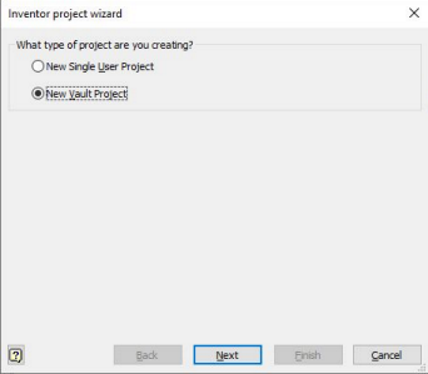
3. 作業フォルダを指定します(例:D:\New Vault Project\ project name
)
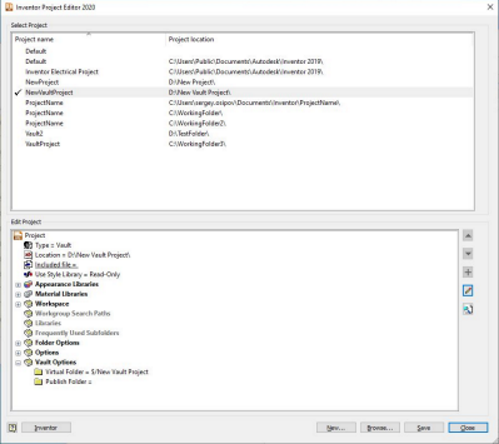
4. プロジェクト作成後、「Project\Vault Options\Virtual Folder」で、Vault サーバー上に作成したフォルダへの仮想フォルダパスを指定します(事前に Vault サーバー上でこのフォルダを作成しておく必要がある場合があります)
5. Inventor を再起動(または起動)します
6. Inventor で CoDesigner パネルを開き、pull board from server を選択します
7. CoDesigner プロジェクトを選択します
8. 重要:Vault プロジェクトの作業フォルダとして設定したのと同じフォルダに、プロジェクトを保存してください

9. 保存(Save)を押します
10. Vault リボンからプロジェクトをチェックインします
11. Check-in ダイアログが表示されます
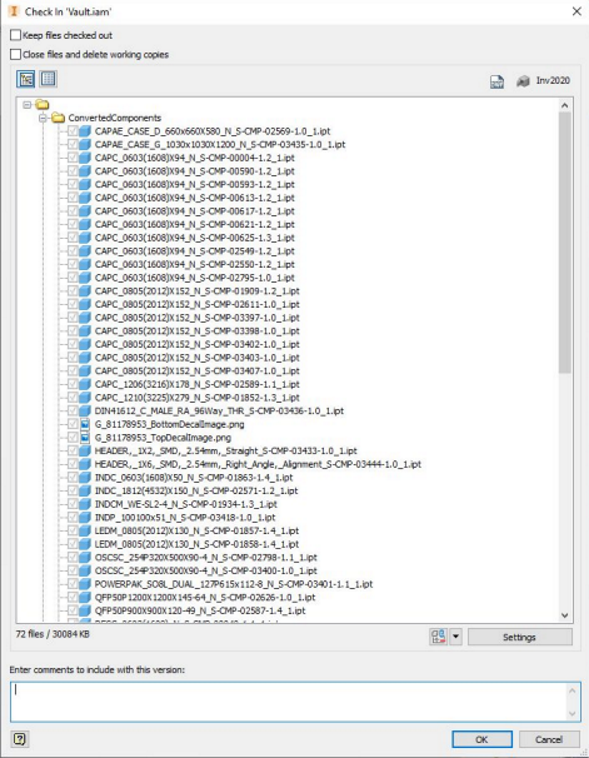
12. 「OK」ボタンを押します
13. プロジェクトがチェックインされます
14. これでプロジェクトまたは Inventor を閉じるか、Vault サーバーからプロジェクトを開くことができます
15. Vault サーバーからプロジェクトを開きます
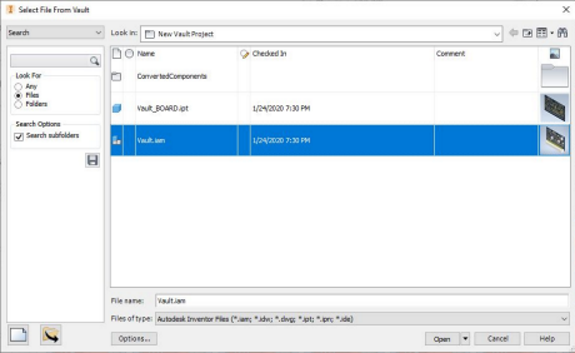
16. プロジェクトをチェックアウトします
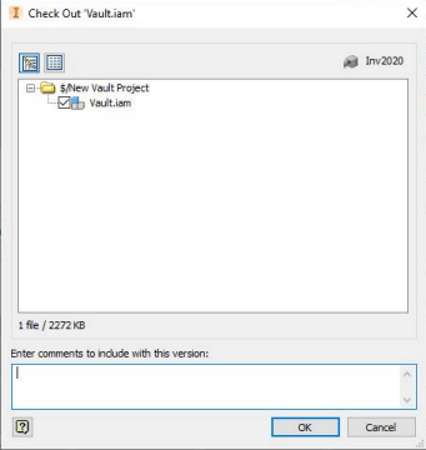
17. CoDesigner を使用して作業を続けます
 AI で翻訳