
KB: ActiveBOMの代替部品を活用し、バリアントに起因する調達情報の変更を回避する
 Altium Designer
ソリューションの詳細
調達用代替部品の管理
BOMには、サプライヤーからの調達用に Manufacturer1 や Manufacturer Part Number1 などのカスタムフィールドを含めることができます。優先部品が入手できなくなった場合、調達上の理由だけで代替するのであれば、設計バリアントに代替部品を追加することが必ずしも適切とは限りません。
バリアントは、設計の異なる実装構成を表すためのものです。設計自体に変更がなく、調達部門が別の承認済み調達オプションを必要としているだけであれば、代わりに ActiveBOM alternate を使用してください。
Note: 代替部品は、元の部品と技術的な互換性がある場合にのみ使用してください。電気設計、PCBレイアウト、または意図した実装構成に影響する変更は、適切な設計およびリビジョン管理プロセスに従って行ってください。
ActiveBOMでの代替部品の追加
-
ActiveBOMを開く
- プロジェクト内の既存の .BomDoc ファイルを開きます。
- ファイルが存在しない場合は、次の方法でActiveBOMドキュメントを作成します: File » New » ActiveBOM
-
主部品を選択する
- 代替調達オプションが必要な部品を見つけ、そのパラメーターとサプライヤー情報を確認します。
-
代替部品を追加する
追加方法は、部品の管理方法によって異なります。Workspaceで管理されている部品
- 部品のエントリーを右クリックします。
- Add Alternate Item を選択します。
- 管理ライブラリから互換性のある部品を選択します。
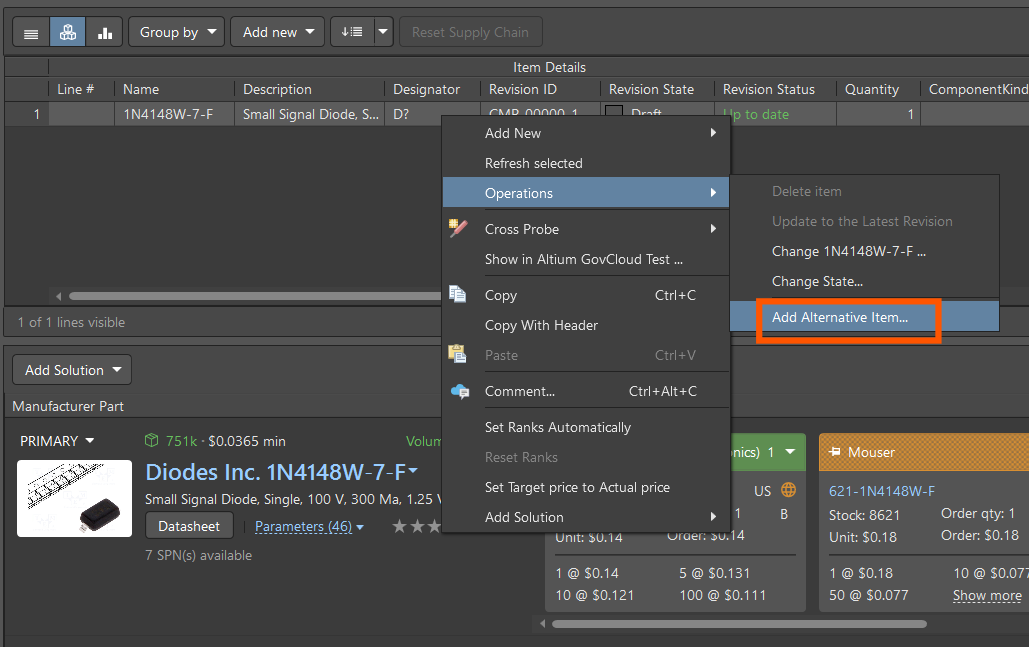
たとえば、既存のYageo製部品の代替として、承認済みのVishay製部品を追加できます。管理対象外または手動で登録した部品
- ActiveBOMで部品を選択します。
- Solutions ペインで、Add New Solution を選択します。
- 代替部品のメーカー、メーカー部品番号、およびその他の必要な調達情報を入力します。
代替部品を検証する
調達用の代替部品を承認する前に、次の項目を含む設計要件を満たしていることを確認してください。
- フットプリントとピンの互換性
- 定格電圧および定格電流
- 許容差
- 定格温度
- ESRまたはその他の関連する電気的特性
- 環境要件およびコンプライアンス要件
Note: ActiveBOMに代替部品を追加しても、部品同士が電気的または機械的に置き換え可能であることが検証されるわけではありません。互換性は、組織の設計要件に従って検証する必要があります。
サプライヤー情報を追加する
必要に応じて、ActiveBOMの調達機能を使用し、主部品と代替部品にサプライヤー情報を関連付けます。
サプライヤー情報には、次の内容を含めることができます。
- 価格
- 在庫状況
- ライフサイクル情報
- サプライヤー部品番号
これにより、BOM内の承認済み部品の選択を維持しながら、調達部門が利用可能な調達オプションを把握できます。
BOMを保存して生成する
調達用代替部品を追加して検証した後、.BomDoc を保存します。
調達用代替部品は回路図やPCB内の部品を置き換えるものではないため、設計自体は変更されません。
Note: BOMの変更に正式なリビジョンの更新が必要かどうかは、組織のリリースおよびリビジョン管理プロセスによって異なります。
適切なワークフローを使用してBOMを生成または公開します。
- ActiveBOM Export:BOMの直接エクスポート用
- Output Job → BOM:製造用出力の生成用
- Project Releaser:正式なリリースパッケージ用
- Altium 365 BOM Portal:ブラウザーベースのBOMコラボレーション用
作成したBOMは、承認済みの主部品および代替部品の調達オプションとともに、調達部門や製造部門と共有できます。
Altium 365 BOM Portalでの代替部品の追加
Altium 365 BOM Portal から代替部品を追加することもできます。
- Altium 365 Workspace を開きます。
- BOM Portal でアップロード済みのBOMを開きます。
- 対象の部品を右クリックします。
- Add Alternate を選択します。
- 必要な代替部品を追加または選択します。
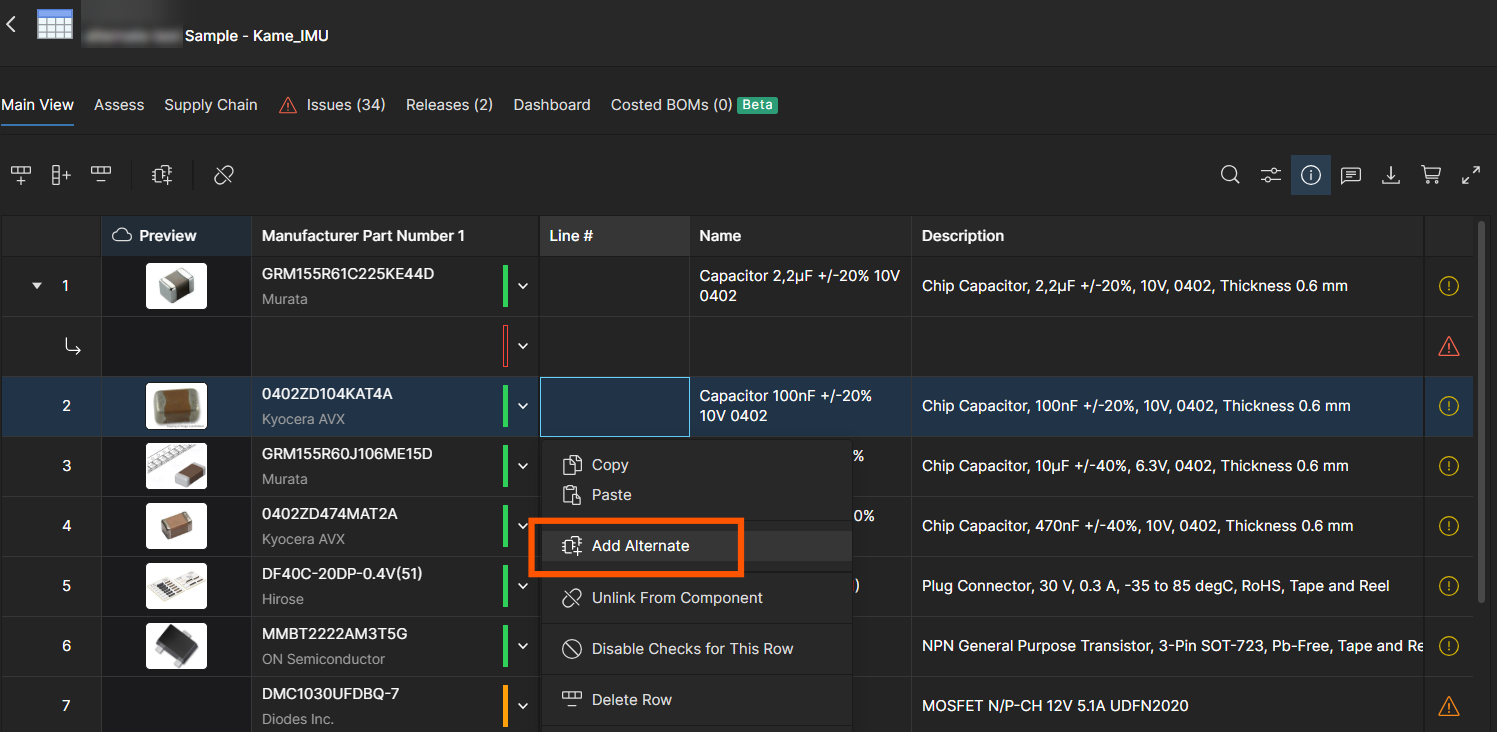
これにより、調達用代替部品の管理と調達部門とのコラボレーションを、ブラウザーベースのワークフローで行うことができます。
その他の考慮事項
- 製品に異なる実装構成が必要な場合は、variants を使用してください。
- 設計に変更はないものの、調達部門が承認済みの代替調達オプションを必要としている場合は、ActiveBOM alternates を使用してください。
- Workspaceで管理されている部品を使用すると、部品のトレーサビリティとプロジェクト間の一貫性を向上できます。
- 電気的、機械的、および法規制上の互換性を確保するため、代替部品の承認に関する社内ルールを定めてください。
- Altium 365 BOM Portal は、在庫状況や価格などのサプライチェーン情報を提供し、調達の意思決定を支援できます。
 AI で翻訳