
KB: 自動保存バックアップ復旧ファイルの作成を確認する
Updated: 7月 30, 2026
 Altium Designer
自動保存バックアップの復元用ファイルが見つからない、古いまま更新されない、または想定どおりに作成されない場合は、この記事で説明する手順に従って、自動保存バックアップが正しく機能しているかを確認してください。このテストでは、既知のサンプルプロジェクトを使用して、ドキュメントを変更した後にのみ復元用ファイルが生成され、設定した間隔で新しいバージョンの復元用ファイルが作成されることを確認します。
解決方法の詳細
復旧ファイルが見つからない、または更新されない
自動保存バックアップの復旧ファイルが見つからない場合や、想定どおりに更新されない場合は、この手順で自動保存バックアップが正常に機能しているか確認できます。設計ドキュメントを変更しても復旧ファイルが作成されない場合や、バックアップの動作が不安定に見える場合に使用してください。
復旧ファイルが作成されるタイミングを理解する
自動保存バックアップは、未保存の変更があるドキュメントに対してのみ復旧用コピーを作成します。プロジェクトやドキュメントを開くだけでは、復旧ファイルは生成されません。ドキュメントが変更された状態になり、設定された自動保存間隔が経過して初めて、復旧ファイルが作成されます。
自動保存バックアップの動作を検証する
問題をエスカレーションする前に、既知のサンプルプロジェクトを使用して、条件を管理した検証を行ってください。
- 復旧用の専用ローカルフォルダーを指定して、自動保存バックアップを設定します。
- Altium Designerに付属するSpiritLevel-SL1サンプルプロジェクトを、既知の基準となるテストケースとして使用します。
- ドキュメントを変更する前に復旧ファイルが作成されないことを確認します。
- PCBドキュメントを変更し、復旧ファイルが生成されることを確認します。
- その後の変更に応じて、復旧ファイルのバージョンが追加で作成されることを確認します。
始める前に
- 復旧用フォルダーが存在し、アクセスできることを確認してください。
- 選択したフォルダーへのファイル書き込み権限があることを確認してください。
- 可能な限り、テストにはローカルフォルダーを使用してください。
- 不要なAltium Designerのセッションを閉じてください。
SpiritLevel-SL1サンプルプロジェクトはAltium Designerに付属しており、自動保存バックアップ機能のテストにおける既知の基準として使用できるため、推奨されます。
復旧ファイルの検証テストを実行する
自動保存バックアップを設定する
- 復旧ファイル用に空のフォルダーを新規作成します。例:
C:\Altium_AutoSave_Test - Altium Designerで、
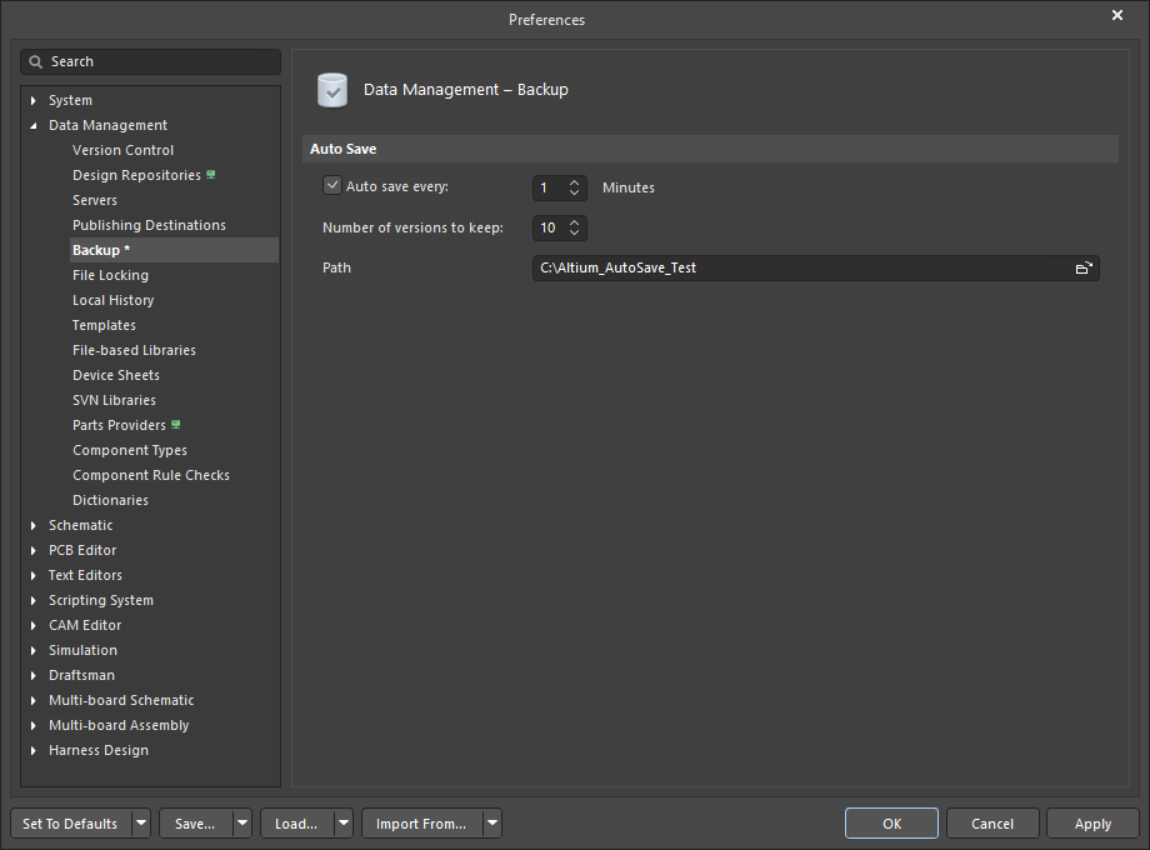
Preferences » Data Management » Backup を開きます。 - 以下の設定を行います:
- 自動保存の間隔:1分
- 保持するバージョン数:10
- パス:
C:\Altium_AutoSave_Test
Apply をクリックし、次にOK をクリックします。- Altium Designerを終了して再起動します。
既知のテスト用プロジェクトを開く
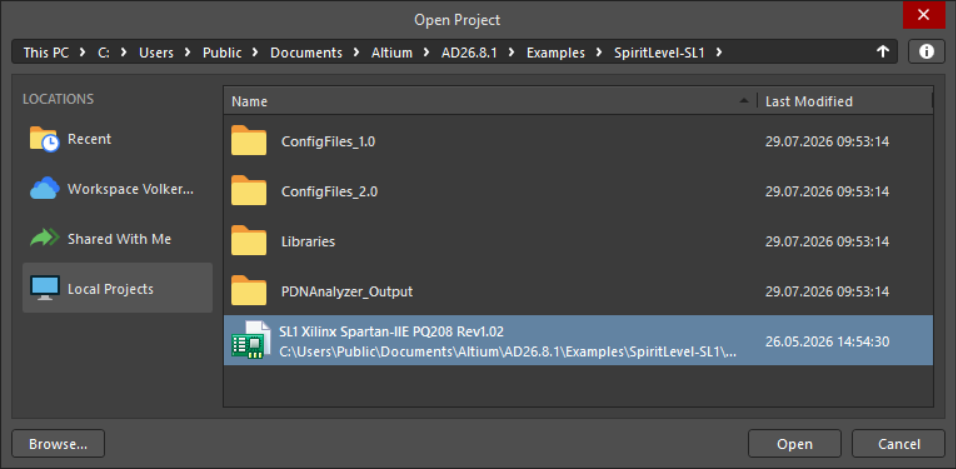
File » Open Project を選択します。- 付属のサンプルプロジェクトを開きます:
Local Projects » SpiritLevel-SL1 - PCBドキュメントを開きます:
SL1 Xilinx Spartan-IIE PQ208 Rev1.02.PcbDoc
変更前にバックアップが作成されないことを確認する
- 変更は一切加えないでください。
- 復旧用フォルダーが空のままであることを確認します。
以下の操作では、復旧ファイルは作成されません:
- プロジェクトを開く
- PCBドキュメントを開く
- 変更を加えずにドキュメントを表示する
最初のバックアップを作成する
- コンポーネント、配線、ポリゴンなどの設計オブジェクトを含む、PCB上の広い領域を選択します。
- 選択した内容をコピーします。
- コピーした内容をPCBの未使用領域に貼り付けます。
- ドキュメントに未保存の変更があることが表示されているか確認します。
- ドキュメントを手動で保存しないでください。
- 設定された自動保存間隔が経過するまで待ちます。
復旧ファイルは変更直後には作成されません。設定された自動保存間隔が経過して初めて、復旧ファイルが作成されます。
- 設定した復旧用フォルダーに、復旧用バックアップファイルが作成されます。
- バックアップファイル名には、バージョン識別子が含まれます。
例:Document.~(1).PcbDoc
追加のバックアップを作成する
- PCBドキュメントに別の変更を加え、保存せずにおきます。
- 次の自動保存間隔が経過するまで待ちます。
- これを数回繰り返します。
- ドキュメントを変更し、自動保存間隔が経過するたびに、新しい復旧ファイルが生成されます。
- それ以上変更を加えなければ、追加の復旧ファイルは生成されません。
- 最新の復旧ファイルは
~(1).PcbDoc
例:
Document.~(1).PcbDocDocument.~(2).PcbDocDocument.~(3).PcbDoc
注: 新しい復旧ファイルは、前回の自動保存以降にドキュメントが変更された場合にのみ作成されます。追加の変更がない場合、既存の復旧ファイルは変更されません。
テストが失敗した場合は情報を記録する
テストで期待した結果が得られない場合は、サポートケースを作成する前に、以下の情報を収集してください:
- Altium Designerのバージョンとビルド。
- 自動保存バックアップの設定。
- 復旧用フォルダーの場所。
- 復旧用フォルダーのスクリーンショット。
- バックアップファイル名。
- 起動していたAltium Designerのインスタンスが1つか複数か。
- アプリケーションのエラー、例外、またはクラッシュの後にこの動作が発生したかどうか。
補足事項
- 自動保存バックアップは、クラッシュからの復旧を目的とした復旧用コピーを作成します。
- この検証手順では、テストを簡単にするために自動保存間隔を1分に設定しています。通常の使用では、自動保存間隔を極端に短くすることは推奨されません。自動保存のたびに、復旧ファイルの書き込み中は編集が一時的に中断されるためです。ドキュメントへの変更が続く場合は、設定した間隔が経過するたびに新しい復旧バージョンが作成されます。
- 復旧用バックアップの命名規則や保持動作は、Altium Designerのバージョンによって多少異なる場合があります。主な検証基準は、ドキュメントの変更後、設定された間隔で新しい復旧バージョンが生成されることです。
Local History は、以前に保存されたドキュメントのリビジョンを格納し、自動保存バックアップとは別に管理されます。Preferences » Data Management » Local History でAdd autosaved documents to history が有効になっている場合、自動保存の復旧ファイルもローカル履歴リポジトリに追加され、設定されたローカル履歴の保持設定に従って保持されます。詳細については、次を参照してください:データ管理の環境設定 - ローカル履歴。
 AI で翻訳