
KB:プライベートサーバーライセンスの更新時に「ユーザー名またはパスワードが無効です」エラーが発生する
Updated: 10月 14, 2025
 Altium On-Prem Enterprise Server
Altium Infrastructure Server(AIS)のServer Browserインターフェースでライセンスを更新しようとすると、管理者権限でログインしている場合でも、「ユーザー名とパスワードの組み合わせが無効です」というエラーメッセージが表示されることがあります。この問題は通常、サーバー設定に登録されているAltiumLiveの認証情報が正しくないことが原因で発生します。解決するには、有効なAltiumLive管理者アカウントの認証情報に更新する必要があります。オンラインアクセスが制限されている場合は、ライセンスを手動で追加してください。
解決策の詳細
ライセンス更新エラー:認証情報が無効です
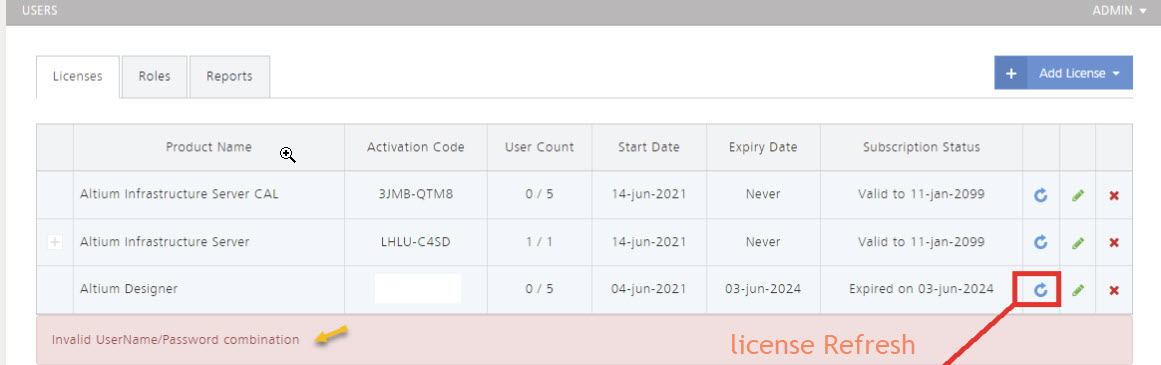
管理者権限でログインしている場合でも、
エラーの原因
プライベートサーバーのライセンスを更新するには、AltiumLive ライセンスサービスへのアクセスが必要です。サーバー設定に登録されている認証情報が正しくない場合、サーバーは AltiumLive で認証できず、エラーが発生します。
解決手順
問題を解決するには、次の手順を実行してください:
- サーバー設定の AltiumLive 認証情報を、有効な管理者アカウントの情報に更新します。
- https://live.altium.com/https://live.altium.com/ にログインして、認証情報が正しいことを確認します。
- ネットワーク制限によりオンラインで更新できない場合は、「From file」オプションを使用してライセンスを手動で追加します。
詳しい操作手順
Server Browser インターフェースを開きます。Admin Panel » Settings に移動します。General セクションで、AltiumLive Credentials を見つけます。- 有効な AltiumLive 管理者認証情報を入力します。
Tip: Preferably use credentials of a group admin who has license access. Save をクリックします。- ライセンスの更新を再試行します。
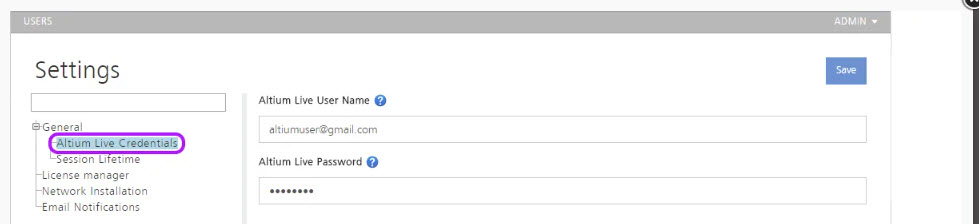
補足事項
- 入力した認証情報は、今後のライセンス操作に使用するためにサーバーに保存されます。
- オンラインアクセスが制限されている場合は、
From file オプションからライセンスを手動で追加できます。
 AI で翻訳