
KB: 複数のサーバーCALのチェックアウト
 Altium On-Prem Enterprise Server
解決方法の詳細
オンプレミスの管理対象コンテンツサーバーが、1人のユーザーに複数のクライアントアクセスライセンス(CAL)を発行する場合は、次の対処方法をお試しください。
特定の状況でこの現象を引き起こす問題は、Concord Proバージョン5.0.2のリリースで解決されています。(こちらを参照。) 最新バージョンへのアップデートをお勧めします。
ユーザーがAltium Designerからサーバーに接続すると同時に、Webブラウザーからも接続している可能性があります。
特にアップデート後は、サーバーからサーバーライセンスとCALを削除し、再度追加する必要がある場合があります。手順は次のとおりです。
誰もサーバーにログインしていないときに、サーバーのコンソールからサーバー上のブラウザーを使用して操作します(Chromeを推奨。リモートデスクトップ経由でも構いません)。
1 次のURLにアクセスします: http://localhost:9780
2 管理者アカウントでサインインします。
3 [管理]»[ライセンス]で、 サーバーライセンスとCALライセンスを削除します。
4 [ライセンスを追加]を使用して、サーバーライセンスとCALライセンスを再度追加します。
5 IISマネージャーを使用してWebサーバーを停止/起動します(またはマシンを再起動します)。
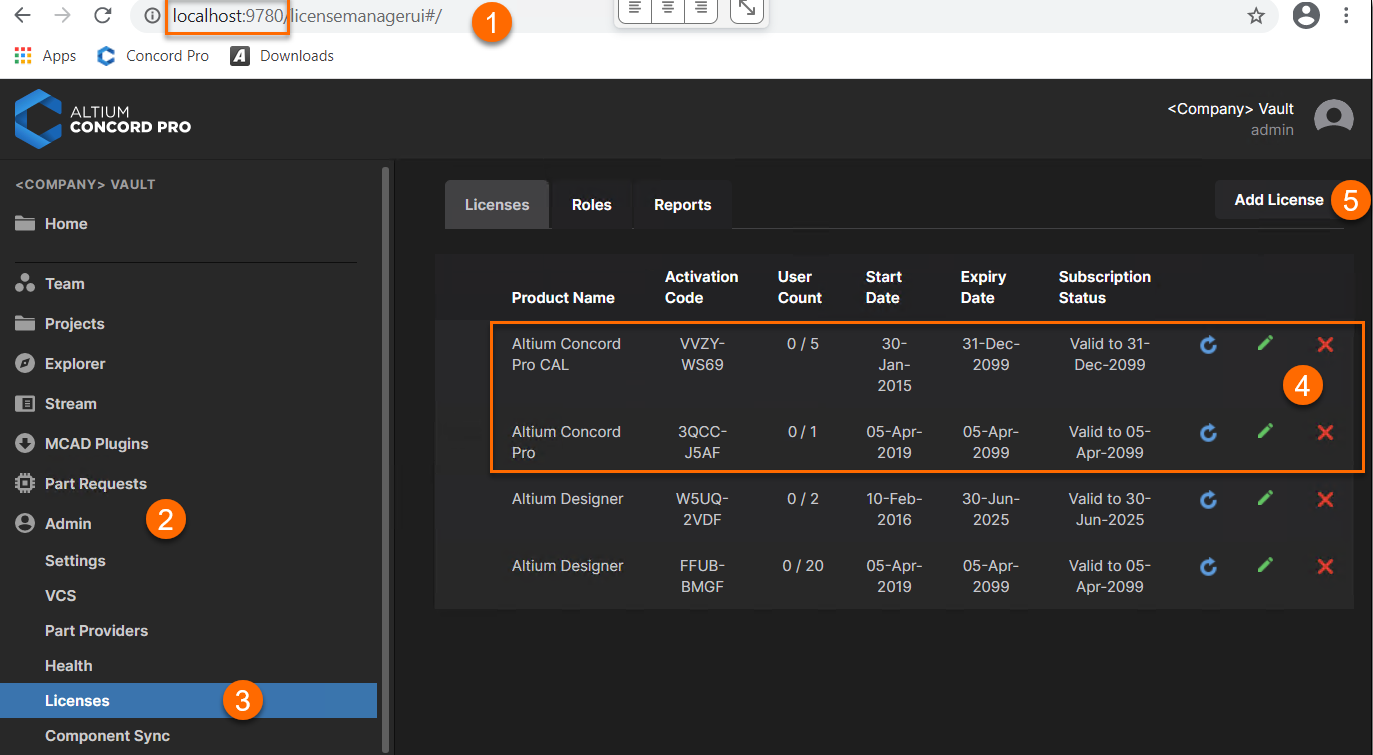
注: サーバーがインターネットに接続されていない場合は、 AltiumLive Dashboardから*.alfファイルをダウンロードしてから、[ライセンスを追加]ボタンを使用してください。 こちらの動画では、ライセンスの*.alfファイルを取得する方法を説明しています。
現在、ダッシュボードへのリンクは、右上隅のアバターアイコンをクリックすると表示されます(Group Administratorグループのメンバーである場合)。 すでにサインインしている場合は、次のリンクからもアクセスできます。
https://dashboard.live.altium.com/
問題が解決しない場合は、次の2つの方法もお試しください。
- CALのライセンス割り当てに、All Users以外が設定されていないか確認してください。 設定されている場合は、その割り当てを削除して問題が解決するか確認してください。CALは、利用可能なすべてのシートをAll Usersロールにのみ割り当てる必要があります。 [管理]タブを開き、[ライセンス]セクションに移動して、CALの右側にある緑色の鉛筆アイコンをクリックしてください。
- [管理]タブの[設定]セクションにある[ライセンスマネージャー]で、[ライセンスマネージャー認証モード]が[認証なし(PLS 1.0互換)]に設定されている場合は、[ユーザーの自動作成:]チェックボックスをオフにしてから、手動で追加していないユーザーをすべて削除してください(名前にマシン名が含まれている場合があります)。 より望ましい方法として、少なくとも検証時には、認証モードを[Vaultセッション]に変更してください。
 AI で翻訳