
KB: ディスク容量不足による Enterprise Server の検索インデックス未完了エラーを解決する
Updated: 1月 19, 2026
 Altium On-Prem Enterprise Server
Enterprise Serverの検索インデックスが不完全なために、Altium Designerで一部のコンポーネントが見つからない場合があります。通常、Health Monitorには、ボールトのリビジョン数と検索インデックスのリビジョン数の不一致が表示されます。この問題は、ディスクの空き容量が不足し、データの破損を防ぐためにElasticsearchが読み取り専用モードに切り替わることで発生します。解決するには、ディスクの空き容量を確保し、必要に応じて容量を増やしたうえで、ボールトの検索インデックスを完全に再構築します。予防策としては、ディスクの空き容量の監視、古いログのアーカイブ、Elasticsearchのディスクウォーターマーク設定の調整などが挙げられます。
解決方法の詳細
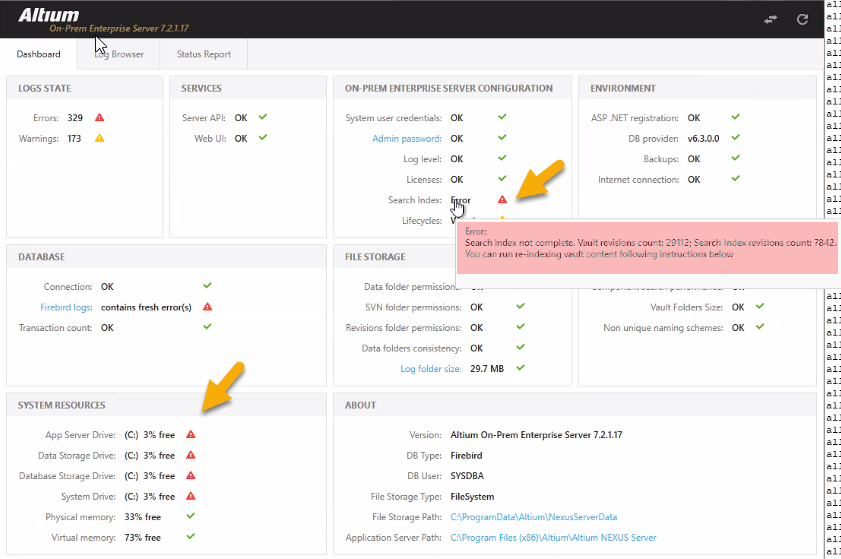
お客様から、Altium Designerでコンポーネントが見つからないとの報告がありました。Enterprise Serverを確認したところ、Health Monitorに検索インデックスのエラーが表示されていました。インデックスの再作成を試みても問題は解決せず、検索インデックスのリビジョン数がVaultのリビジョン数を下回ったままでした(例:Vaultのリビジョン数:29,112、検索インデックスのリビジョン数:7,842)。
Root Cause
ディスク容量不足により、Elasticsearchのディスク使用率が高水位しきい値(約95%)を超えたため、読み取り専用モードに移行し、インデックス作成処理がブロックされました。この状態は、次のエラーで示されます:
。 cluster_block_exception reason: blocked by :[FORBIDDEN/12/Index read-only / allow delete]
Solution Steps
問題を解決するには、次の手順を実行します。
- サーバーのインストールドライブ(通常はC:)の空き容量を確認します。
- 一時ファイルを削除し、古いログを別のドライブに移動して、空き容量を確保します。
- 必要に応じて、IT部門の支援を受け、Windowsの「ディスクの管理」を使用してディスク容量を拡張します。
- サーバーコンテンツのインデックスをすべて再作成します。
- Health Monitorで、検索インデックスのリビジョン数がVaultのリビジョン数と一致していることを確認します。
Detailed Resolution Procedure
Verify Disk Space
- エクスプローラーを開く » システムドライブ(通常はC:)を右クリック » 「プロパティ」を選択します。
- インデックス作成処理のために、少なくとも10~15 GBの空き容量を確保します。
Check Enterprise Server Health Monitor
- Enterprise Serverのインターフェースで、Server Health Monitorに移動します。
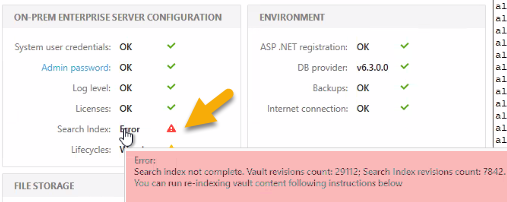
- エラーメッセージ「Search index incomplete」を確認し、リビジョン数を比較します。
Review Elasticsearch Logs
- Enterprise Serverのインストールフォルダー内で、検索サービスのログを探します。
- 「cluster_block_exception」または「Index read-only / allow delete」の警告を探します。

Free Up Disk Space
- 不要な一時ファイルや古いバックアップを削除します。
- アーカイブ済みのログファイルをインストールフォルダーから別のドライブに移動します。
- Windowsのディスククリーンアップツールを使用して、さらに不要なファイルを削除します。
Increase Disk Space (If Needed)
- IT部門に連絡し、「ディスクの管理」を使用してディスク容量を拡張します。
- 「ファイル名を指定して実行」を開く »
diskmgmt.msc
Perform Full Reindex
サーバーコンテンツのインデックスを再作成するには(データ移行後など)、次の手順を実行します。
- オンプレミスサーバーに関連付けられているIISアプリケーションプールを停止します。
- AltiumElasticSearchサービスを停止します。
- SearchDataフォルダーの内容を削除します。
Concord Proの場合:C:\ProgramData\Altium\ConcordProData\SearchData
従来のVaultの場合:C:\ProgramData\Altium\VaultServerData\SearchData - AltiumElasticSearchサービスを再起動します。
- IISアプリケーションプールを再起動します。
サーバーは、SearchDataフォルダーが空であることを検出すると、検索インデックスを自動的に再構築します。
(再構築にかかる時間はデータベースのサイズによって異なり、処理中は検索機能に影響が出る場合があります。)
詳細な手順については、次を参照してください: KB:オンプレミスサーバーの更新およびデータ移行後の問題を解決する
Validate Index Status
- インデックスの再作成後、Health Monitorを再度確認します。
- 検索インデックスのリビジョン数がVaultのリビジョン数と一致していることを確認します。「Search Index:」の横に緑色のチェックマークが表示されているはずです。
Preventive Tips
- ディスクの空き容量を定期的に監視し、アラートを設定します。
- Elasticsearchのディスク使用率の水位しきい値を設定します。
- 古いログや使用していないデータを定期的にアーカイブします。
- Vaultの増加量に基づいて、ディスク容量を計画します。
- 一時ファイルやバックアップのクリーンアップを自動化します。
- Enterprise ServerのHealth Monitorで、リソースに関する警告を定期的に確認します。
- インデックスの再作成とディスク空き容量の管理に関する標準作業手順書(SOP)を整備し、維持します。
Maintenance Schedule Recommended - Example
今後の問題を防ぐため、メンテナンススケジュールに従って作業してください。以下に例を示します。
Weekly: サーバーのインストールドライブの空き容量を確認します。Health Monitorで警告の有無を確認します。Monthly: 古いログとバックアップをセカンダリストレージにアーカイブします。ディスククリーンアップを実行して、一時ファイルを削除します。Quarterly: Elasticsearchの水位しきい値の設定を検証します。Vaultの増加量を確認し、必要に応じてディスク容量を調整します。Annually: ディスクの空き容量、インデックス作成のパフォーマンス、バックアップの整合性など、システム全体の健全性を監査します。
Additional Notes
- 利用の少ない時間帯に実行する:インデックスの再作成には時間がかかり、検索機能に影響が出る場合があります。
- 開始前にバックアップする:ファイルを削除する前に、必ずサーバーの完全バックアップを作成してください。
- 処理を中断しない:データの不整合を避けるため、インデックスの再作成を開始したら、完了するまで処理を継続してください。
- ディスクの空き容量を定期的に監視する:十分な空き容量を維持して、Elasticsearchが読み取り専用モードに移行するのを防いでください。
 AI で翻訳