
KB: HTTP エラー 500.30「ASP.NET Core アプリを起動できませんでした」の解決方法
 Altium On-Prem Enterprise Server
解決方法の詳細
Altium Enterprise Serverのブラウザーインターフェースにアクセスしようとすると、次のエラーが発生する場合があります。
"The content type text/html of the response message does not match the content type of the binding (text/xml; charset=utf-8)... HTTP Error 500.30 - ASP.NET Core app failed to start..."
この問題は、通常、次の原因で発生します。
- Windows Updateまたはインストーラーによって.NETランタイムライブラリが再構成された後、サーバーが再起動されていない。
- ITチームが、インストール済みのAltium Enterprise Serverのバージョンと互換性のない.NETバージョンにサーバーをアップグレードした。
Checklist for Resolving the Issue
問題を解決するには、次の主な対処を行ってください。
- .NETバージョンとAltium Enterprise Serverとの互換性を確認する
- イベントビューアーでシステムログを確認する
- サーバーを再起動する
- AES Health Monitorの状態を確認する
- 必要に応じてASP.NETを再登録する
- 検索エラーが解消しない場合は、サーバーのインデックスを再作成する
Step-by-Step Instructions for Troubleshooting and Resolution
Verify .NET Version Compatibility
Microsoftから新しい更新プログラムがリリースされると、ITチームが.NETランタイムをアップグレードすることはよくあります。ただし、インストールされている.NETバージョンが
サーバーにインストールされている.NETバージョンを確認するには、次の手順に従ってください。
1. サーバーマシンにログインします。
2.
3. コマンドを入力します
コマンドとその実行結果の例については、以下のスクリーンショットを参照してください。
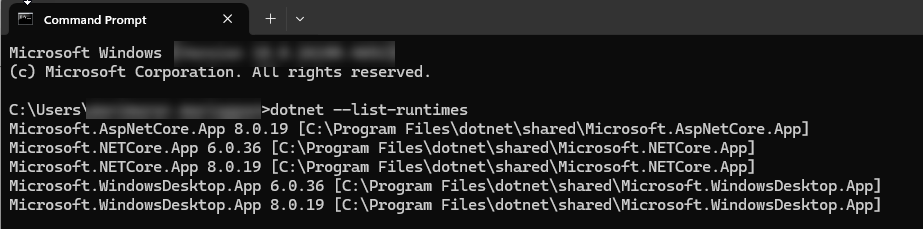
システムにインストールされている
✅
-
-
Altium Enterprise Server Health Monitor を開きます。 -> バージョンはtop-left に表示されます。
-
✅
-
-
- Webブラウザーを開き、
https://<server-name>:9785
- Webブラウザーを開き、
-
✅
-
-
- 移動先:
C:\Program Files (x86)\Altium\Altium365\ Notepad でLocalVault.ini
- 移動先:
-
インストールされている.NETランタイムがAltium Enterprise Serverのバージョンと互換性があることを確認するには:
1. 公式の Altium Enterprise Serverドキュメントを開きます。
2. ドロップダウンメニューから
3. セットアップウィザードの実行 または インストールまたは構成される追加ソフトウェア の項目で
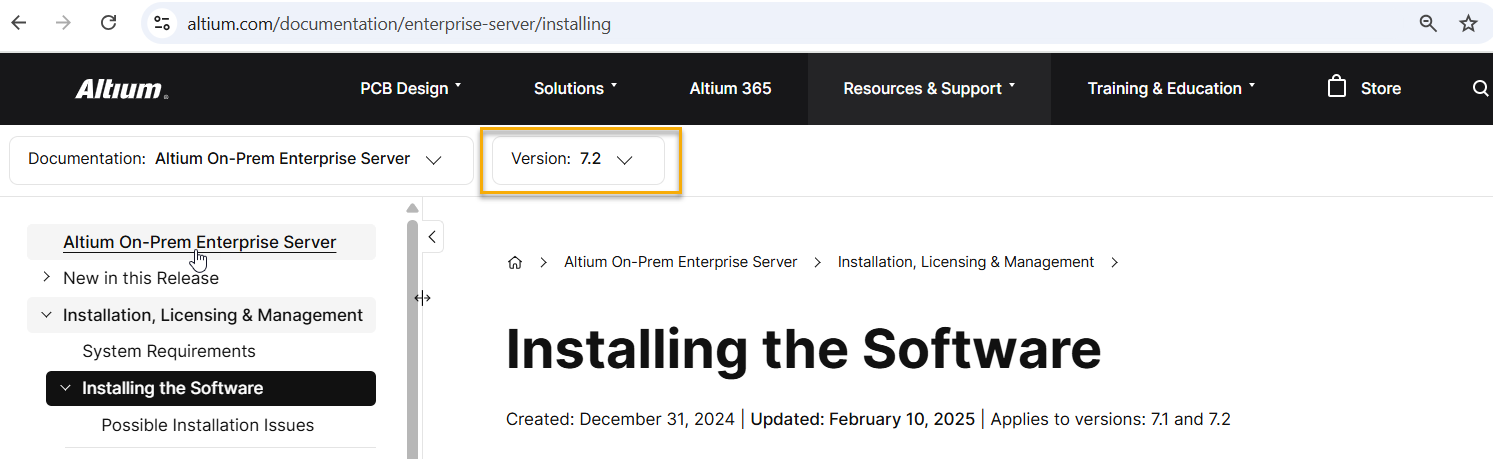
インストールされている.NETバージョンが
Check Event Viewer
イベントビューアーは、システムイベントのログを表示するMicrosoft Windowsのツールで、問題のトラブルシューティング、システムの正常性の監視、セキュリティの強化に役立ちます。 一元的なログサービスとして機能し、アプリケーションエラー、システム障害、セキュリティ関連の操作などのイベントを記録します。 これにより、管理者やユーザーはシステムで発生していることの詳細情報を確認し、問題を特定して適切な対処を行うことができます。
サーバーPCのイベントビューアーで、最近のアプリケーションログを確認します。そのためには、Windowsの検索を使用します。
1.
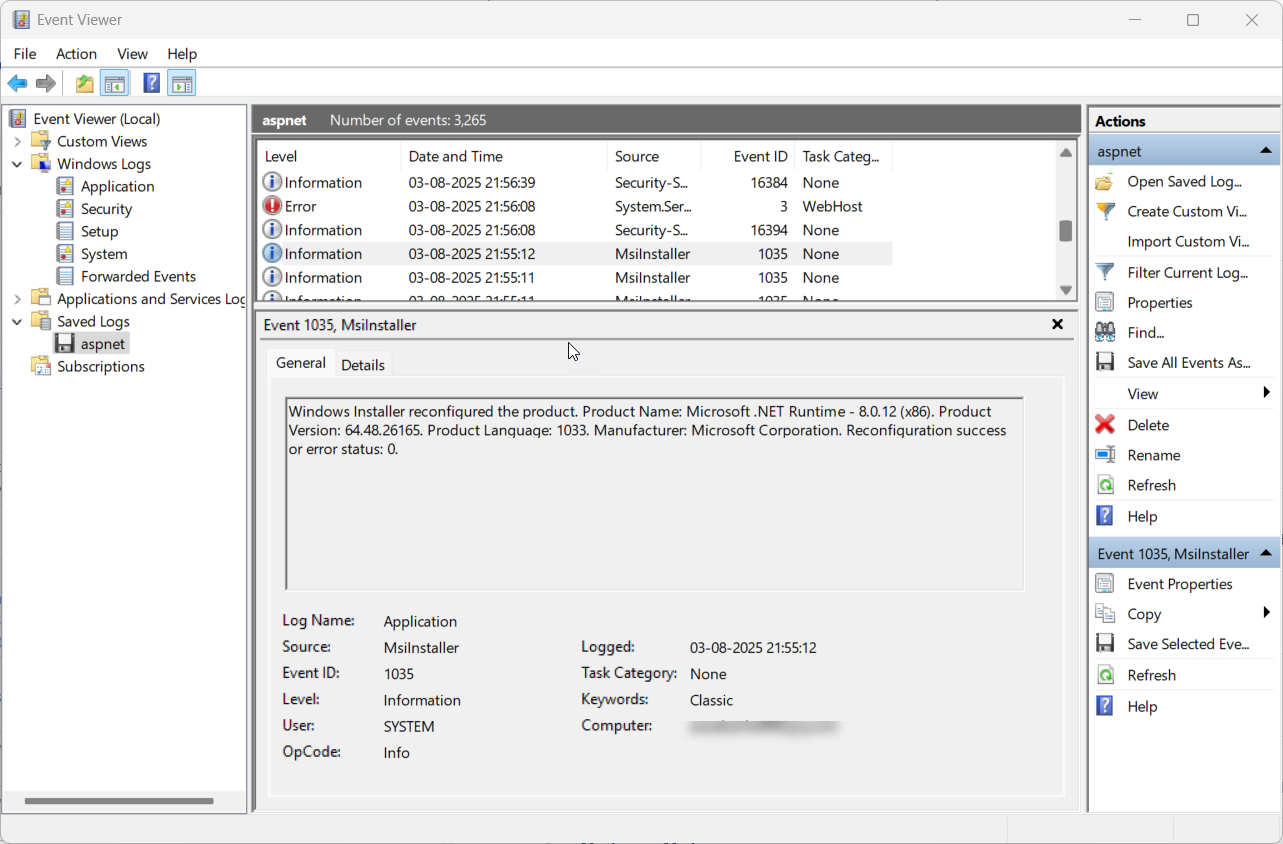
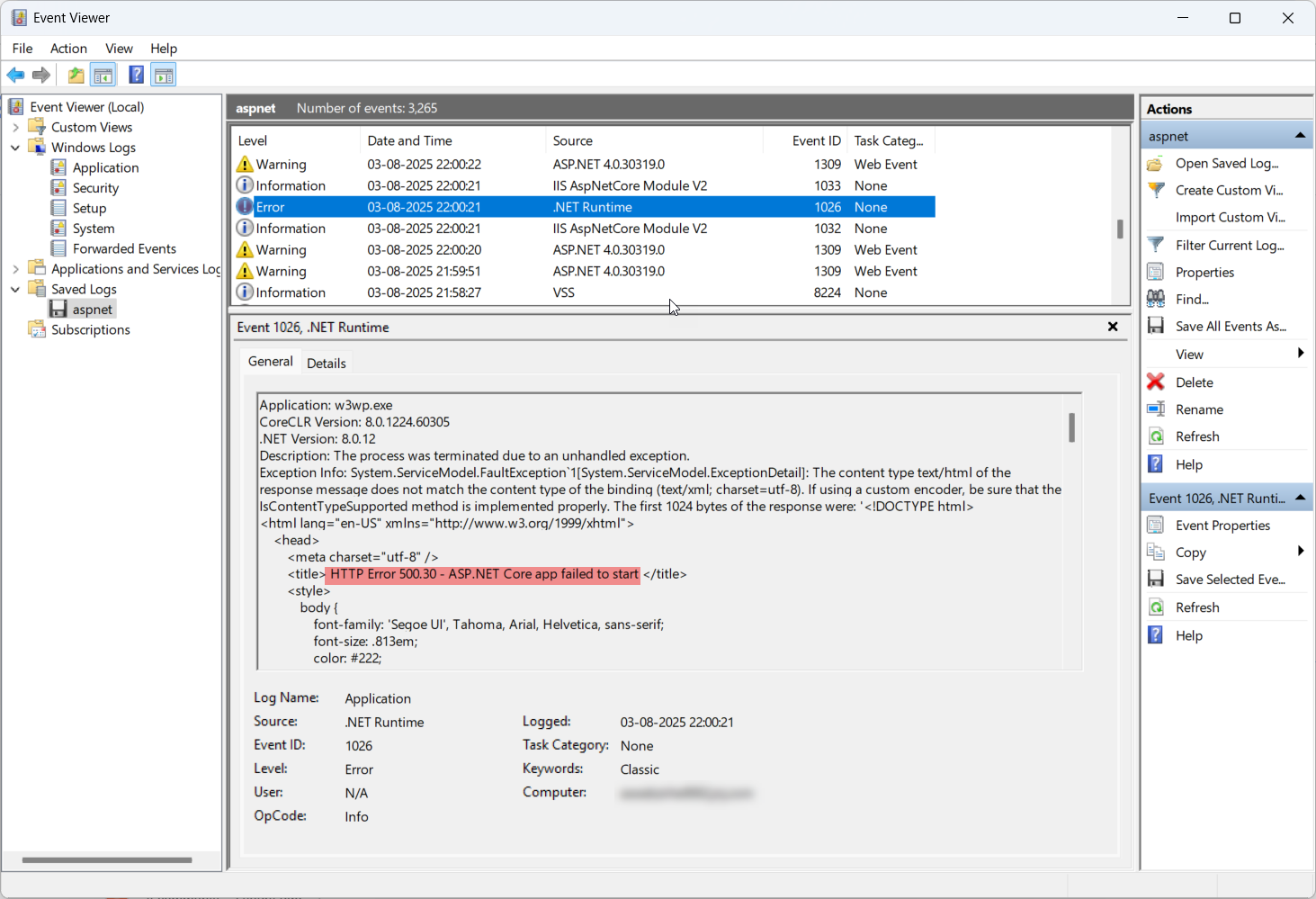
Server Reboot
Microsoft .NETランタイムに関連するWindows Updateと、それに伴うエラーをイベントログで確認したら、サーバーを再起動することをお勧めします。更新後は自動的に再起動するはずですが、再起動されないこともあるため、すでにサーバーを再起動したかどうかをIT部門に確認してください。
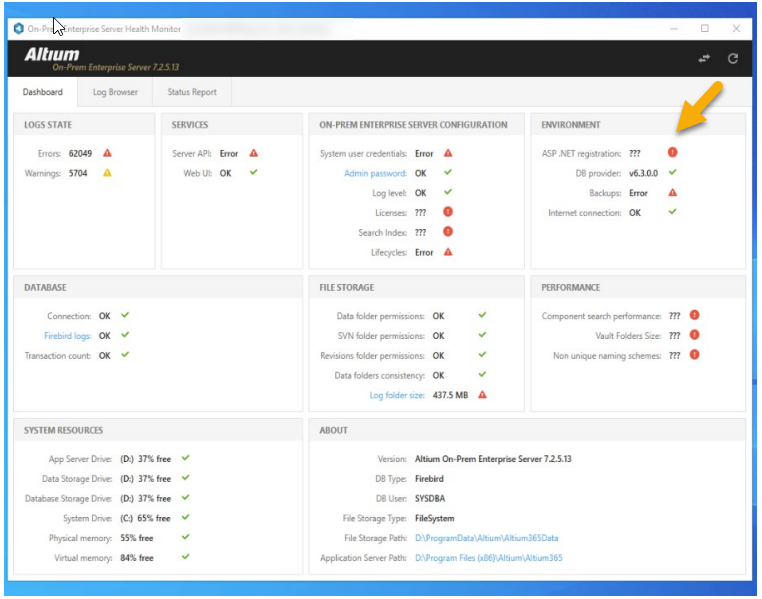
AES Health Monitor status
1. Enterprise Server Health Monitorを開き、エラーが報告されていないか確認します。
2. サーバーがすでに再起動されていれば、ASP.NET登録エラー、Server APIエラー、検索インデックスエラーなどの複数の問題は表示されなくなるはずです。
3. これらのエラーが解消しない場合は、サーバーの再起動が行われていない可能性があります。その場合は、サーバーを再起動して状態を再度確認することをお勧めします。
1. エラーメッセージをクリックします。[以下のスクリーンショットを参照]
2.
3. 続行する前に、完全な管理者権限があることを確認してください。つまり、Health Monitorを管理者権限で実行する必要があります。
avhealth.exe
1.
2. 検索結果の
3.
4. PowerShellウィンドウが開いたら、タイトルバーに次のように表示されていることを確認します。
5. 次のコマンドを入力し、 avhealth.exe
6.
.\avhealth.exe7.
Server Re-index
Windows Updateは、サーバーの検索インデックスに影響を与えることがあります。サーバーの再起動後に検索インデックスエラーが発生した場合は、以下の記事に記載されているインデックスの再作成手順を参照して問題を解決してください。
Additional Notes
- 登録操作やPowerShellでの操作を行う前に、必ず管理者権限を確認してください。
- .NET関連の更新や構成変更を行った後は、サーバーの再起動が不可欠です。
- 更新後の定期的なサーバーメンテナンスには、互換性の確認を含める必要があります。
 AI で翻訳