
KB: Web Viewerで「リクエストの送信回数が多すぎます」エラーを解決する
 Altium On-Prem Enterprise Server
ソリューションの詳細
すべてのプロジェクトでWeb Viewerが動作しない
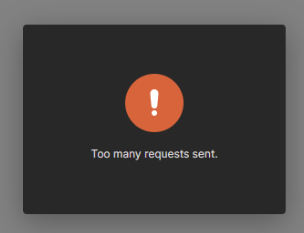
Altium On-Prem Enterprise ServerのWeb Viewerでプロジェクトを開くと、「Too many requests sent.」というメッセージが表示される場合があります。すべてのプロジェクトで同じエラーが発生する場合は、特定のプロジェクトではなく、サーバー側に問題がある可能性が高いことを示しています。
Web UIサービスの最近のサーバーログを確認してください。ログに「Failed to load ASP.NET Core runtime.」というメッセージが記録されている場合があります。
ASP.NET Coreランタイムのバージョン不一致
このエラーは通常、ASP.NET Coreランタイムのインストールまたは構成の問題によって発生します。インストールされているランタイムのバージョンが、インストール済みのAltium On-Prem Enterprise Server(AES)で必要なバージョンと一致していない可能性があります。
必要なMicrosoft .NETのバージョンは、Altium On-Prem Enterprise Serverのバージョンによって異なります。たとえば、AES 6.0にはMicrosoft .NET 6.0が必要です。必要なバージョンは、システム要件ドキュメントのAdditional Software Installed or Configuredで確認できます。
ランタイムをAESに合わせる
インストールされているAESのバージョンを確認し、必要なMicrosoft .NETのバージョンを特定してください。インストール済みのASP.NET Coreランタイムが、そのAESバージョンの要件を満たしていない場合は、必要なバージョンのMicrosoft .NETをインストールしてください。インストール後、AESサービスを再起動し、ブラウザーのキャッシュとCookieをクリアしてから、Web Viewerの動作を再度確認してください。
必要なランタイムの確認とインストール
このエラーを解決するには、インストール済みのランタイムのバージョンが、AESのビルド対象バージョンと互換性があることを確認する必要があります。
- Verify your AES version
現在のAESのバージョンを確認してください。 - Ensure compatible .NET version is installed
必要な.NETのバージョンは、AESのバージョンによって異なります。お使いのAESバージョンと互換性のある.NETのバージョンは、システム要件ドキュメントで確認できます。- AESのシステム要件ドキュメントにアクセスしてください: システム要件
- ページ上部のドロップダウンから、お使いのAESのバージョンを選択してください。
- ページ末尾の「追加でインストールまたは構成されるソフトウェア」セクションを参照してください。ここに必要な.NETのバージョンが記載されています。
- Install the correct .NET version
ASP.NET Coreのバージョンが要件と一致しない場合は、MicrosoftのWebサイトから正しいバージョンをダウンロードしてインストールしてください: https://dotnet.microsoft.com/ - Restart services
正しいバージョンの.NETをインストールしたら、AESサービスを再起動してください。 - Clear browser cache
ブラウザーのキャッシュとCookieをクリアしてから、Web Viewerに再度アクセスしてください。
Still Having Issues?
正しいバージョンのMicrosoft .NETをインストールしてもエラーが解消しない場合は、サポートチームにお問い合わせください。
Additional Resources
その他のインストールに関する問題が発生した場合は、インストール時に発生する可能性のある問題ガイドを参照してください。
 AI で翻訳