BOM Portal의 주요 기능 중 하나는 현재 Managed BOM에 대해 제조사 및 공급업체의 실시간 정보를 동적으로 소싱하는 것입니다. 시스템이 BOM 내용을 매핑하고 분석하면, BOM 라인 항목에는 Octopart, IHS Markit, 그리고 기타 활성화된 부품 데이터 소스를 포함한 Altium의 리소스에서 제공되는 중요한 부품 정보가 자동으로 채워집니다.
소싱된 제조사 및 공급업체 데이터는 관련  아이콘으로 표시된 추가 열에 제공됩니다. 여기에는 다음과 같은 제조 및 조달 적합성 정보가 포함됩니다.
-
제조사 부품 수명주기, 표준 준수 여부, 리드 타임.
-
IHS Markit 및 기타 제조사, 공급업체, 부품 데이터 소스(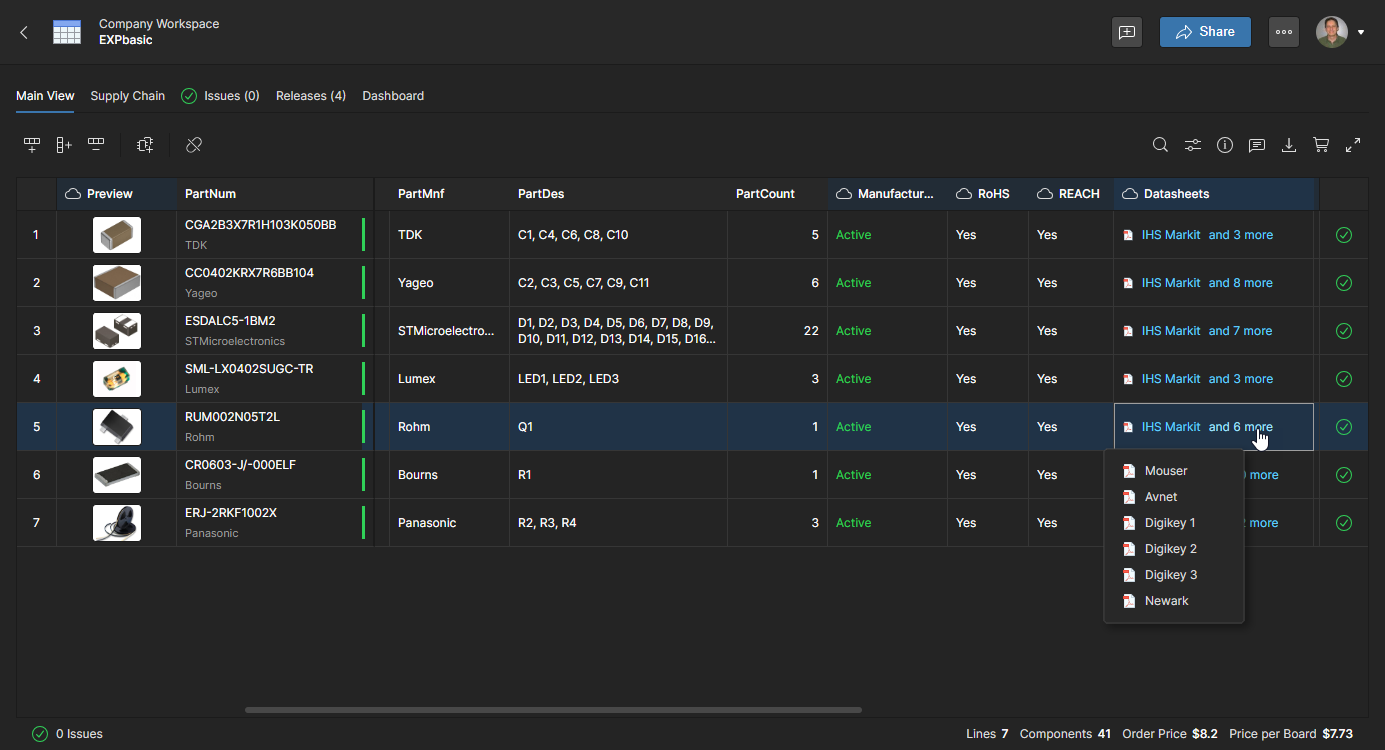 )에서 제공하는 다운로드 가능한 PDF 데이터시트. 데이터시트는 ReferencesInfo pane 탭 보기의 Part Data 섹션에서도 사용할 수 있습니다.
-
공급업체 SKU, 재고 수준, 종합적인 가격 데이터.
보기의 Order List 열은 최종 조달 정보이며, 이는 부품 유효성 데이터와 공급업체 가격/가용성을 기반으로 시스템이 자동으로 도출합니다. 대체 공급업체 부품은 Order List의 각 공급업체 솔루션 항목과 연결된 드롭다운 메뉴에서 선택할 수 있으며, 여기에는 활성화된 공급업체의 상세 부품 공급 데이터 옵션이 표시됩니다. 공급업체 활성화/비활성화는 BOM Settings를 참조하십시오.
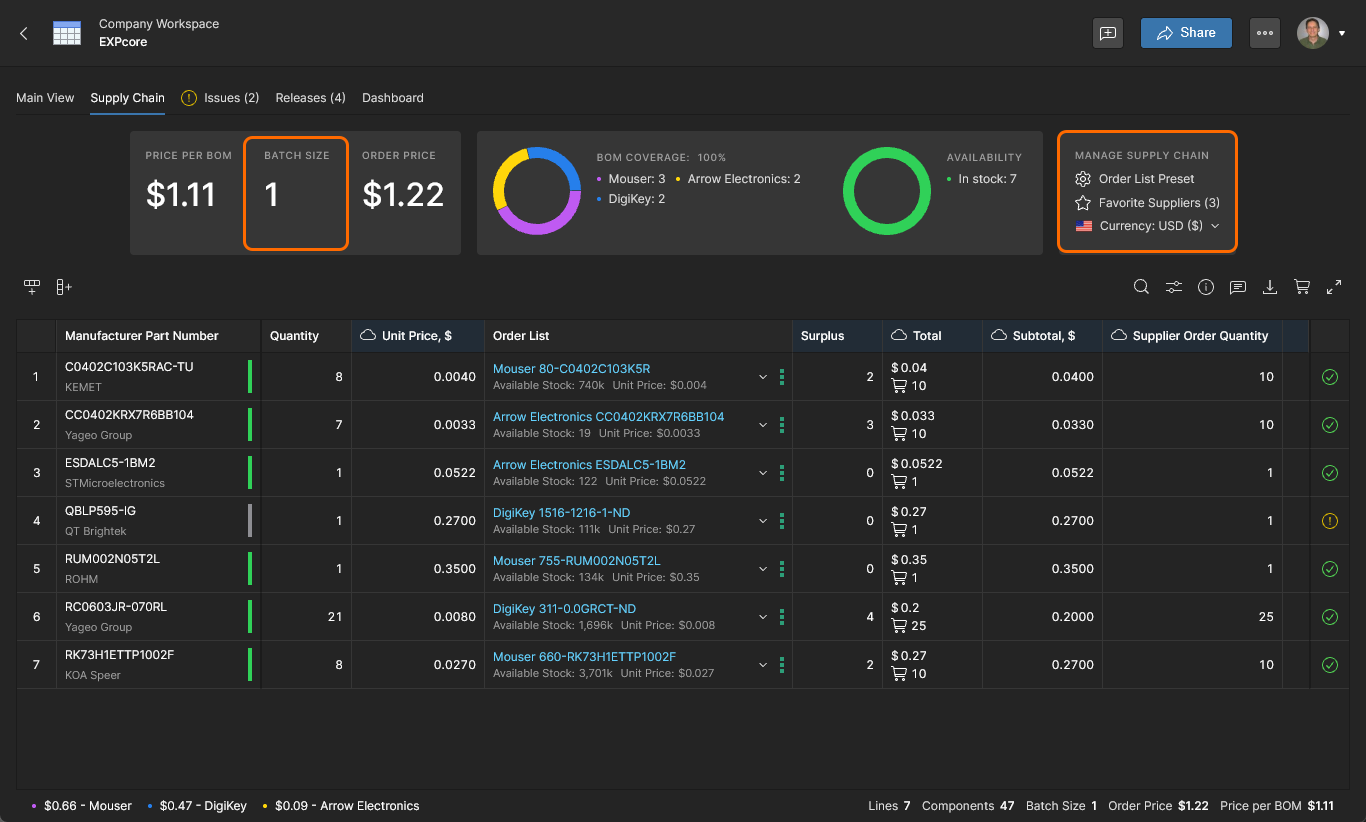
BOM 데이터의 조달 중심 보기를 보려면 BOM의 Supply Chain 보기를 여십시오. 페이지 상단에는 현재 BOM의 비용 요약, 사용된 공급업체 분포, 관련 재고 가용성이 포함됩니다. 현재 BOM이 제품 제조로 넘기기에 얼마나 적합한지에 대한 더 자세한 정보는 아래의 BOM Dashboard overview를 참조하십시오. 또한 이 보기는 사용자의 조달 중심 요구에 맞게 데이터 열을 활성화/비활성화하여 구성할 수 있습니다.
About Order Price and Price Per BOM
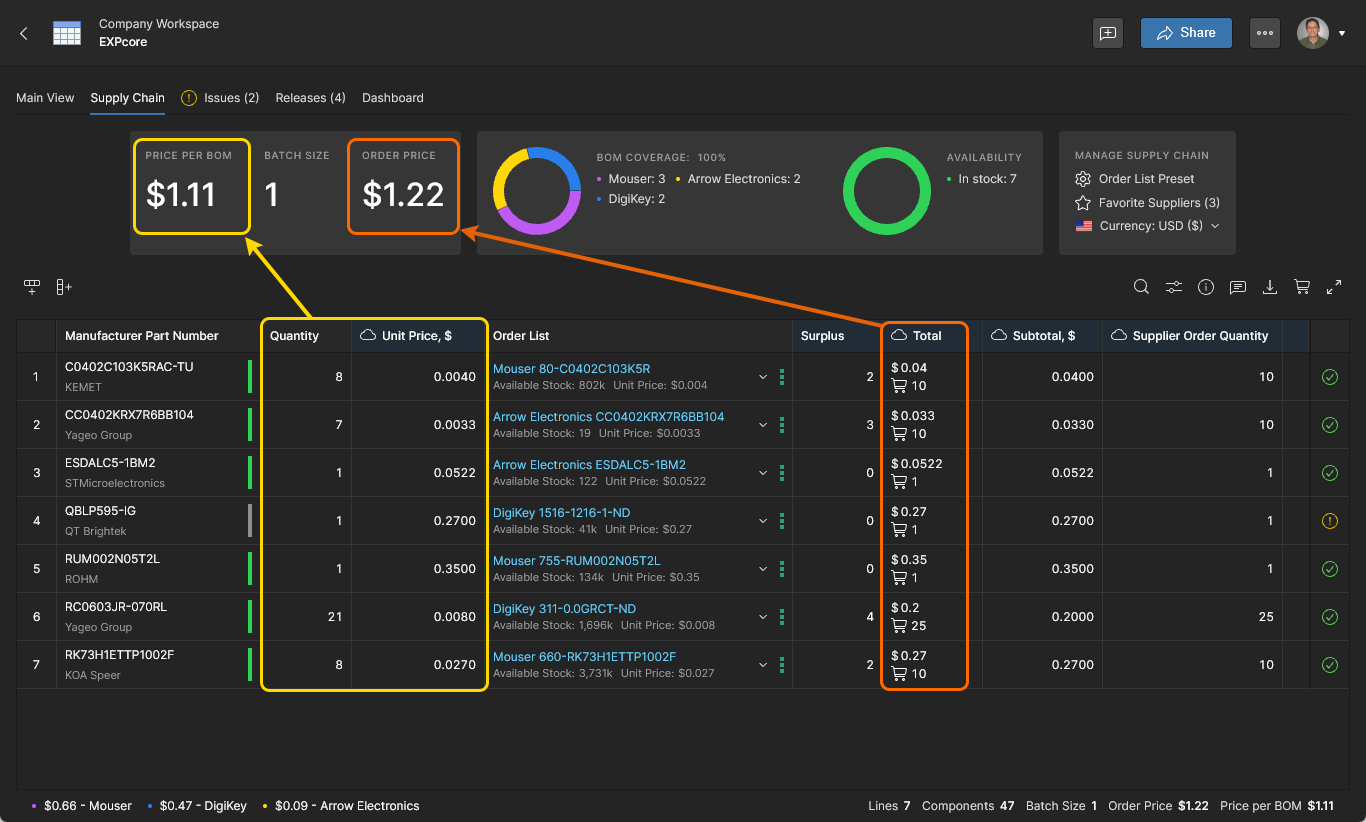
BOM Portal은 활성화된 공급업체의 가장 유리한 가격(및 가격 구간) 제안을 기반으로 각 BOM 부품에 대해 최적의 가격 솔루션을 달성하려고 합니다. 그 결과, 선택된 공급업체 제안(Total)을 기준으로 각 BOM 항목의 총비용이 산출되며, 여기에는 유리한 가격 구간 수량을 맞추기 위해 발생한 미사용 부품 비용(Surplus)이 포함될 수 있습니다. BOM의 전체 Order Price 값은 이러한 총비용을 바탕으로 계산됩니다.
또한 각 부품의 실효 비용, 즉 총비용을 주문 수량으로 나눈 값을 기준으로 Unit Price가 계산됩니다. BOM의 전체 Price Per BOM 값은 이 Unit Price와 BOM에 실제로 필요한 부품 수(Quantity)를 기반으로 산출됩니다.
-
Total 열 데이터는 Subtotal(BOM 항목에 대한 공급업체 비용)와 Supplier Order Quantity(선택된 가격 구간 수준에 따른 공급업체 부품 수량)를 결합한 값이라는 점에 유의하십시오.
-
BOM Batch Size이 단일 생산 주문(1)으로 설정된 경우, Order Price가 Price Per BOM 값보다 높은 이유는 BOM에서 사용되지 않을 구매 부품(잉여 품목) 때문이며, 이는 유리한 공급업체 가격 구간 또는 자동으로 혹은 수동으로 추가된 여분 부품의 결과입니다.
-
더 높은 Batch Size가 지정되면 주문 규모 증가와 더 나은 공급업체 가격 제안의 자동 선택으로 인해 계산된 Order Price와 Price Per BOM는 크게 달라집니다. 이로 인해 더 낮은 실효 Unit Price 덕분에 계산된 Price Per BOM 값은 감소하게 됩니다. 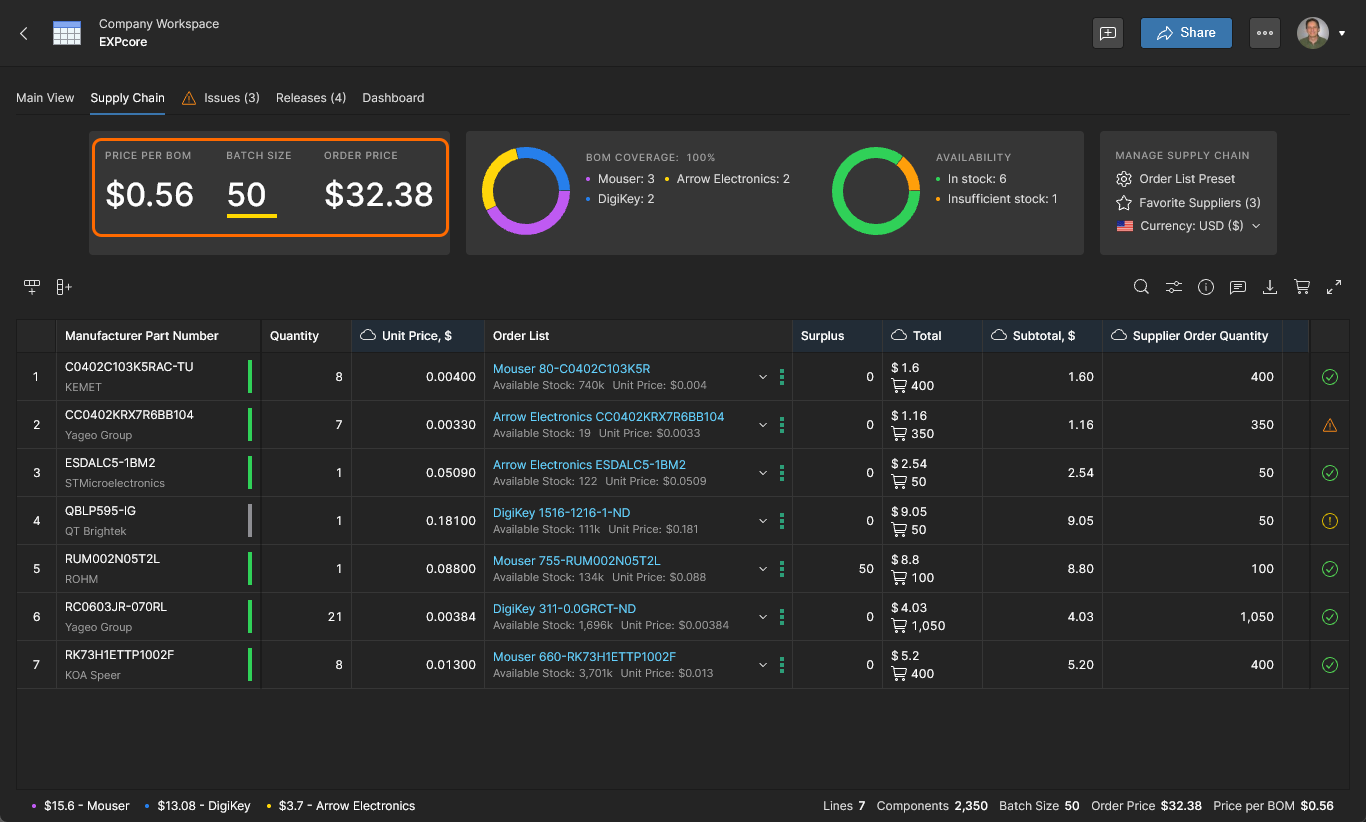
-
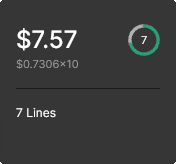
Workspace Projects page에 표시되는 BOM 문서 미리보기 타일에는 Order Price, Price Per BOM, Batch Size, 항목 라인 수, 그리고 집계된 BOM Health 아이콘(10점 만점 점수 포함) 데이터가 포함되며, 이는 BOM Portal Dashboard에서 추정된 BOM Health Rating입니다.
-
BOM Settings를 통한 구성과 함께, Batch Size(생산 실행) 설정은 Supply Chain 보기 헤더 영역에서 직접 변경할 수 있으며, Order/Unit 가격은 자동으로 다시 계산됩니다.
-
오른쪽의 보기 Manage Supply Chain 옵션은 일반적인 구성 설정에 직접 액세스할 수 있도록 합니다.
-
Currency 드롭다운 메뉴에서는 현재 BOM에 적용할 통화를 선택할 수 있습니다. 공급업체 지역은 Country 기준으로 BOM Settings window에서 별도로 설정할 수 있습니다.
-
Order List Preset 메뉴는 Order List 구매 솔루션을 특정 절감 옵션, 공급업체 또는 소스 프로젝트 데이터에 지정된 공급업체로 제한하는 데 사용됩니다. 자세한 내용은 Supplier Order Presets를 참조하십시오.
-
Favorite Suppliers 명령은 BOM Settings 창의 Order List tab view로 연결되며, 여기서 현재 managed BOM에 대해 공급업체 항목을 활성화/비활성화하거나 Priority level로 설정할 수 있습니다.
-
Parts in Use page를 참조하면 (모든) Workspace Managed BOM 문서에 포함된 구성 부품 목록을 볼 수 있습니다. 조달 관련 매개변수와 함께, 이 목록에는 특정 부품을 참조하는 모든 Managed BOM을 식별하는 Where Used 데이터가 포함됩니다. 이 기능은 BOM Editor에서는 사용할 수 없습니다.
BOM Order Savings
BOM Portal의 Savings 기능은 다양한 부품 공급업체 가격, 대체 제조사 부품, 분할 공급업체 주문을 기반으로 자동화된 구매 옵션을 제공합니다. 이러한 부품 조달의 ‘멀티 소싱’ 접근 방식은 BOM 제조사 부품(MPN) 항목에 전략적 구매 옵션을 제공함으로써 BOM 공급망 데이터의 유연성과 비용 효율성을 크게 향상시킵니다. 이 옵션은 내부 부품 재고 활용 최적화, 유리한 공급업체 가격 제안 선택, 다중 공급업체 소스 채택을 통한 공급망 리스크 완화에 적용할 수 있습니다.
전체 BOM 주문에 대한 잠재 절감 분석은 백그라운드에서 계산되며 Supply Chain 보기 상단의 Savings Opportunities 타일 항목인 Single Order, Part Alternates, Split Order에 보고됩니다. 나열된 주문/부품 옵션 중 하나(또는 모두)를 선택하여 BOM 전체에 제안된 변경 사항을 적용할 수 있습니다. 그 결과 전체 BOM 비용 절감은 두 번째 타일의 Savings 항목에 반영됩니다. 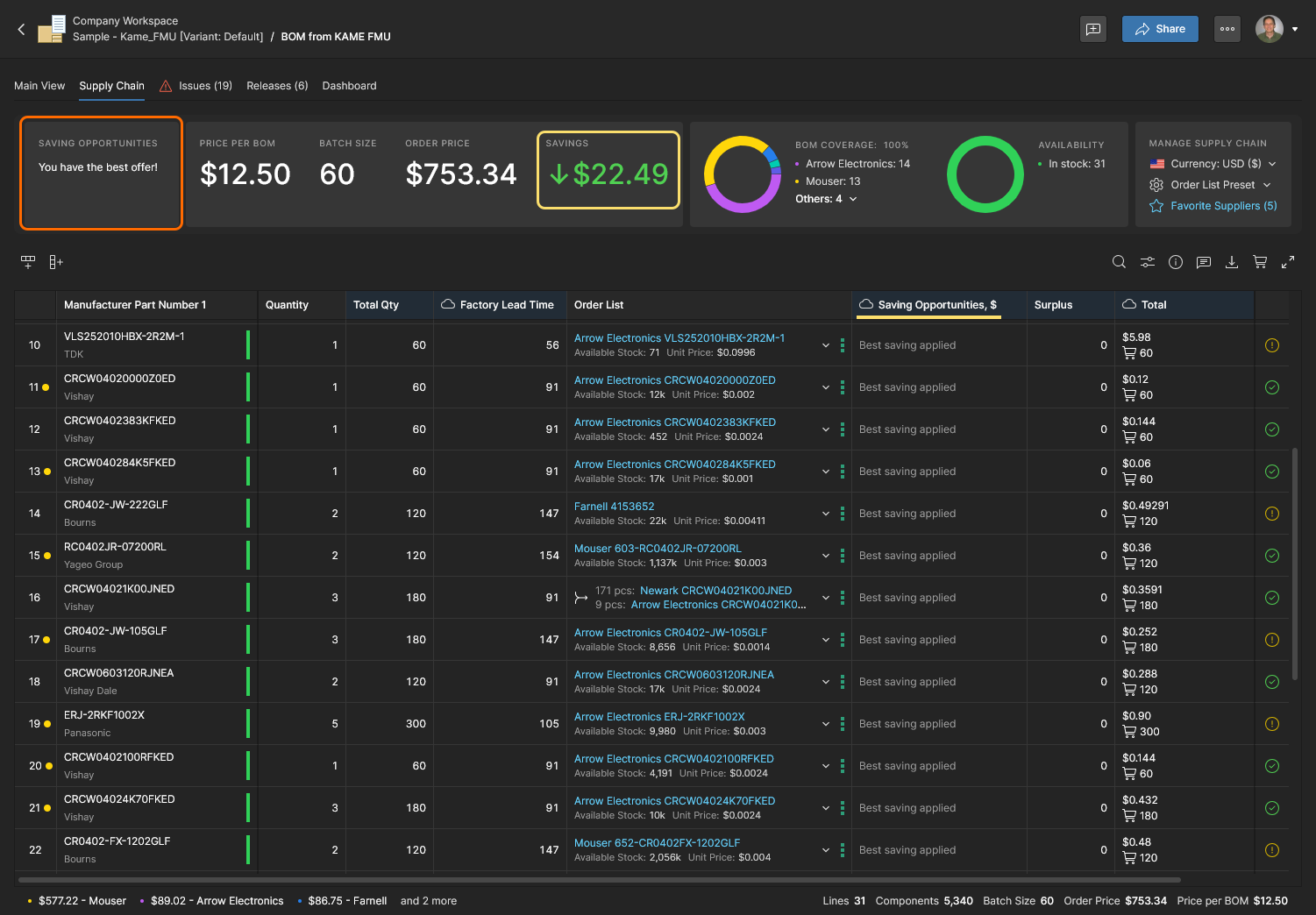
-
Savings Opportunity 옵션이 적용된 경우 팝업 확인 배너에서 변경 사항을 되돌릴 수 있습니다. 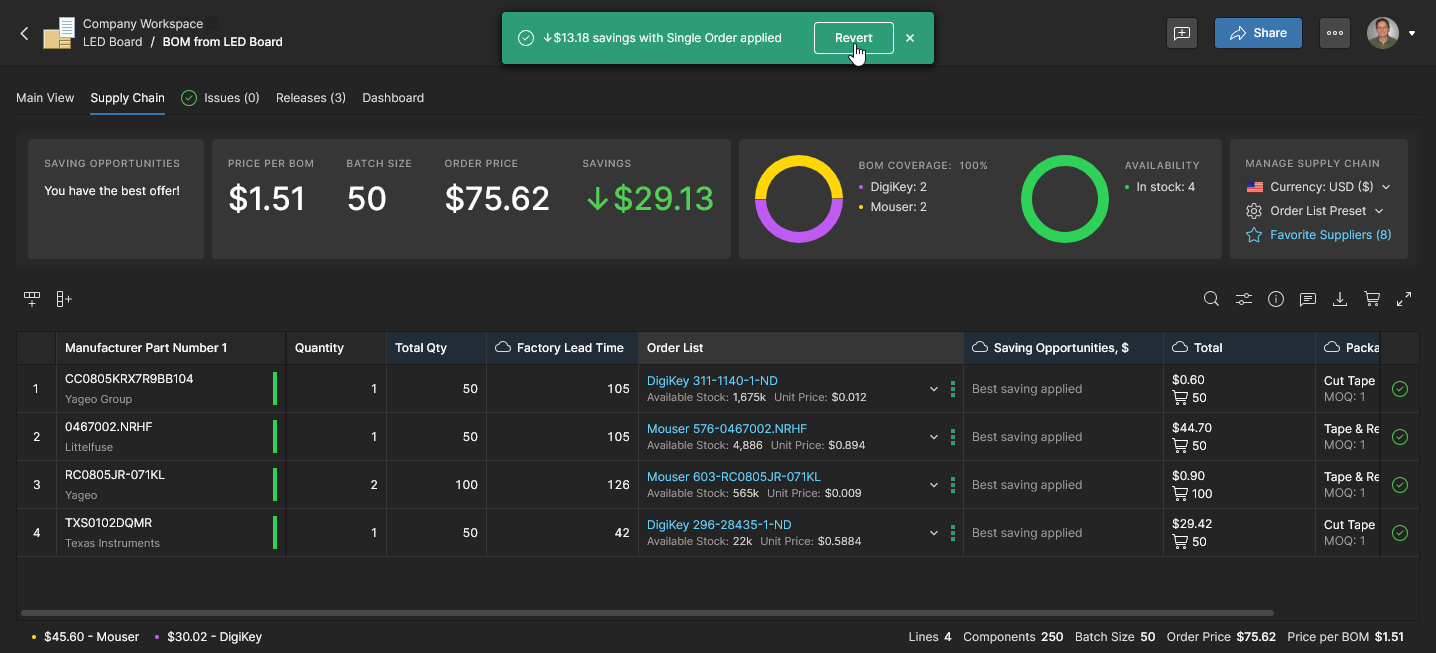
-
전체 BOM Savings 값은 초기(자동 생성된) BOM Release와 비교해 달성된 비용 절감을 나타냅니다.
-
Order List Preset Singe Order option을 선택하면 Savings Opportunity 타일에서 Single Order 를 선택하는 것과 동일한 프로세스가 수행된다는 점에 유의하십시오. 이는 Split Order preset과 Split Order 절감 옵션의 경우에도 마찬가지입니다. 모든 프리셋 옵션에 대한 정보는 Supplier Order Presets를 참조하십시오.
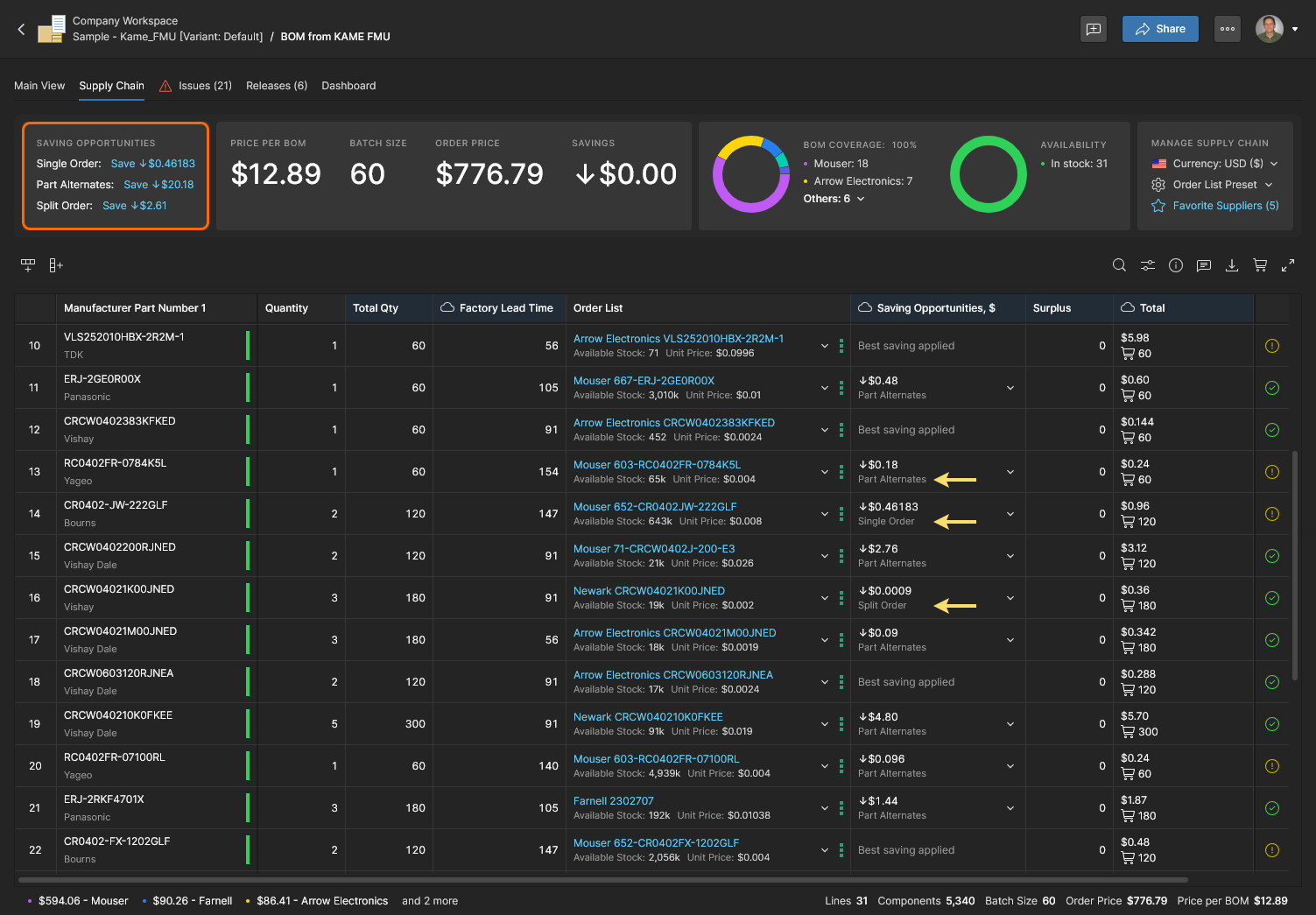
또는 각 BOM 라인에 대해 Order List 옵션을 수동으로 선택하거나 Savings Opportunities 열 항목에서 제안된 변경 사항을 선택하여 주문 또는 부품 옵션을 적용할 수 있습니다. 기본적으로 이 열이 표시되지 않는 경우 Column display preferences 드롭다운에서 활성화할 수 있습니다. 감지된 Savings Opportunities 유형은 Split Order, Single Order, Part Alternates입니다.
Split Order
Order List 항목에 자세히 설명된 것처럼 각 BOM 라인 항목에 대해 가장 최적의 공급업체 제안을 도출하는 것과 함께, BOM Portal은 서로 다른 공급업체를 조합한 대체 구매 솔루션도 분석합니다. 포털은 유리한 공급업체 제안 조합을 Split Order로 구현할 수 있도록 합니다. 이렇게 계산된 멀티 소싱 접근 방식은 잠재적인 비용 절감을 드러내고 BOM 주문의 낮은 재고 문제를 완화할 기회를 제공합니다.
구매 옵션 드롭다운에서 Split Order 탭(이미 선택되어 있지 않은 경우)을 선택하여 Split Order를 검토하고 활성화하십시오. 분할 주문은 다음과 같은 경우에 이점을 제공합니다.
-
여러 공급업체의 가격 할인 구간과 특별 제안을 활용하여 전체 비용을 더 낮출 수 있습니다. 적용된 Split Order는 다른 공급업체의 저재고·저가 제안을 활용해 비용 절감을 실현합니다.
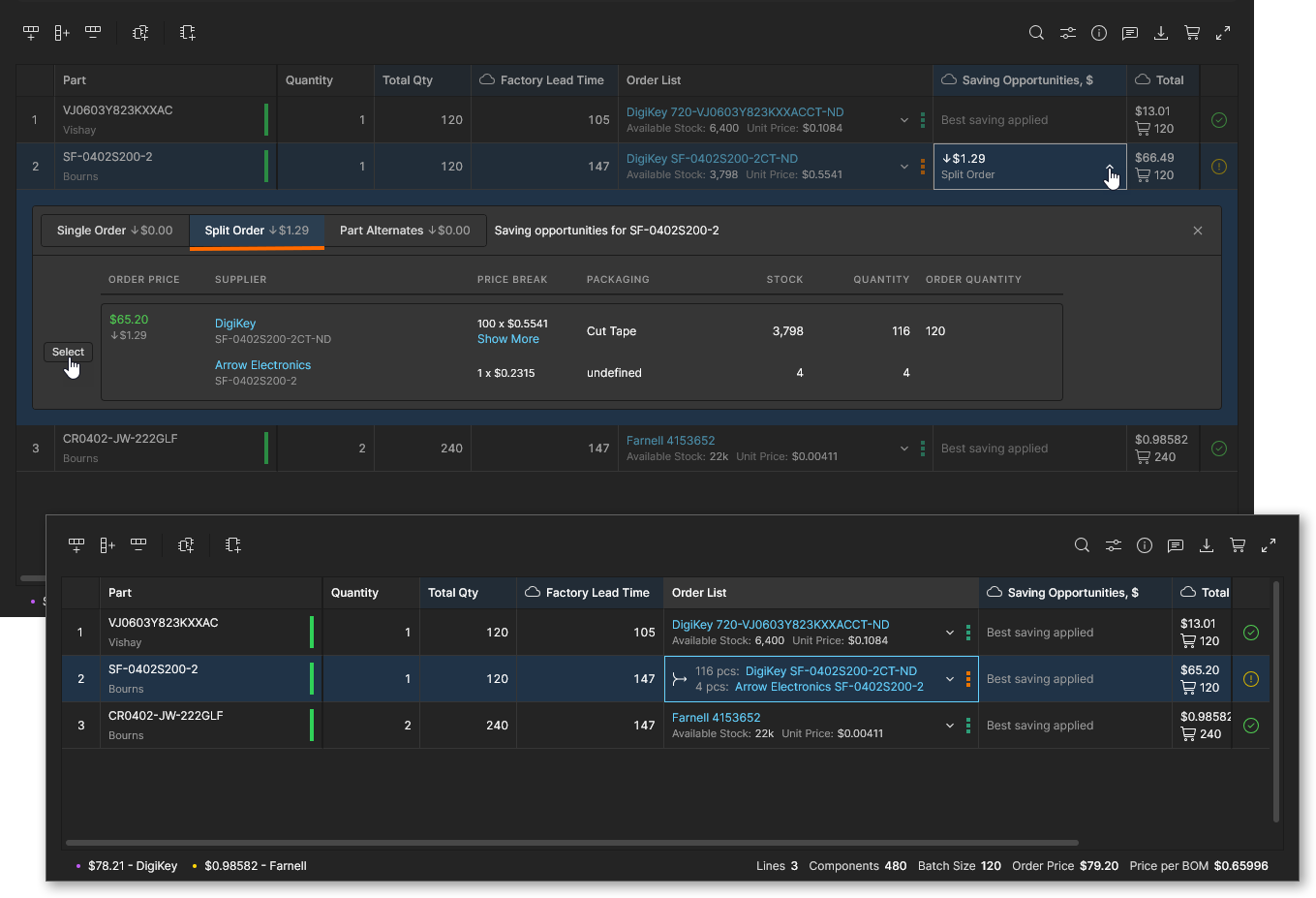
-
가장 최적의 제안은 재고가 충분하지 않지만, 다른 공급업체에도 제한된 재고가 있습니다. 적용된 Split Order는 다른 공급업체의 재고를 포함하여 필요한 주문 수량을 충족합니다.
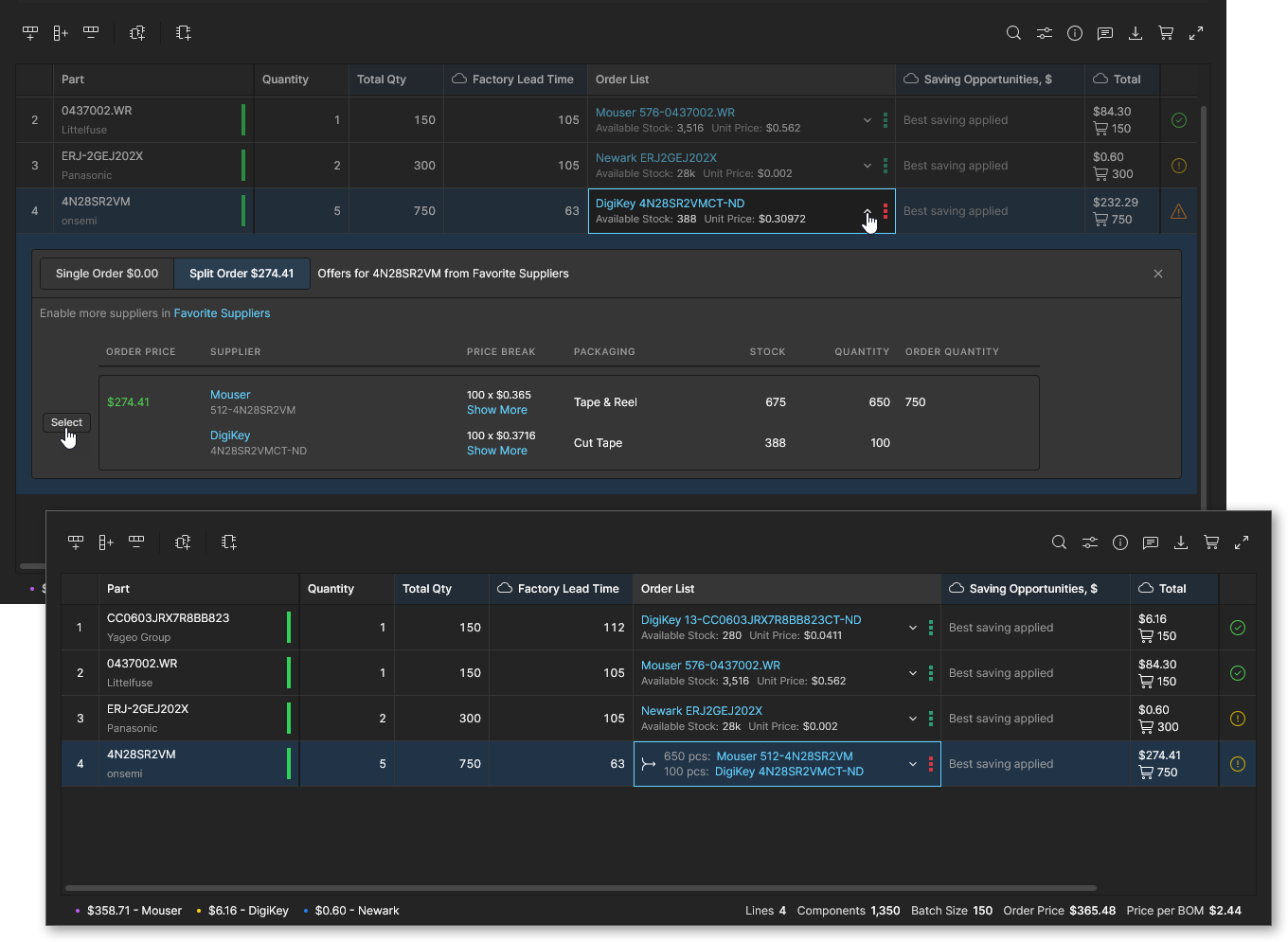
-
귀사의 자체 부품 재고와 같은 선호 (높은 Priority) 공급업체 소스의 재고가 부족할 수 있습니다. 적용된 Split Order는 일반 공급업체의 재고를 포함하여 필요한 주문 수량을 충족합니다.
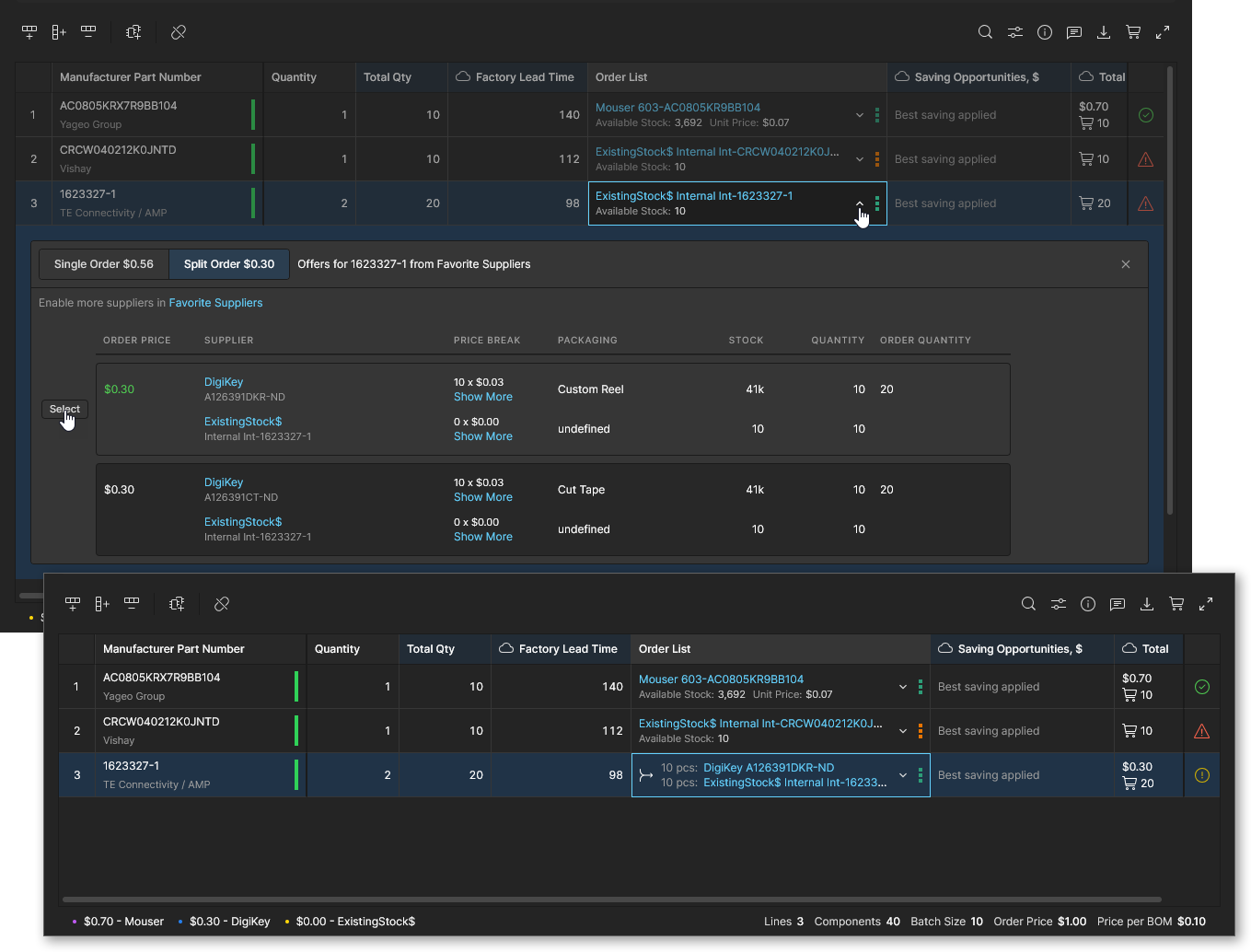
Single Order
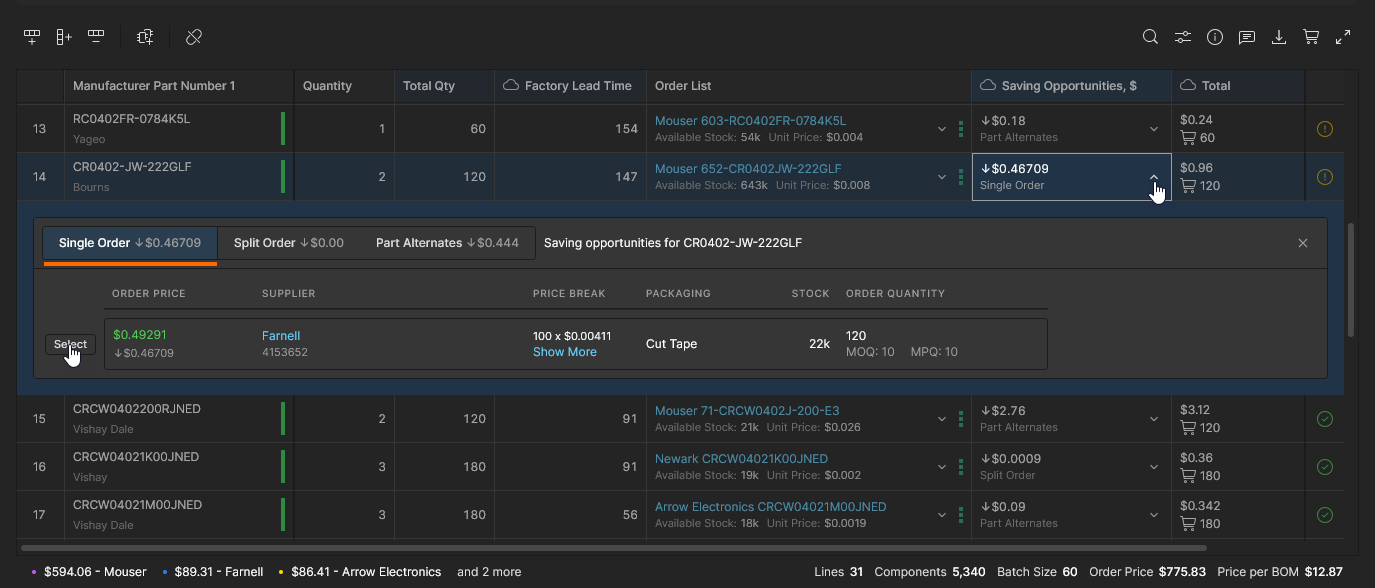
Single Order 절감 기회는 분석 과정에서 현재 공급업체 데이터로부터 더 나은 공급업체 제안이 감지된 경우 BOM 라인 항목에 대해 제공됩니다. BOM Portal은 실시간 공급업체 가격 정보를 소싱하므로, 특별 제안이나 경쟁 가격 변동 등의 요인으로 인해 언제든지 더 비용 효율적인 공급업체 구매 솔루션이 나타날 수 있습니다.
BOM 라인의 Order List 또는 Savings Opportunity 드롭다운(Single Order 탭 아래에 표시됨)에서 더 나은 공급업체 제안을 검토하고 수락하십시오. Order List 옵션을 선택할 때 최적 제안 가격은 녹색으로 강조 표시됩니다. 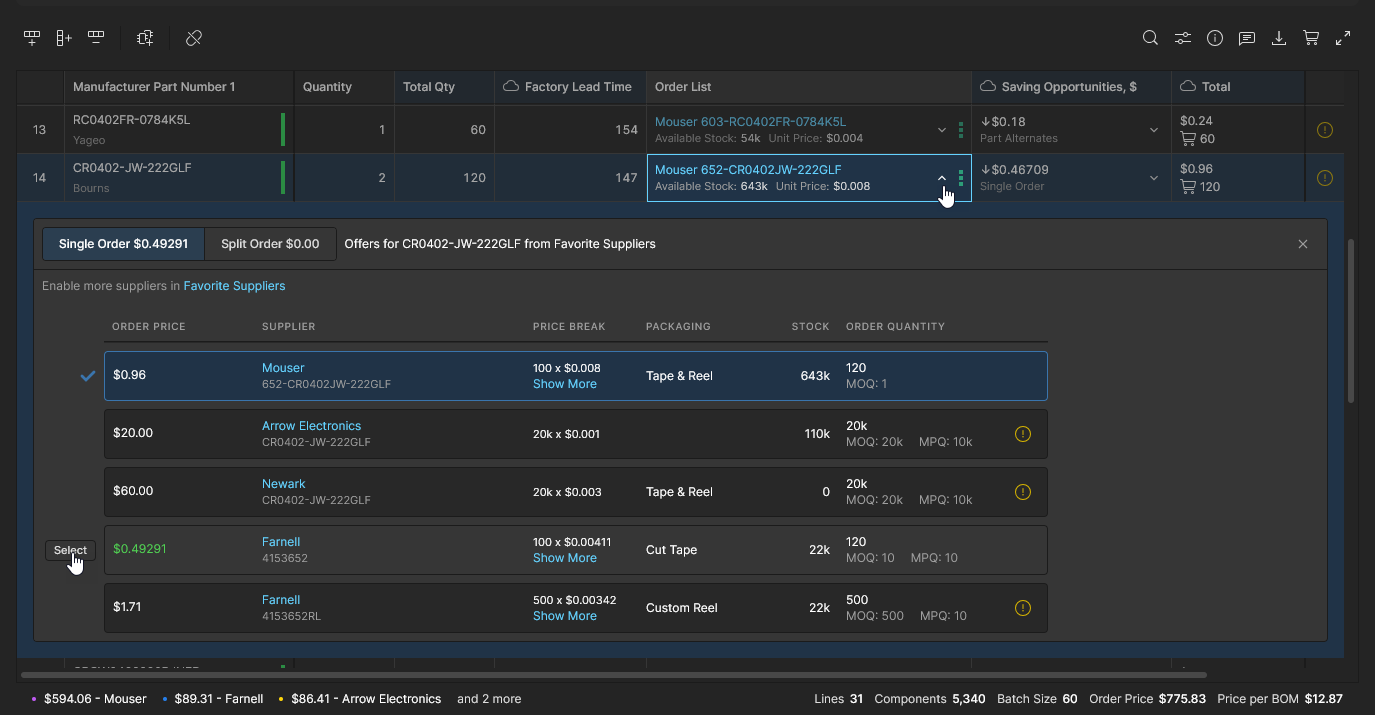
Part Alternates
Part Alternates 절감 기회는 동등한 부품을 사용하면 BOM 주문 비용을 절감할 수 있다고 분석에서 감지된 경우 BOM 라인 항목에 대해 제공됩니다. 제안된 대체품은 BOM 라인에 연결된 Alternate 항목(manually added로 추가되었거나 uploaded BOM file에 포함된 경우)일 수도 있고, 포털의 활성 공급업체가 제공하는 적합한 대체 부품일 수도 있습니다. BOM Portal은 전기적/물리적 동등성(Confidence 등급으로 표시), 재고 가용성, 현재 가격 등을 포함한 다양한 기준에 따라 대체 공급업체 부품을 제안합니다.
BOM 라인의 Savings Opportunities 드롭다운에 있는 Part Alternates 탭 목록에서 대체 구성요소 부품을 검토하고 선택하십시오.
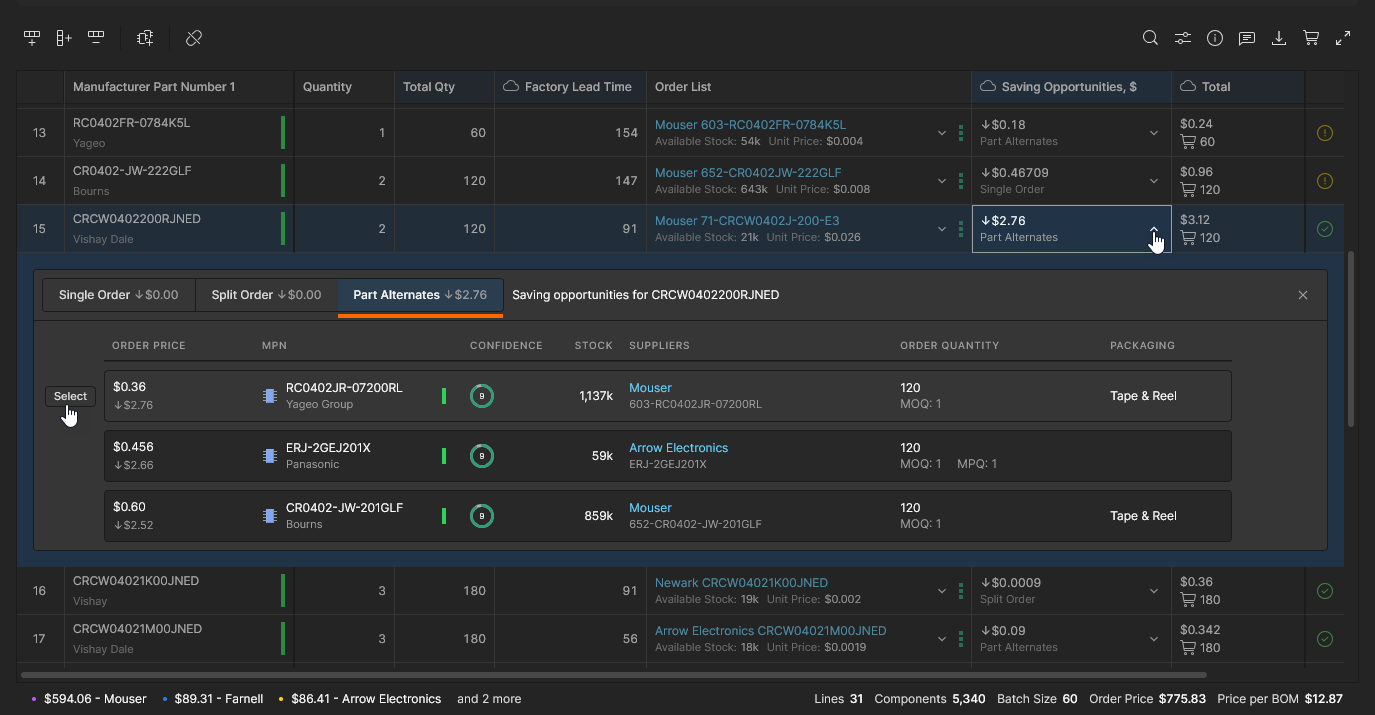
BOM 라인에 지정된 제조업체 부품(MFR/MPN 파라미터로 정의됨)은 Part Alternates 변경이 적용되면 더 이상 사용되지 않습니다. 이는 위에서 설명한 대로 한 라인에 수동으로 적용한 경우이든, Part Alternates Savings Opportunity를 (전체) BOM에 적용한 경우이든 동일합니다.
BOM 라인에서 사용되는 제조업체 부품을 유지하려면, 해당 라인의 오른쪽 클릭 컨텍스트 메뉴에서 Lock MPN for This Row 옵션을 적용하십시오. 그러면 해당 라인에는 Part Alternates 절감 옵션을 적용할 수 없게 됩니다.
고급 가격 데이터
Altium BOM Portal은 구성요소 품목 가격 데이터 작업을 위한 추가 열 데이터를 제공합니다. 이러한 기능을 통해 조달 전문가와 같은 BOM 이해관계자는 가격 목표를 지정하고, 공급망 동향을 분석하며, 알려진 가격 구조와 비교할 수 있습니다. 이러한 추가 열은 column preferences 및/또는 BOM Settings를 통해 활성화하면 표시됩니다.
목표 가격
Target Price 파라메트릭 데이터는 Managed BOM의 각 부품 항목에 원하는 최대 단가 값을 추가할 수 있게 합니다. 이 기능은 품목의 공급업체 Unit Price가 Target Price보다 큰 경우 Target price missed Issue를 발생시켜 공급망 리스크 평가를 지원합니다. 이 가격 차이는 ∆ Target Price 열(표시된 경우)에 계산되어 보고되며, 목표 가격을 ‘달성하지 못한’ 경우 빨간색으로 강조 표시됩니다.
이 기능은 BOM Settings에서 활성화되어 있고, Managed BOM 자체에 Target Price 파라메트릭 데이터가 포함된 경우에만 사용할 수 있습니다. Target Price 파라미터 데이터는 BOM의 소스에 포함되어 있었다면 Managed BOM에서 사용할 수 있습니다. 예를 들어, BOM이 ActiveBOM 문서가 있는 프로젝트에서 created from되었거나, uploaded BOM 데이터 파일에 포함된 경우입니다. 사용할 수 없는 경우 'Target Price' 열을 수동으로(Money 데이터 유형으로) 추가하고 파라미터를 다시 매핑할 수 있습니다. 그러나 Target Price 옵션이 BOM Settings에서 활성화되어 있으면 이 과정은 자동화됩니다.
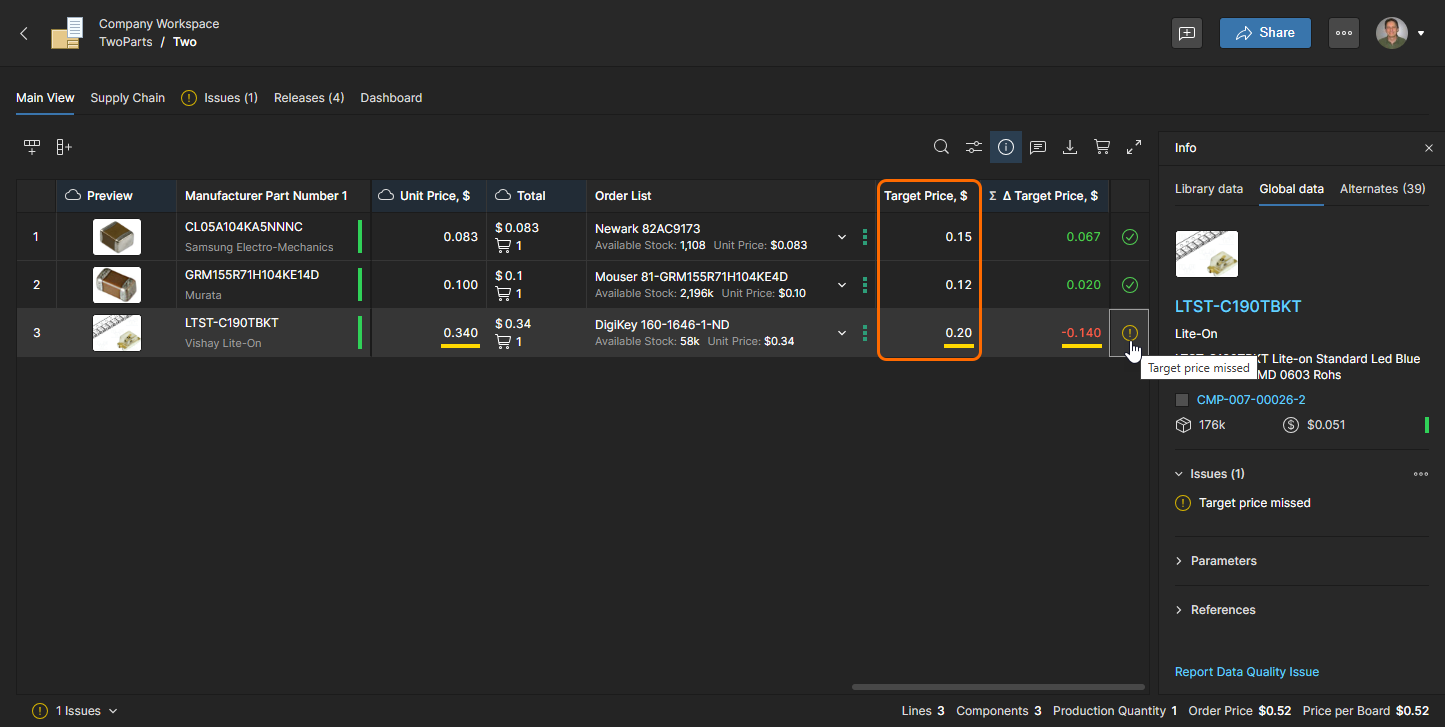
또한 현재 공급업체 Unit Price 값을 Target Price 항목으로 전파하는 기능도 포함되어 있으며, 이후의 공급업체 솔루션이 더 높은 가격을 나타내면 Target price missed 경고가 생성됩니다. 이는 개별 BOM 품목 라인에서 오른쪽 클릭 Set Target Price to Actual Price option을 통해 적용하거나, 기본  메뉴의 Set Target Price to Actual Price option으로 모든 BOM 품목에 적용할 수 있습니다.
Target price missed 이슈는 기본적으로 Warning로 보고되지만, 다른 모든 검사와 마찬가지로 그 Reporting Level는 BOM Settings 창의 BOM Checks 탭에서 변경할 수 있습니다.
중앙값 가격
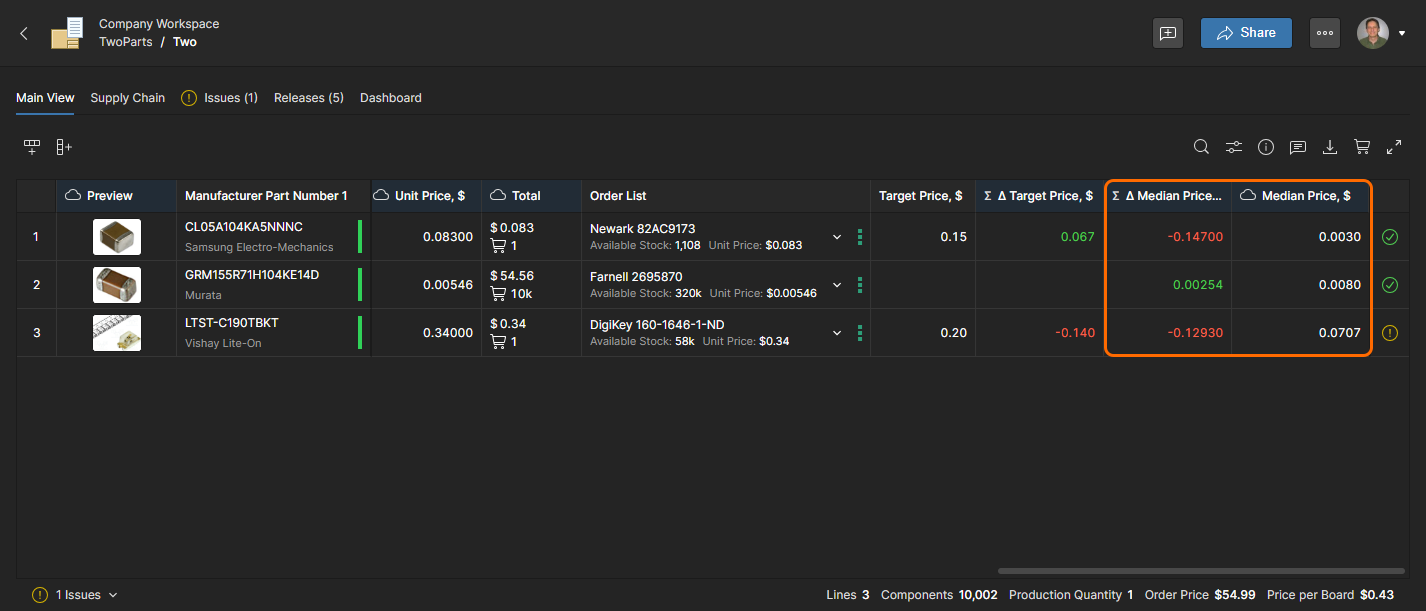
Median Price는 (Octopart에서 제공되는) 참조 가격 값으로, 여러 유통업체에서 제공하는 단가(수량 1000 가격 구간 기준)의 중앙값으로 계산됩니다. Managed BOM 보기에서 활성화하면, 다른 구성요소 가격 소스 및 BOM 자체의 공급업체 가격 제안과 비교 확인할 수 있는 참조 가격을 제공합니다.
또한 품목의 Median Price와 그 Unit Price(또는 활성화된 경우 Target Price)의 차이에서 파생되는 계산된 ∆ Median Price 열도 포함됩니다. ∆ Target Price 값(위 참조)과 마찬가지로, Unit/Target 가격이 Median보다 높으면 결과 값은 빨간색으로 표시됩니다. 즉, Median Price를 달성하지 못한 것입니다. 마찬가지로 Median Price – Target Price = ∆ Median Price 결과는 각각 음수 또는 양수 결과에 대해 빨간색 또는 녹색으로 표시됩니다.
SiliconExpert 데이터 통합
귀사에 SiliconExpert® 계정이 있고 Altium 365 SiliconExpert Integration extension이 구성되어 있다면, SiliconExpert에서 소싱된 파라메트릭 부품 데이터가 BOM Portal 문서에서 사용 가능해집니다. SiliconExpert의 고급 제조업체 부품 리스크 평가 데이터는 필요 시 BOM 문서로 가져와지며, 부품의 잠재적 단종 가능성, 표준 준수, 소싱 리스크 등을 추정하는 파라미터로 제공됩니다.
SiliconExpert 파라메트릭 BOM 데이터는 관련  아이콘으로 표시되는 특정 파라미터 열에 포함되며, Column Settings 드롭다운 메뉴의 마커로도 포함됩니다.
 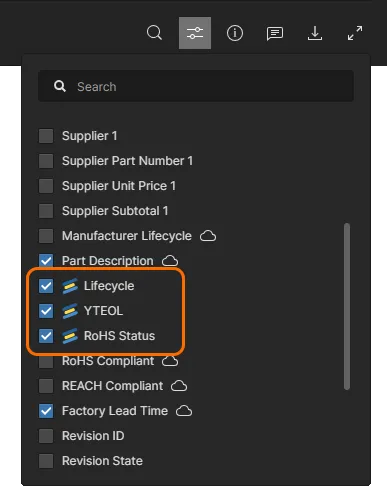 기본적으로 Managed BOM과 그 Search results에는 SiliconExpert의
 Lifecycle, YTEOL 및 RoHS 파라미터가 채워집니다.
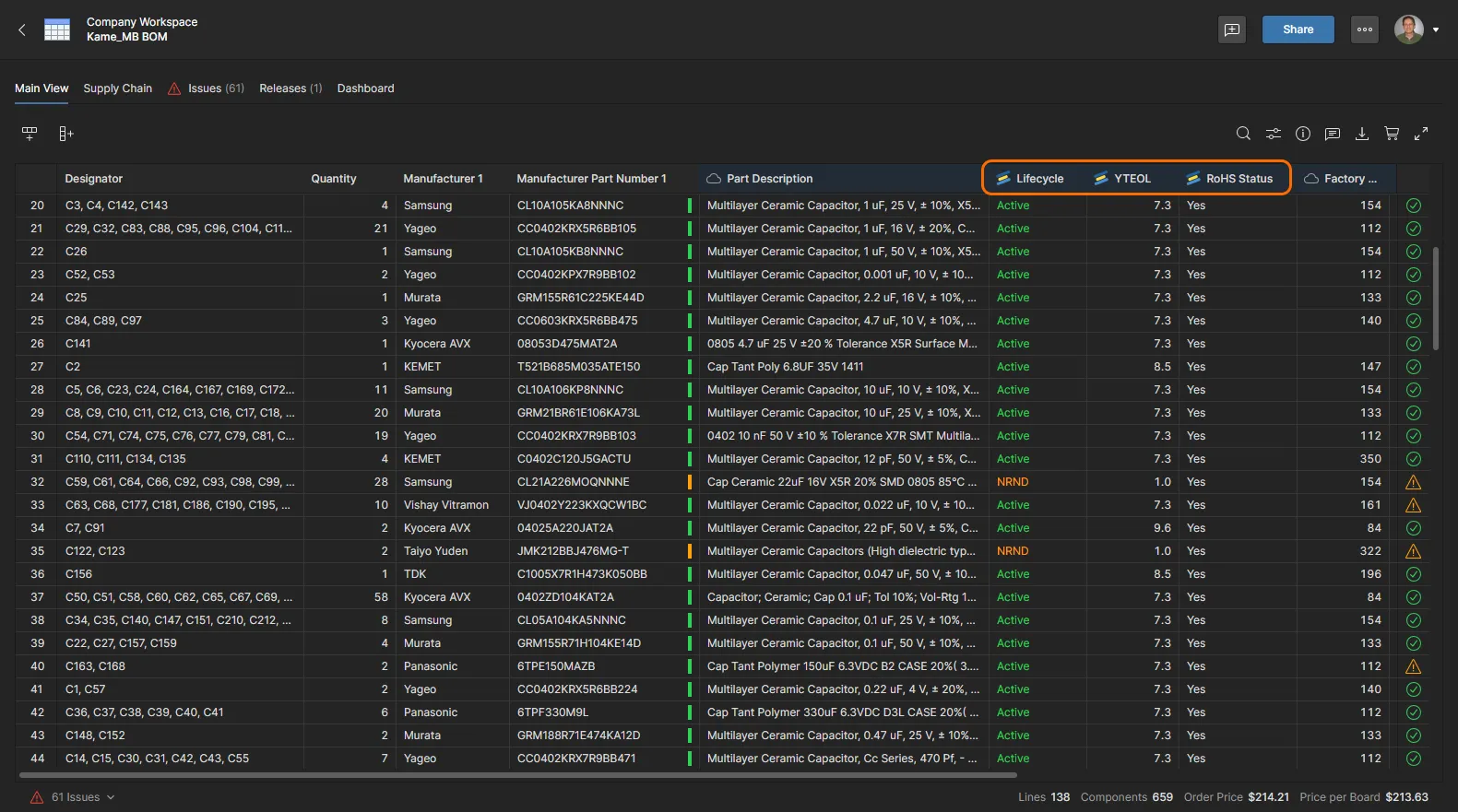 귀사에서 SiliconExpert가 활성화되어 있으면 SiliconExpert 파라미터가 BOM Portal 테이블에 채워집니다.
현재 선택된 BOM 항목에 대해 SiliconExpert 데이터가 아직 별도로 가져와지지 않았다면, Get SiliconExpert Part Data 옵션을 사용하여 사용 가능한 모든 SiliconExpert Parameters 및 Suggested Alternates를 가져오십시오. 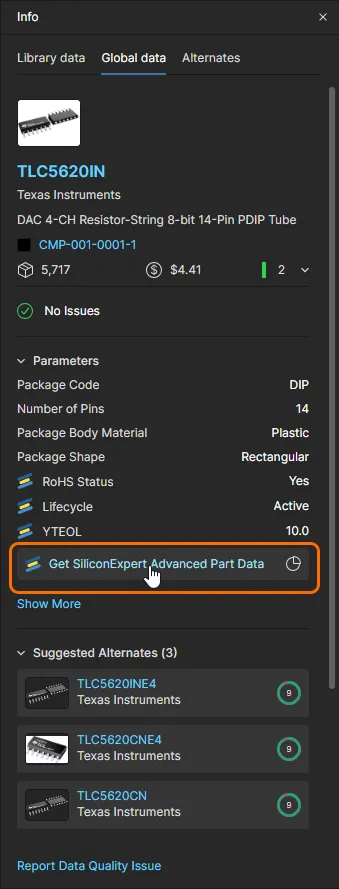
SiliconExpert의 더 자세한 데이터는 Info pane에 포함됩니다:
Info pane에는 현재 선택된 구성요소 품목에 적용되는 가장 최근의 Product Change Notice 요약(사용 가능한 경우)도 포함됩니다. 이러한 PCN 알림은 제조업체가 제품, 공정 또는 회사 변경 사항 중 해당 제품의 잠재적 사용에 영향을 줄 수 있는 내용을 고객에게 알리기 위해 발행합니다. 현재 공지는 Source URL 링크에서 볼 수 있으며, SiliconExpert에서 제공하는 모든 알림은 Historical Details 링크로 열리는 Product Change Notice Historical Details 창에서 확인할 수 있습니다.
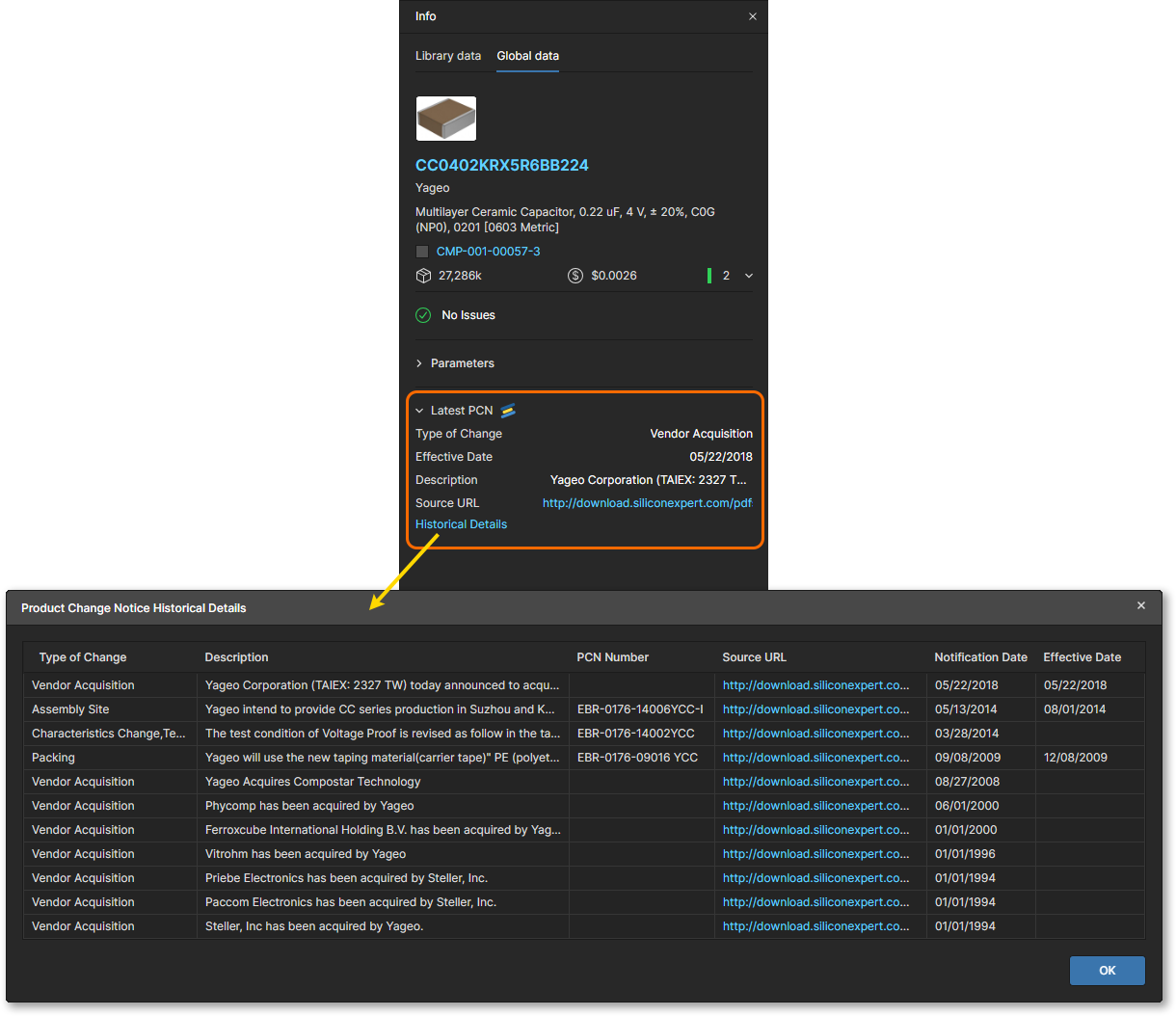
SiliconExpert의 Suggested Alternates(위 이미지에 표시된 Info pane 참조)는 Alternates Search Mode를 사용할 때 부품 선택 항목으로 사용할 수 있습니다. Get Alternates from SiliconExpert 옵션을 선택하면 검색 창 목록에 SiliconExpert의 대체 부품 제안이 채워집니다.
현재 Managed BOM(개별 구성요소 항목이 아닌)에 고급 SiliconExpert 파라미터 데이터를 채우려면 BOM Settings window에서 Enable advanced data from SiliconExpert 옵션을 활성화하십시오. 이 경우 SiliconExpert 할당량 사용량에 영향을 준다는 점에 유의하십시오.
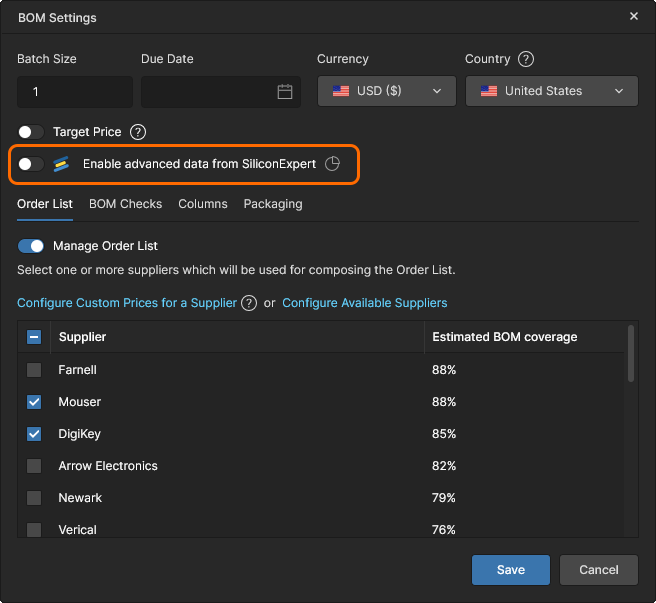
Workspace에서 SiliconExpert 파라미터의 전체 사용 가능 여부는 관리자가 Admin – Extensions 페이지의 SiliconExpert 타일을 통해 접근할 수 있는 Data Visibility Settings에 의해 결정됩니다.
Z2Data 통합
귀사에 Altium 365 Z2Data Integration extension이 구성되어 있다면, Z2Data에서 소싱된 파라메트릭 부품 데이터가 BOM Portal 문서에서 사용 가능해집니다. Z2Data의 고급 제조업체 부품 리스크 평가 데이터는 필요 시 BOM 문서로 가져와지며, 부품의 잠재적 단종 가능성, 표준 준수, 소싱 리스크 등을 추정하는 파라미터로 제공됩니다.
현재 선택된 BOM 항목에 대해 Z2Data가 아직 가져와지지 않았다면, Get Z2Data Part Data 옵션을 사용하여 사용 가능한 Z2Data Parameters 및 Suggested Alternates를 가져오십시오. 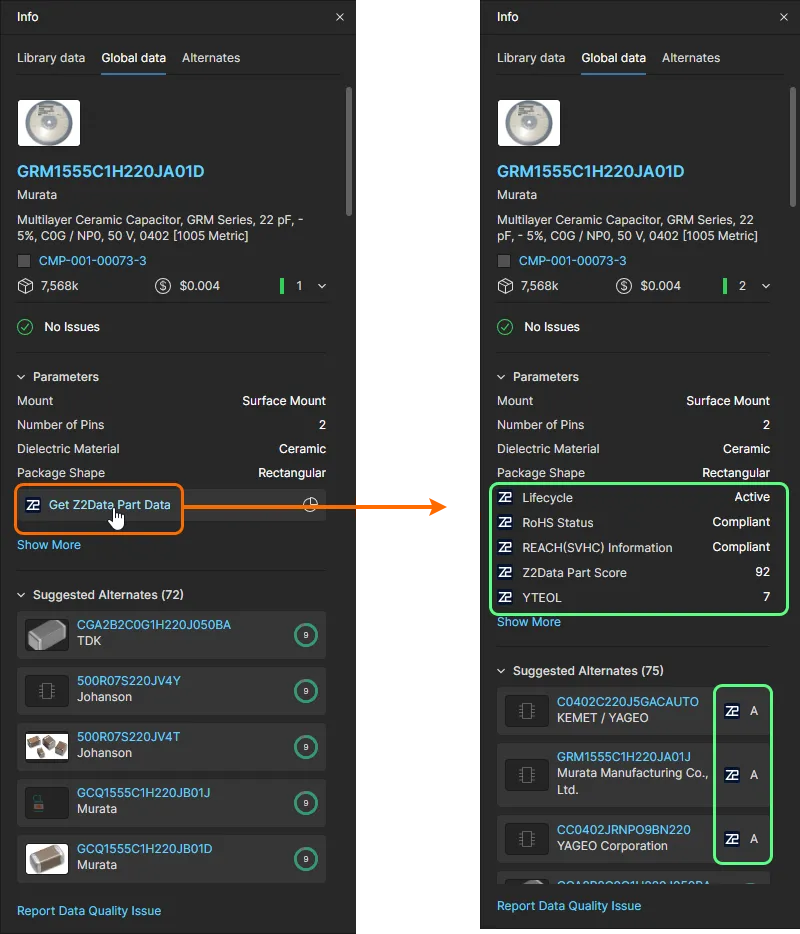
Z2Data의 파라메트릭 BOM 데이터는 연결된  아이콘으로 표시되는 특정 파라미터로 제공되며, 이는 Info pane 및 구성요소의 Part Choices에 직접 접근할 때 사용할 수 있습니다. 또한 Z2Data는 Alternates Search Mode에서 소싱할 때 대체 부품 제안도 제공할 수 있습니다.
Info pane에 표시된 것처럼(위 이미지 참조) Z2Data의 Suggested Alternates는 Alternates Search Mode를 사용할 때 부품 선택 항목으로 제공됩니다. 검색 창 목록을 Z2Data의 대체 부품 제안으로 채우려면 Get Alternates from Z2Data 옵션을 선택하십시오.
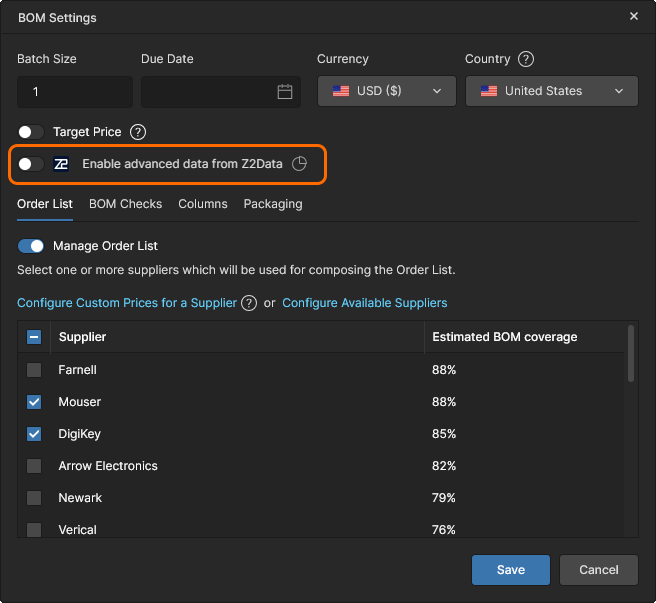
현재 Managed BOM(개별 구성요소 항목이 아닌)에 고급 Z2Data 파라미터 데이터를 채우려면 BOM Settings window에서 Enable advanced data from Z2Data 옵션을 활성화하십시오. 이 경우 Z2Data 할당량 사용량에 상당한 영향을 미칠 수 있습니다.

 AI로 번역됨