팬 튜토리얼 2 - 디자인 시스템 - 2부

이 문서 페이지는 대체되었으며 더 이상 유지 관리되지 않습니다. 최신 튜토리얼은 다음 페이지를 참조하세요: 시스템 디자인하기.

이 튜토리얼의 이 부분은 완료하는 데 약 10~15분이 소요될 것으로 예상됩니다.

(7) 사용자 지정 요구 사항을 위한 태그

Tags are a multi-purpose tool for your specific team needs. You can use them to mark Valis and Blocks. Use them to indicate:

  • reliability of a value (assumption/calculated/measured)

  • actions for team members (review: Tom/approval: Christine)

  • any other marking or grouping

모터의 질량을 측정값으로 태그합니다

  • 제품 트리에서 Motor 블록을 선택합니다.

  • 의 행에서 Mass열의 셀을 두 번 클릭하고 Tags 열의 셀을 두 번 클릭하고 measurement를 입력하고 Enter 키를 눌러 태그를 모터에 추가합니다.

이 태그를 검색하고 필터링하려면 헤더 위로 마우스를 가져가면 표시되는 세 개의 가로줄을 선택하고 그림과 같이 필터 옵션을 선택합니다 Filtering.
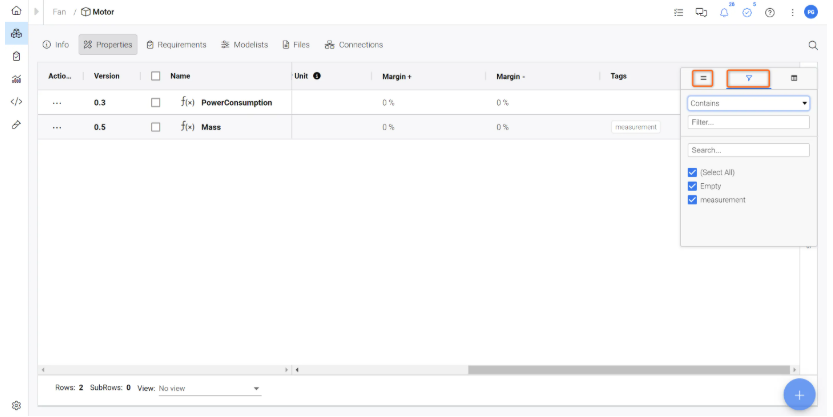
필터링 - 모든 열에 필터를 적용할 수 있습니다. 이 예에서는 태그에 대해 필터링할 수 있습니다.
파워유저팁: 태그의 색상을 변경하려면 프로필 --> 설정을 클릭하고 새 색상을 선택하세요.

(8) 블록을 요구 사항에 연결하기

이제 기본적인 시스템 구조를 갖추었으니 이제 시스템과 Fan 시스템과 요구 사항 Fan_Specs 사양. 이렇게 하면 시스템 설계와 요구 사항 사이에 직접적인 연결이 만들어집니다.

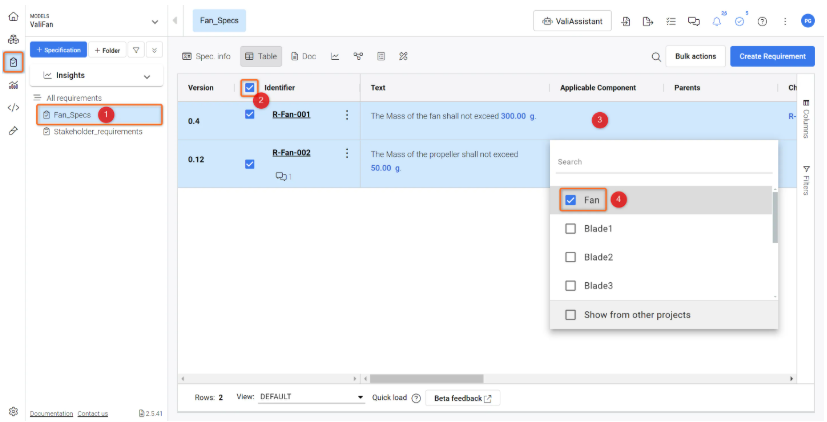
이렇게 하려면 요구 사항 모듈로 이동하여 Fan_Specs 사양 (1). 그런 다음 모든 요구 사항 (2) 을 선택하고 "적용 가능한 블록" 열( (3). 드롭다운 메뉴에서 팬 시스템 (4).

적용 가능한 블록 설정 - 요구 사항과 팬 시스템 사이에 직접 링크가 생성됩니다

이제 "적용 가능한 블록" 열에서 "팬" 시스템 위로 마우스를 가져가면 "열기"를 클릭하여 시스템 디자인 모듈에서 해당 시스템에 액세스할 수 있습니다.
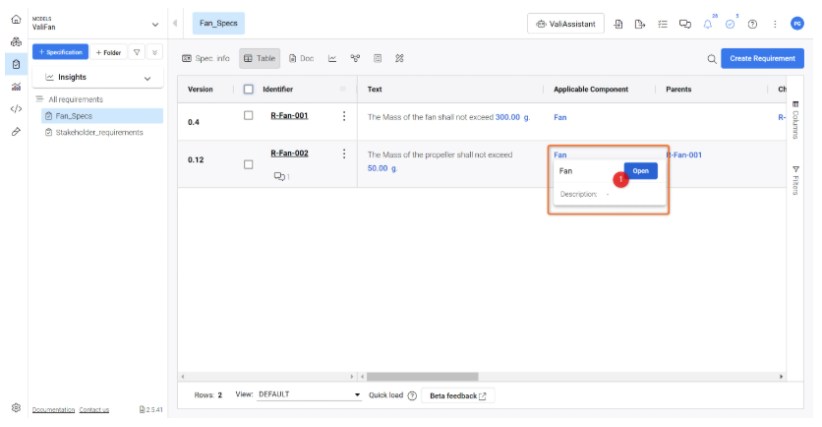
링크를 통해 시스템 설계 모듈로 이동합니다.

Vali 표 위의 "요구 사항" 탭을 클릭하면 이 시스템에 연결된 요구 사항을 확인할 수 있습니다.
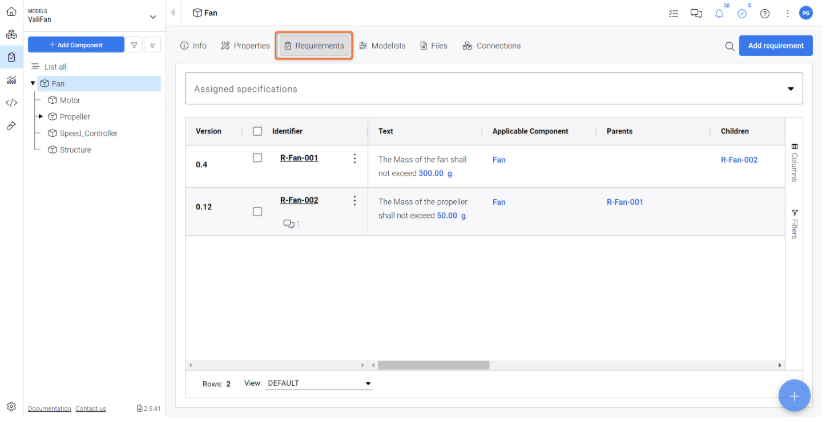
시스템 측에서 요구 사항 액세스 - 선택한 시스템(이 경우 팬)에 적용되는 모든 요구 사항이 여기에 표시됩니다.
여기에서 요구 사항을 만들 때마다 현재 선택된 시스템에 자동으로 연결됩니다.

적용 가능한 블록 기능에 대한 자세한 내용은 문서를 참조하세요.

(9) 예산 테이블 및 파이 차트 만들기

이제 시스템에 대한 예비 설계 분석이 완료되었으며, 이전 튜토리얼(분석 문서)에서 생성한 대량 예산 Project_Summary 에서 이전 튜토리얼(제품 지정하기 - 2부)에서 만든 대량 예산을 확인하고자 합니다. 이제 문서에 새 블록을 추가해 보겠습니다.

대량 예산 테이블

분석 문서에서 대량 예산 테이블을 생성합니다,

  • 를 선택하고 Analysis Module 을 클릭하고 Project_Summary

  • 아래로 스크롤하여 Click to add new block

  • 옵션을 선택합니다 Tables 을 클릭합니다. 여기에서 Budget.

  • 새 블록이 문서에 추가됩니다. 새 블록의 Add data to this table. 그러면 사용자가 분석을 보고자 하는 값을 선택할 수 있는 새 대화 상자가 열립니다.

  • 에서 + Add to vali에서 Fan.Massclose. 그러면 팬에 대한 예산 테이블이 생성되며, 아래 튜토리얼에 표시된 대로 확장할 수 있습니다.

분석 모듈에서 대량 예산 테이블 만들기.

물량 분석을 위한 원형 차트

물량 분석의 그래픽 표현을 만들려면 테이블 대신 차트를 선택할 수 있습니다.

  • 아래로 스크롤하여 Click to add new block

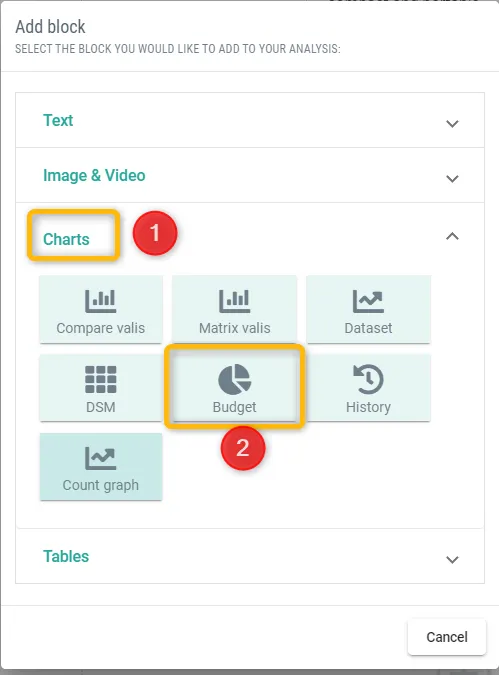
  • 옵션을 선택합니다 Charts (1) 을 클릭합니다. 여기에서 다음을 선택합니다 Budget (2).

차트를 선택하고 물량 분석에 대한 원형 차트를 만듭니다.
  • 새 블록이 문서에 추가됩니다. 블록을 클릭하고 Add data to this table. 그러면 사용자가 분석을 보고자 하는 차트 유형과 값을 선택할 수 있는 새 대화 상자가 열립니다.

  • 에서 + Add to vali에서 Fan.Massclose.

튜토리얼의 다음 부분으로 넘어가기 전에 요구사항 및 시스템 포털 애플리케이션에서 어떤 유형의 검증 흐름이 활성화되어 있는지 확인하세요! 요구사항 및 시스템 포털에서 요구사항을 검증하는 방법에는 검증 및 유효성 검사(V&V) 활동과 검증 방법(VM)의 두 가지가 있습니다. V&V 활동 흐름은 기본 흐름이 될 것이며, VM 흐름은 향후 몇 달 동안 더 이상 사용되지 않을 것입니다.

어떤 것이 활성화되어 있는지 확인하려면 왼쪽의 모듈 사이드바에서 작은 시험관 아이콘()을 마우스로 가리키세요.

다음과 같이 표시되면 , 관리자가 활성화한 것입니다 Verifications & Validations Module. 팬 튜토리얼 3a - 시스템 확인 - V&V 모듈을 계속 진행하세요.

다음과 같이 표시되는 경우 관리자가 활성화한 것입니다 Test Module. 팬 튜토리얼 3b - 시스템 확인 - 테스트 모듈을 계속 진행하세요.

두 모듈 모두 비슷한 기능을 제공하지만 모양이 다릅니다.

AI-LocalizedAI-localized
If you find an issue, select the text/image and pressCtrl + Enterto send us your feedback.
기능 제공 여부

사용 가능한 기능은 보유하고 계시는 Altium 솔루션에 따라 달라집니다. 해당 솔루션은 Altium Develop, Altium Agile의 에디션(Agile Teams 또는 Agile Enterprise), 또는 활성기간 내의 Altium Designer 중 하나입니다.

안내된 기능이 고객님의 소프트웨어에서 보이지 않는 경우, 보다 자세한 내용을 위해 Altium 영업팀 에 문의해 주세요.

콘텐츠