
팬 튜토리얼 2 - 설계 시스템 - 2부
(7) 사용자 지정 요구 사항을 위한 태그
-
reliability of a value ( assumption/calculated/measured ) -
actions for team members ( review: Tom/approval: Christine ) -
any other marking or grouping
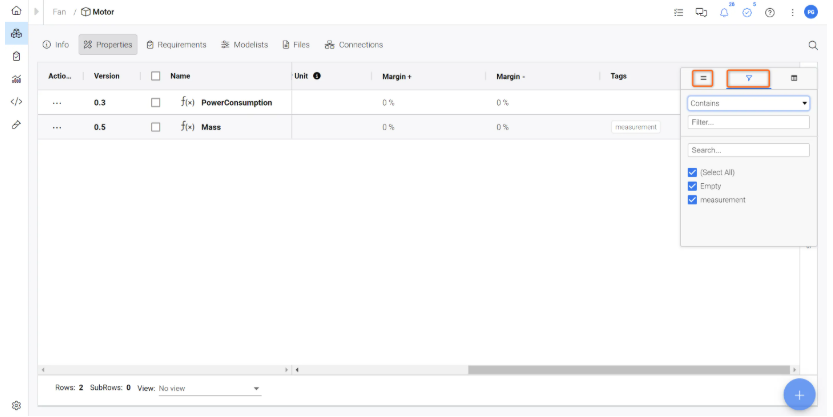
모터의 질량을 측정값으로 태그합니다
-
제품 트리에서
Motor -
의 행에서
MassTagsmeasurement
이 태그를 검색하고 필터링하려면 헤더 위로 마우스를 가져가면 표시되는 세 개의 가로줄을 선택하고 그림과 같이 필터 옵션을 선택합니다
(8) 블록을 요구 사항에 연결하기
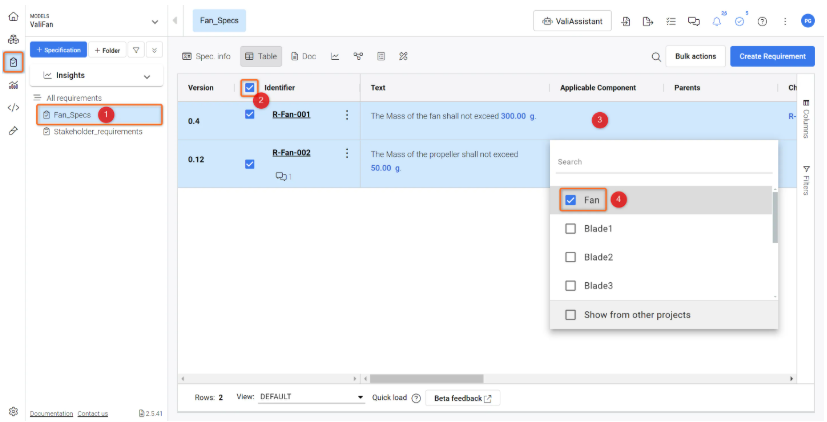
이제 기본적인 시스템 구조를 갖추었으니 이제 시스템과 FanFan_Specs
이렇게 하려면 요구 사항 모듈로 이동하여 Fan_Specs
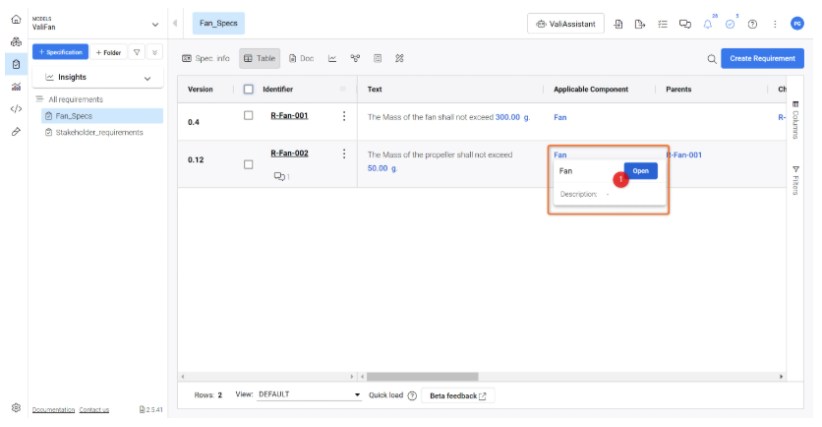
이제 "적용 가능한 블록" 열에서 "팬" 시스템 위로 마우스를 가져가면 "열기"를 클릭하여 시스템 디자인 모듈에서 해당 시스템에 액세스할 수 있습니다.
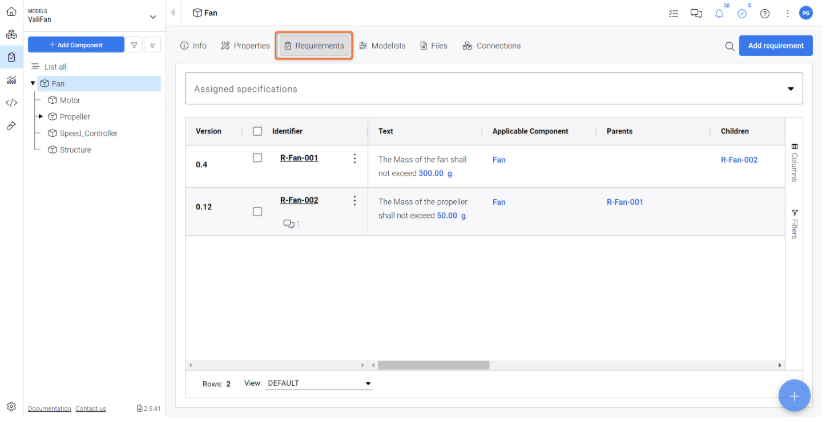
Vali 표 위의 "요구 사항" 탭을 클릭하면 이 시스템에 연결된 요구 사항을 확인할 수 있습니다.
적용 가능한 블록 기능에 대한 자세한 내용은 문서를 참조하세요.
(9) 예산 테이블 및 파이 차트 만들기
이제 시스템에 대한 예비 설계 분석이 완료되었으며, 이전 튜토리얼(분석 문서)에서 생성한 대량 예산 Project_Summary
대량 예산 테이블
분석 문서에서 대량 예산 테이블을 생성합니다,
-
를 선택하고
Analysis ModuleProject_Summary -
아래로 스크롤하여
Click to add new block -
옵션을 선택합니다
TablesBudget -
새 블록이 문서에 추가됩니다. 새 블록의
Add data to this table -
에서
+ Add to valiFan.Massclose
분석 모듈에서 대량 예산 테이블 만들기.
물량 분석을 위한 원형 차트
물량 분석의 그래픽 표현을 만들려면 테이블 대신 차트를 선택할 수 있습니다.
-
아래로 스크롤하여
Click to add new block -
옵션을 선택합니다
Charts(1) 을 클릭합니다. 여기에서 다음을 선택합니다Budget(2) .
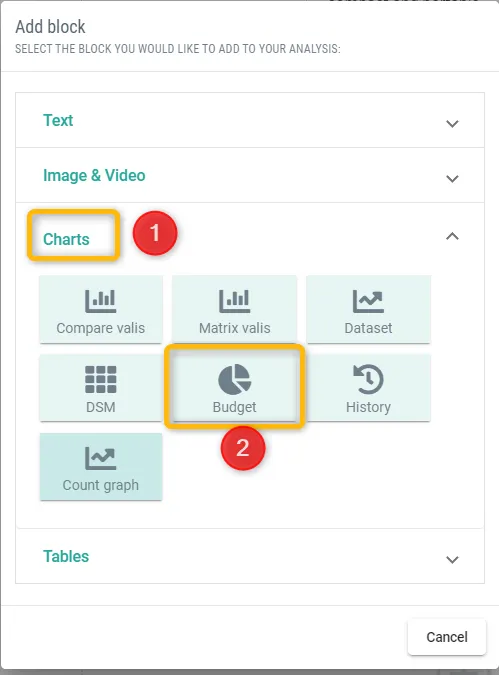 차트를 선택하고 물량 분석에 대한 원형 차트를 만듭니다.
-
새 블록이 문서에 추가됩니다. 블록을 클릭하고
Add data to this table -
에서
+ Add to valiFan.Massclose



 AI로 번역됨