
팬 튜토리얼 3a - 시스템 확인 - V&V 모듈



이 튜토리얼에서는 요구 사항 및 시스템 포털을 사용하여 검증 및 검증(V&V) 활동을 수행하는 방법에 대해 설명합니다. 이전 튜토리얼에서는 ValiFan 프로젝트(제품 및 디자인 시스템지정 )를 위한 요구 사항 및 블록을 만들었습니다. 이 튜토리얼에서는 그 방법을 설명합니다:
-
V&V 활동을 만드는 방법
-
V&V 활동을 요구사항에 연결하는 방법
-
활동을 실행하는 방법
-
요구 사항 및 시스템 포털에서 자동 검증 방법을 시연합니다.
시작하기 전에 요구 사항 및 시스템 포털에서 확인 및 유효성 검사의 기본 사항을 검토해 보겠습니다. 요구 사항은 하나 이상의 시스템 또는 하위 시스템에 연결됩니다. 이러한 시스템은 V&V 활동을 사용하여 검증됩니다. 블록의 요구사항은 하나 또는 여러 개의 V&V 활동으로 검증할 수 있습니다. 각 활동은 하나 또는 여러 개의 요구사항에 연결될 수 있으며 하나 이상의 시스템을 검증할 수 있습니다.
(1) 검증을 위한 뷰 생성 및 로드하기
-
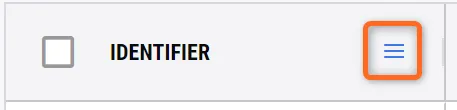
속성 이름 셀 중 하나 위로 마우스를 가져갑니다. 아래 이미지와 같이 새 아이콘이 표시됩니다. 아이콘을 클릭하면 메뉴가 열립니다.
-
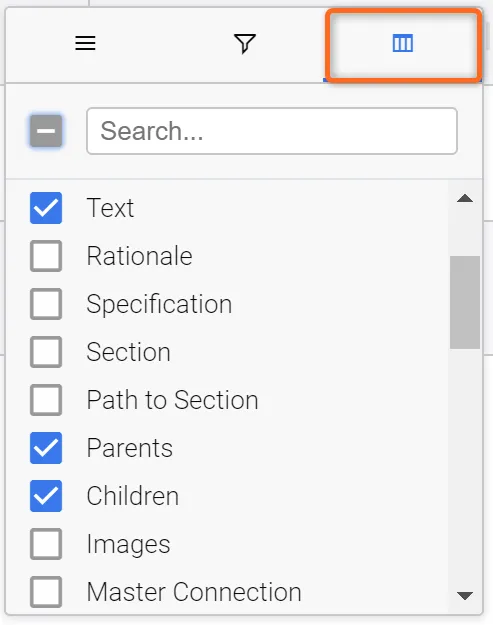
아이콘을 클릭하면 새 대화 상자가 나타나면 세로 창이 3개 있는 마지막 아이콘을 선택합니다.
-
이 상자에서 모든 속성을 선택 취소하고 다음 속성만 선택합니다: 텍스트, 부모, 자식, 적용 가능한 블록, V&V 상태, V&V 활동, V&V 규칙 및 태그입니다.
-
완료했으면 표를 마우스 오른쪽 버튼으로 클릭하여 표 메뉴를 엽니다. 대화 상자에서
Save View.
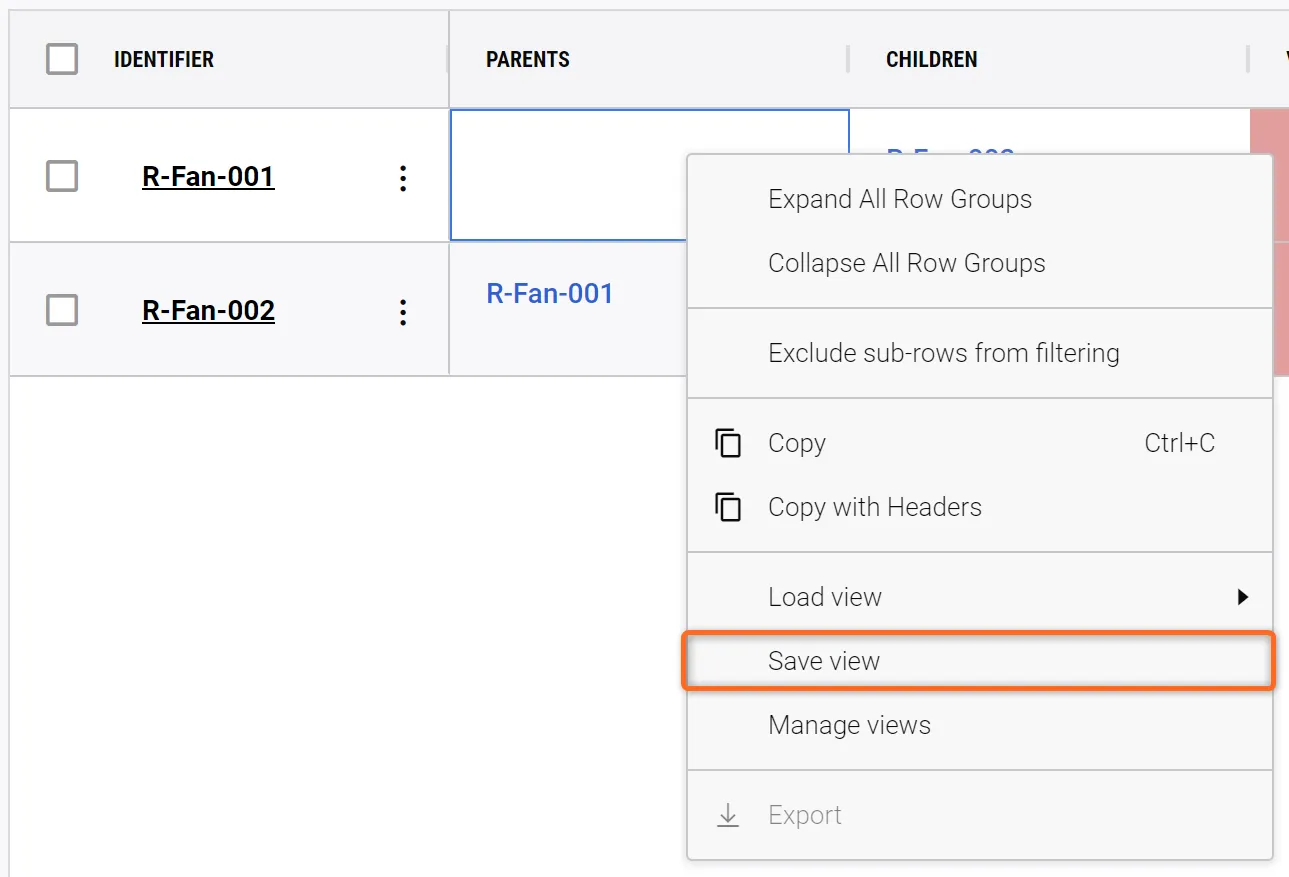 보기 저장 - 보기를 저장하면 선택한 모든 열, 열 너비 및 적용된 필터가 전용 보기에 저장됩니다.
-
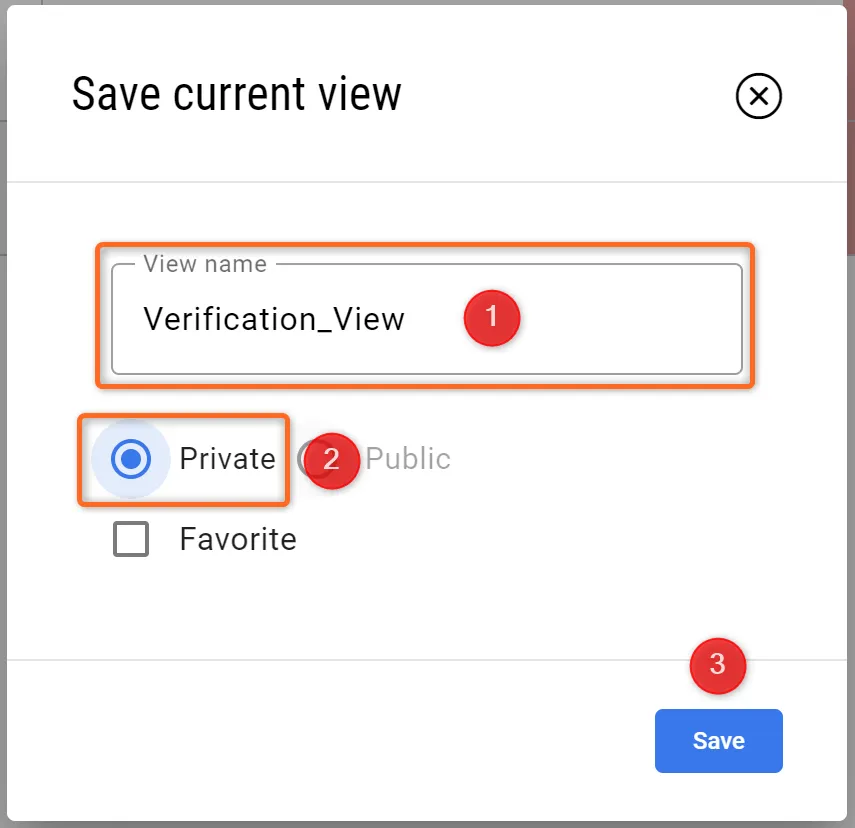
새 대화 상자가 열리면 "Verification_View"를 입력할 수 있습니다
Save as new(1), 선택Private(2), 를 클릭한 다음Save(3) .
-
보기가 저장되면 이제 사용자는 테이블을 마우스 오른쪽 버튼으로 클릭하고 옵션
Load ViewVerification_Views
(2) 요구 사항에 확인 및 검증 활동 추가하기
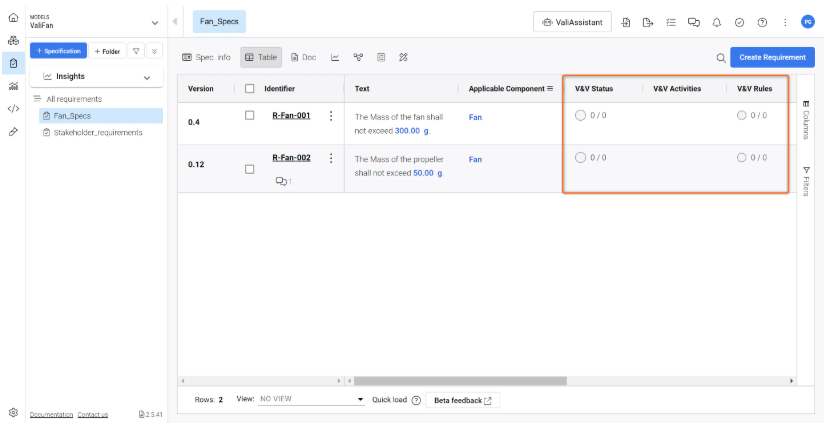
요구 사항 및 시스템 포털은 요구 사항의 확인 및 검증 전용 열 세 개를 제공합니다(규정 준수 및 규정 준수 설명 또는 확인 활동과 관련된 사용자 지정 열과 같은 추가 열과는 별개):
-
V&V 상태(요구 사항 검증의 전반적인 상태를 나타냅니다.)
-
V&V 활동(요구사항과 관련된 V&V 활동을 표시합니다.)
-
V&V 규칙(요구사항과 시스템 설계 모듈 간의 발리 비교에 기반한 자동 검증)
이러한 열을 검색하여 요구 사항 테이블에 다음과 같이 표시되도록 정렬하세요.
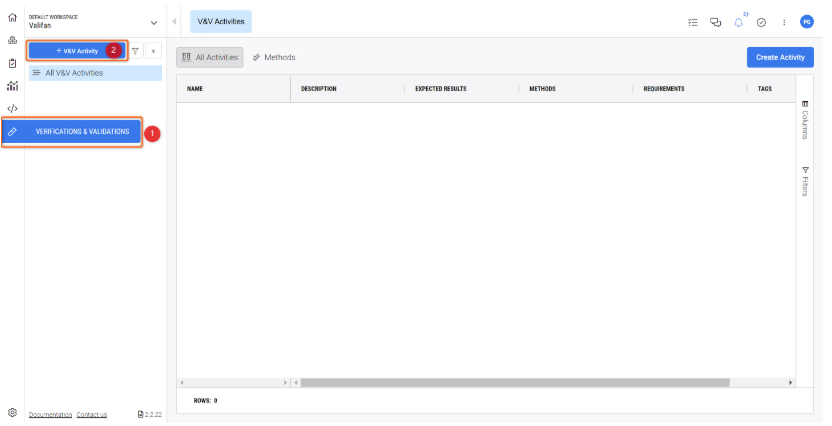
이제 '검증 및 검증 모듈'로 이동하여 새로운 'V&V 활동'을 설정해 보겠습니다. 이를 위해 왼쪽 사이드바에서 해당 모듈 아이콘을 클릭한 다음
그 후 열리는 팝업 상자에서 간단한 대량 검사 활동을 정의해 보겠습니다.
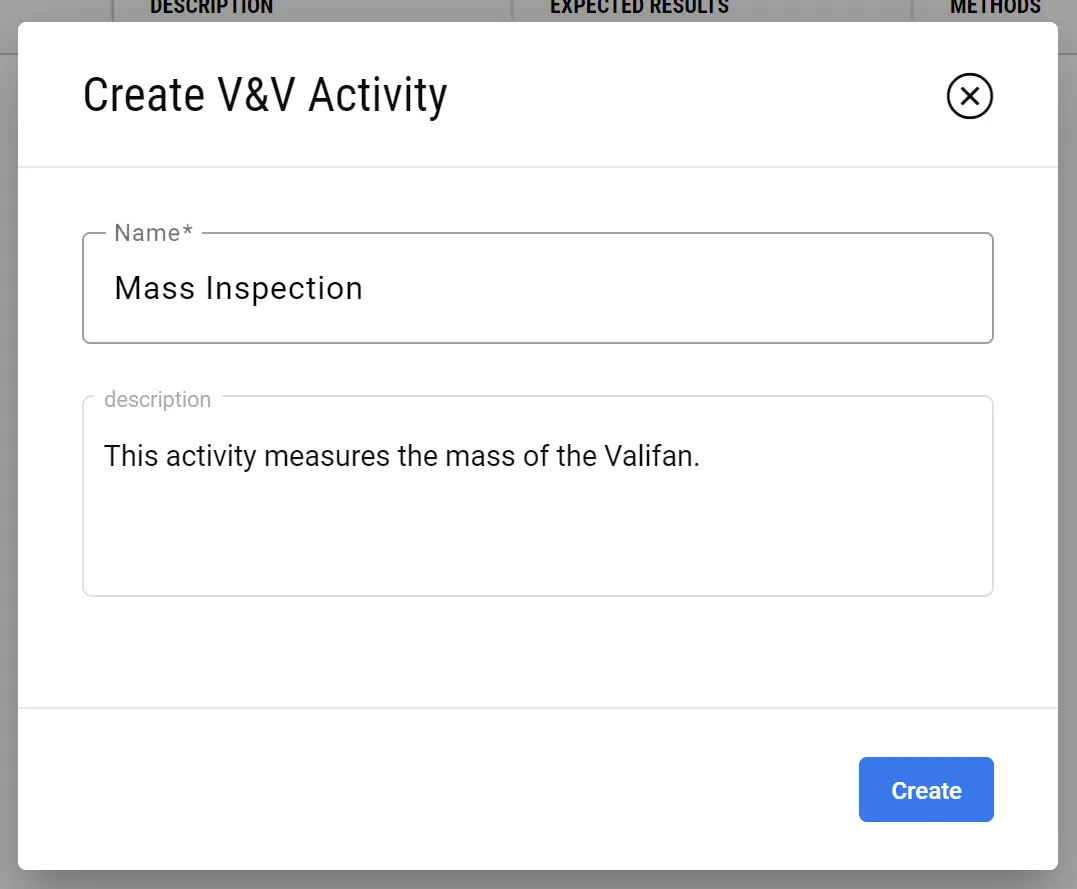
"만들기"를 클릭하면 활동이 생성됩니다. 이제 이 대량 검사 활동을 요구 사항 모듈의 요구 사항 중 하나에 연결하겠습니다:
-
활동의 이름 "
Mass InspectionName -
상단의 "
Requirements Statuses -
" " 버튼을 클릭합니다
Link Requirement -
팝업 상자에서 요구 사항 목록을 확장하고 "R-Fan-001"을 검색하여 선택합니다.
-
또한 블록의 목록을 확장하고 "팬" 시스템을 연결합니다.
-
"추가"를 클릭하여 해당 요소의 연결을 완료합니다.
-
요구 사항이 표에 항목으로 표시됩니다.
-
이를 위해 '상태' 열로 이동하여 '설정되지 않음'을 두 번 클릭하고 드롭다운에서 '확인됨'을 선택합니다.
이 단계에 대한 개요를 보려면 아래 동영상을 확인하세요.
이렇게 해서 수동 검증 활동을 성공적으로 만들었습니다. 이제 요구사항에 대한 자동 검증을 통해 시스템 설계 밸리와 요구사항 밸리를 확인하는 방법을 살펴보겠습니다.
(3) 규칙을 통한 자동 검증 방법
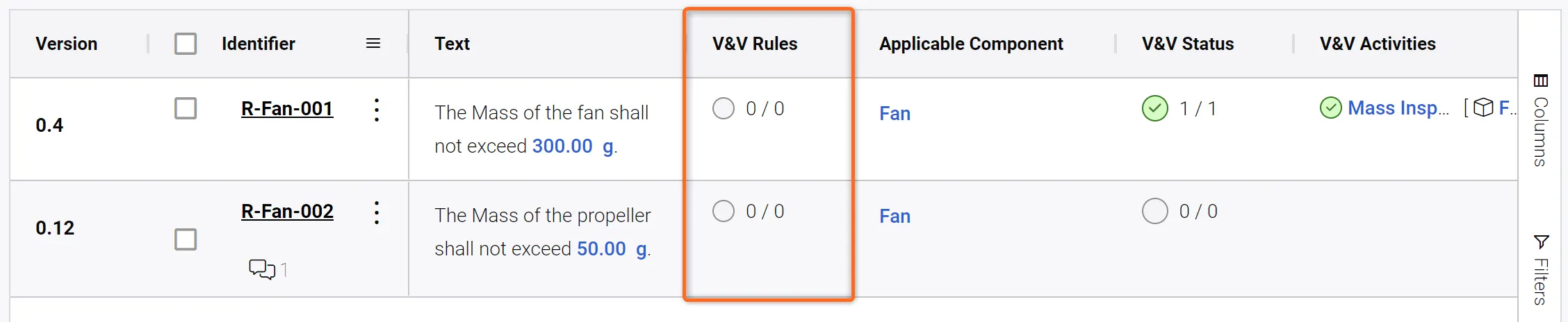
이 부분에서는 'V&V 규칙' 열을 중심으로 살펴보겠습니다. 요구사항 모듈에서 열을 다음 그림과 같이 배열해 주세요.
규칙을 정의하기 전에 요구사항 R-Fan-001의 300g Vali에 마우스를 가져가서 다음과 같이 Vali의 이름을 확인하시기 바랍니다:
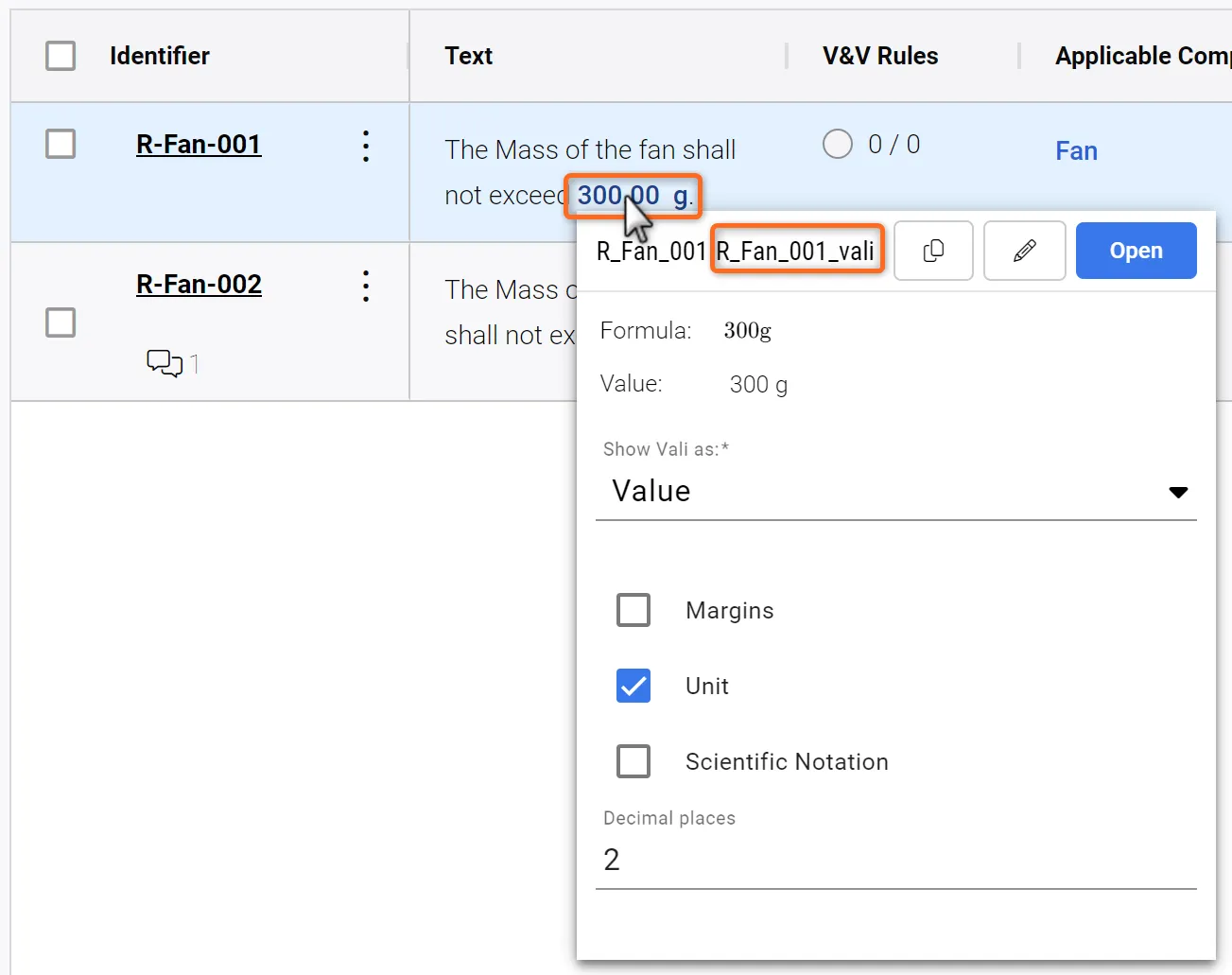 요구 사항에서 Vali에 대한 정보 얻기.
이제 요구 사항의 "V&V 규칙" 셀을 두 번 클릭합니다
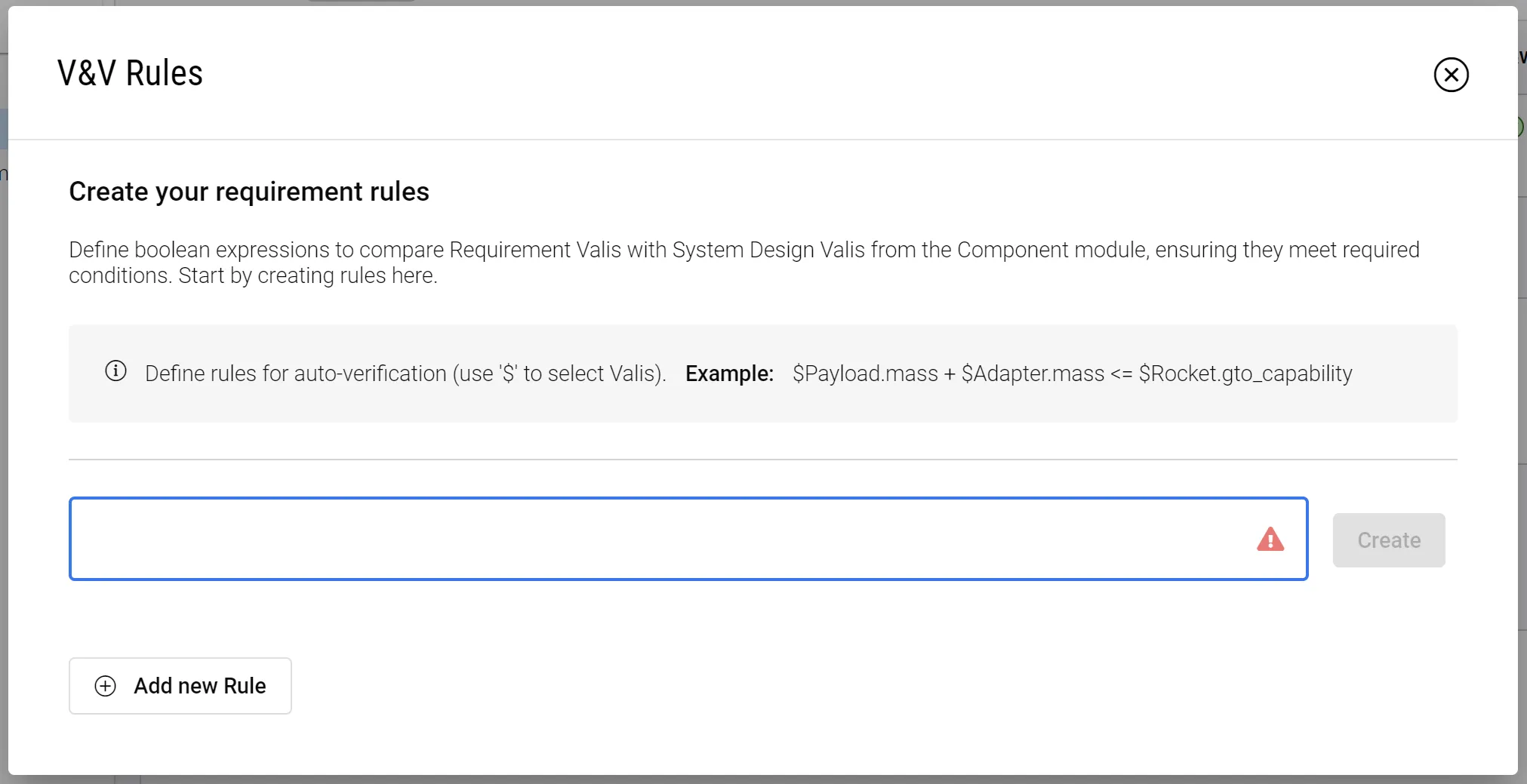
여기에서는 요구 사항 팬 질량 300g을 시스템 설계 모듈의 팬 시스템 질량 Vali와 비교하는 규칙을 정의할 수 있습니다. 달러 기호($)를 사용하여 Valis를 참조합니다. 열리는 상자에서 이름을 입력하여 Valis를 검색할 수 있습니다. 다음과 같은 관계를 설정합니다:
$Fan.Mass $R-Fan_001.R_Fan_001_vali
이 규칙은 시스템 설계 질량을 요구 사항의 Vali와 비교합니다.
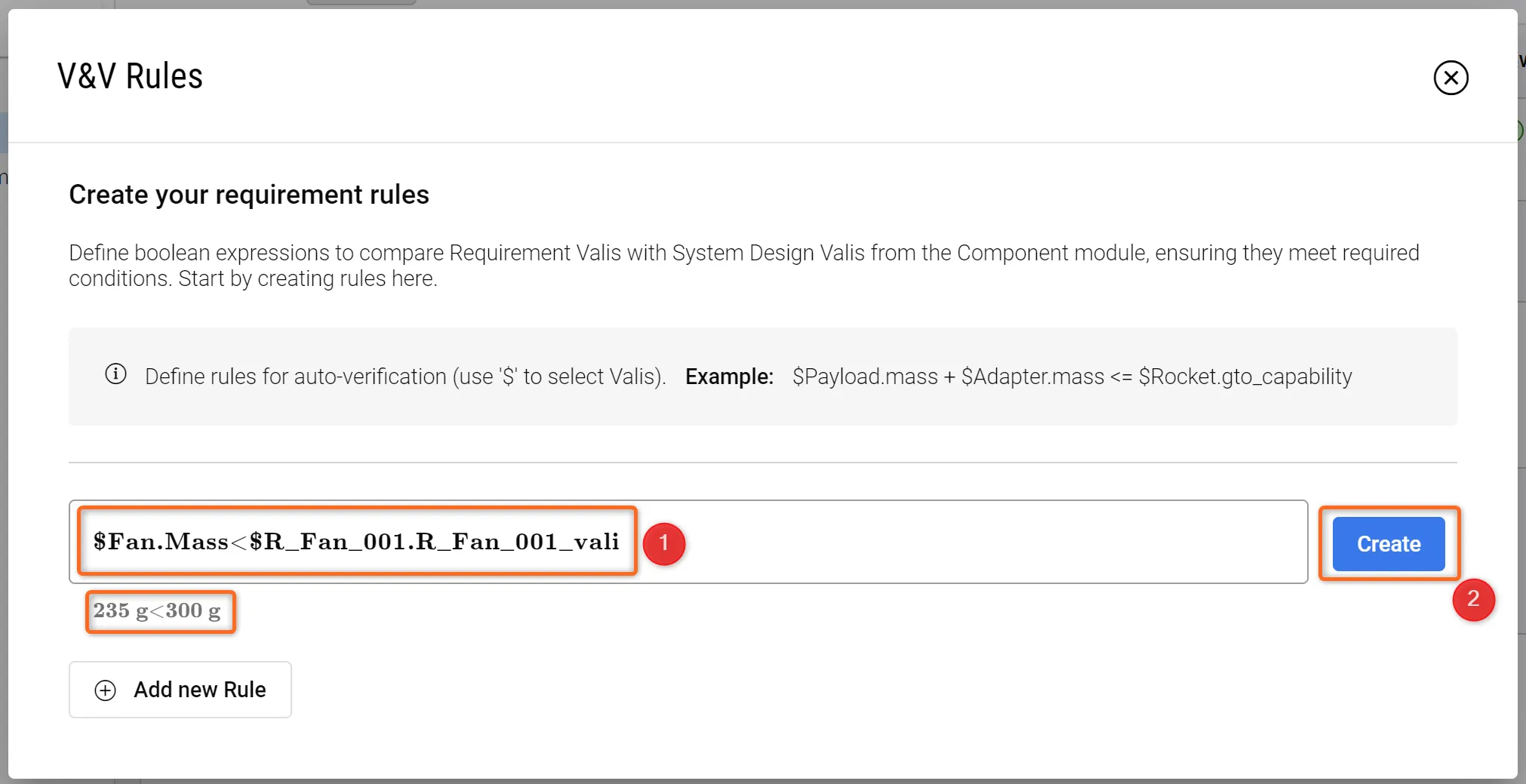
요구 사항 및 시스템 포털이 이미 규칙 상자 아래에 실제 연관된 값을 가져오는 방식에 유의하세요.
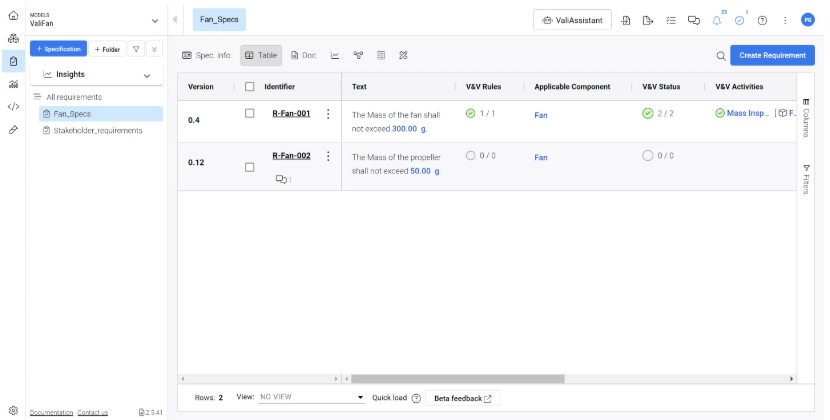
"만들기"를 클릭한 후 "저장"을 클릭하고 창을 닫습니다. 이제 요구 사항과 연결된 하나의 규칙(확인됨)과 총 2/2의 V&V 상태(질량 검사 활동도 이전에 확인되었으므로)가 있는 것을 볼 수 있습니다.
다음 단계는 무엇인가요?
이제 요구 사항 및 시스템 포털을 사용하는 방법을 알게 되었습니다!
데스크톱 팬 프로젝트를 계속 개선할 수 있습니다. 다음은 몇 가지 아이디어입니다:
-
요구 사항에 규정 준수 추가하기
-
요구 사항 사이에 몇 가지 상위/하위 관계를 추가하고, 연결 그래프를 확인하고, 요구 사항의 색상 코드를 확인하세요.
-
요구 사항 테이블을 마우스 오른쪽 버튼으로 클릭하고 '보기' 옵션과 내보내기 옵션을 살펴봅니다.
 AI-localized