
팬 튜토리얼 3b - 시스템 확인 - 테스트 모듈



이 튜토리얼에서는 요구 사항 및 시스템 포털을 사용하여 검증 및 유효성 검사를 수행하는 방법에 대해 설명합니다. 이전 튜토리얼에서 발리팬 프로젝트에 대한 요구 사항과 블록을 만들었습니다. 이 자습서에서는 요구사항에 검증 방법을 추가하는 방법과 클로즈아웃 참조를 사용하여 검증하는 방법을 설명하고 요구사항 및 시스템 포털의 자동 검증 방법도 시연합니다.
시작하기 전에 요구 사항 및 시스템 포털에서 검증의 기본 사항을 검토해 보겠습니다. 요구 사항은 하나 이상의 시스템 또는 하위 시스템에 연결됩니다. 이러한 블록은 검증 방법을 사용하여 검증됩니다. 블록의 요구 사항은 단일 또는 여러 가지 방법으로 검증할 수 있습니다. 요구 사항 및 시스템 포털은 5가지 기본 검증 방법을 제공합니다: 규칙, 검사, 분석, 검토 및 테스트.
요구 사항에 블록과 검증 방법을 추가하고 각 검증 방법으로 블록을 검증하는 방법을 살펴보겠습니다.
(1) 규격에 기본 블록 추가하기
명세서에 FanFan_Specs
-
를 선택하고
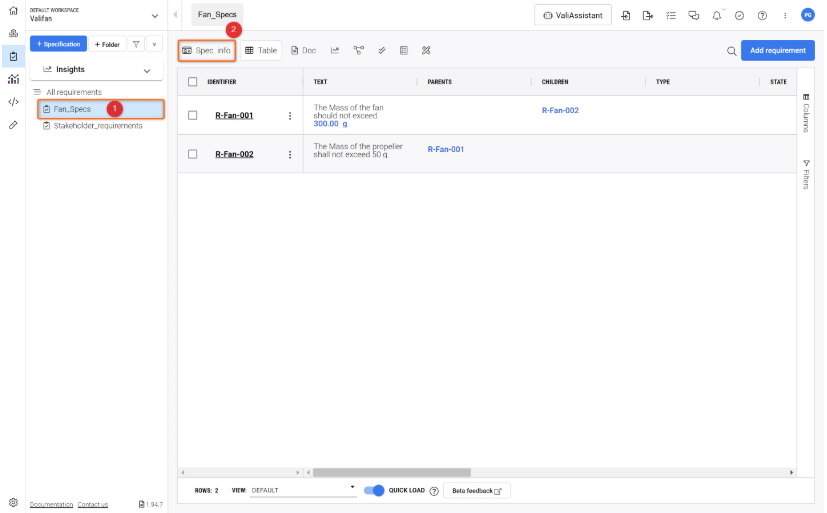
Fan_Specs(1) 을 클릭하고 "사양 정보" 탭을 클릭합니다(2) 을 클릭하면 Fan_specs 세부 정보 탭으로 이동합니다(그림 참조)Specification Info )
-
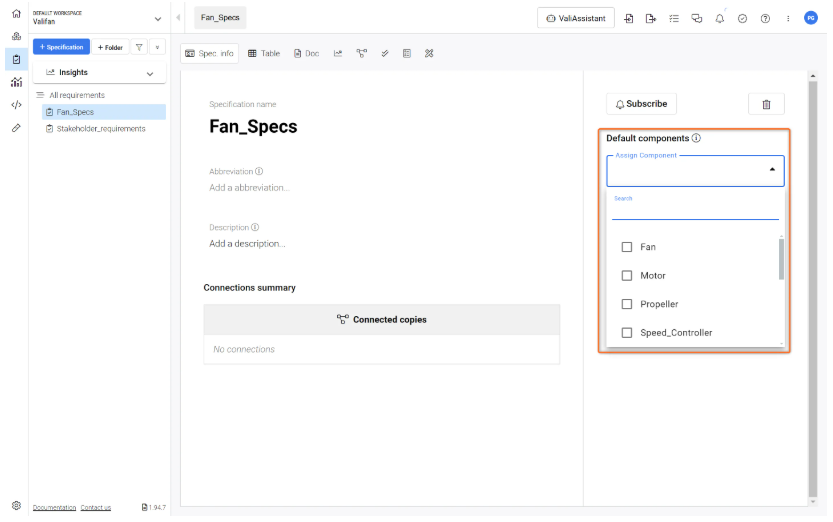
사양 정보 탭에서 "기본 블록"을 클릭하고 드롭다운에서 "팬"을 선택하여 사양에 기본 블록으로 추가합니다(그림 참조)
Default Specification Block ).
기본 블록으로 "팬"을 선택하면 다음과 같은 메시지가 표시됩니다: "기존 요구사항에 블록을 추가하시겠습니까?"
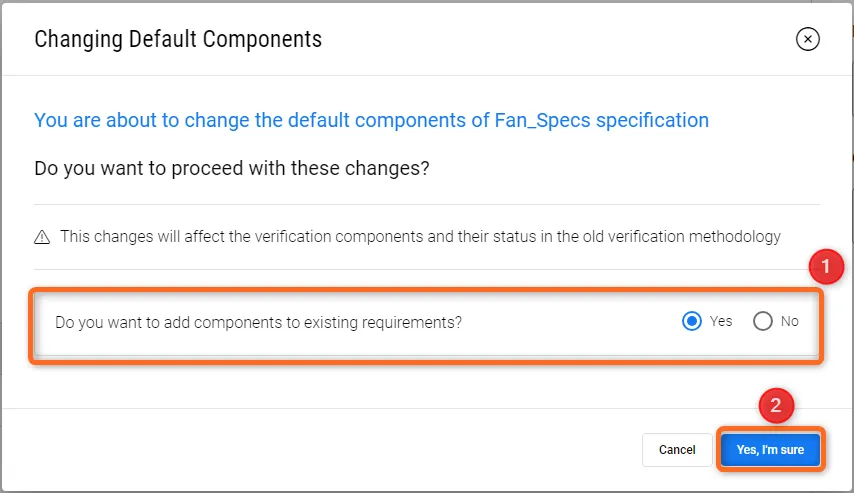 사양에 기본 블록 추가 - 이 옵션을 선택하면 요구 사항의 검증 방법에 블록이 자동으로 추가됩니다.
(2) 검증을 위한 뷰 생성 및 로드하기
-
속성 이름 셀 중 하나에 마우스를 갖다 댑니다. 아래 이미지와 같이 새 아이콘이 표시됩니다. 아이콘을 클릭하면 메뉴가 열립니다.
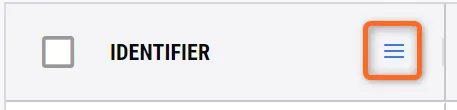 열에 대한 추가 정보에 액세스합니다.
-
아이콘을 클릭하면 새 대화 상자가 나타나고 세로 창이 3개 있는 마지막 아이콘을 선택합니다.
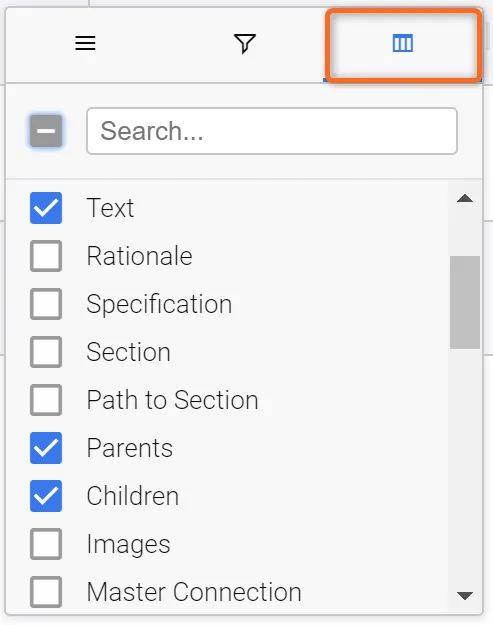 표에 표시할 열을 선택합니다.
-
이 상자에서 모든 속성을 선택 취소하고 다음 속성만 선택합니다: 텍스트, 부모, 자식, 적용 가능한 블록, 확인 상태, 확인 방법, 마감 참조 및 태그입니다.
-
완료했으면 표를 마우스 오른쪽 버튼으로 클릭하여 표 메뉴를 엽니다. 대화 상자에서
Save View.
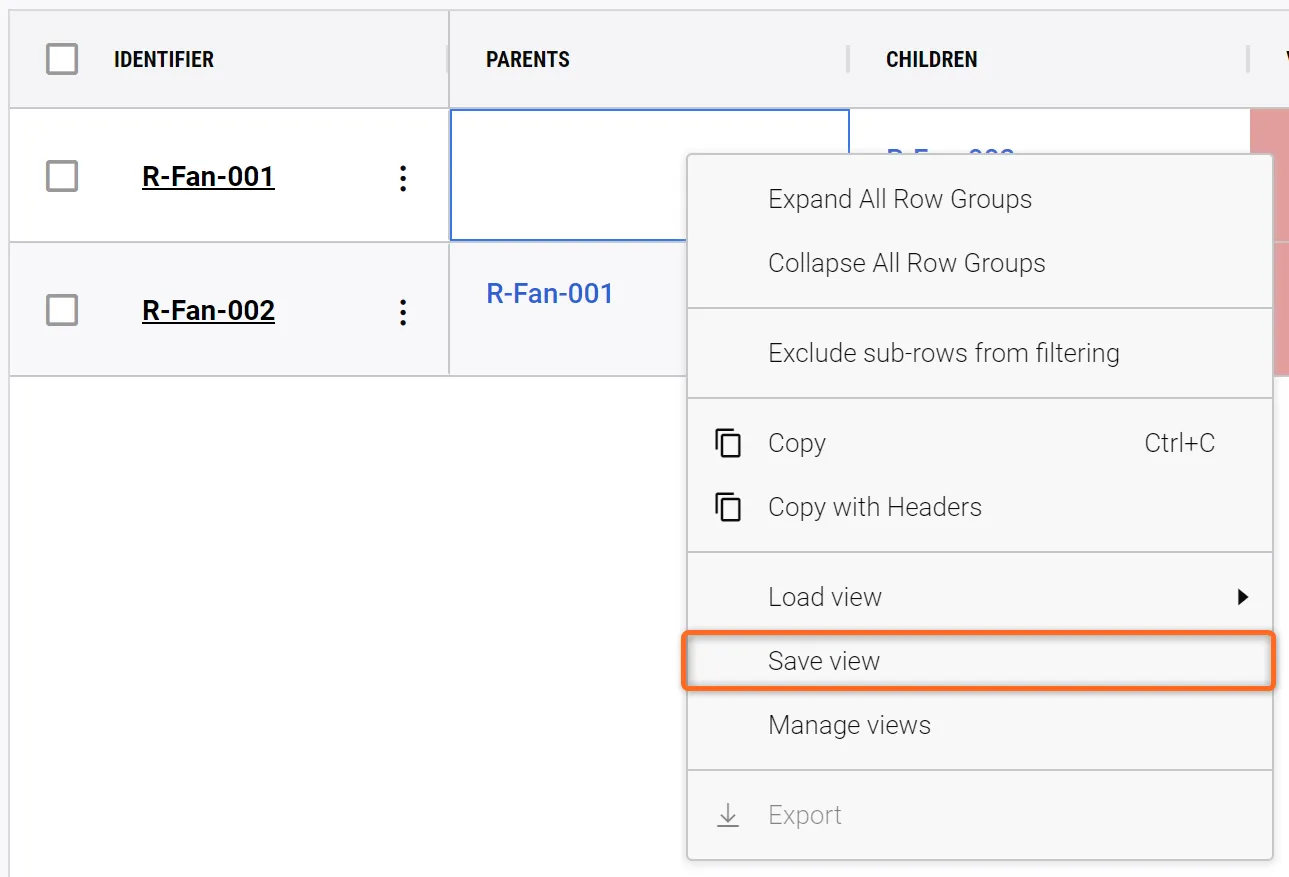 보기 저장 - 보기를 저장하면 선택한 모든 열, 열 너비 및 적용된 필터가 전용 보기에 저장됩니다.
-
새 대화 상자가 열리면 "Verification_View"를 입력할 수 있습니다
Save as new(1), 선택Private(2), 를 클릭한 다음Save(3) .
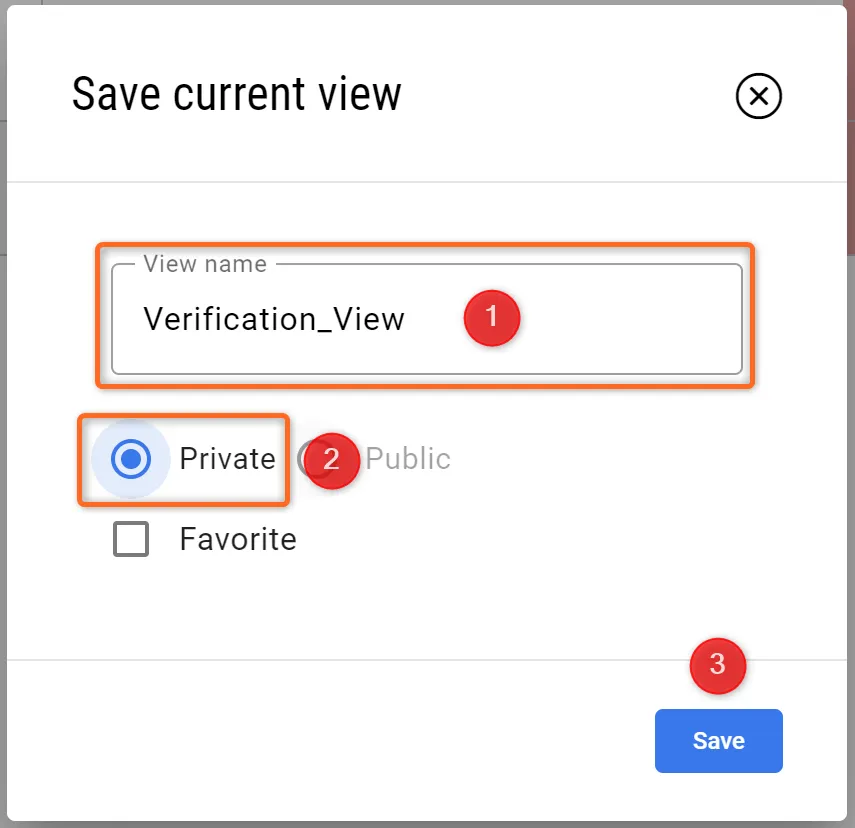 뷰 저장 - 여기에서 뷰의 이름과 비공개(본인만 볼 수 있음) 또는 공개(모든 공동 작업자가 볼 수 있음) 여부를 선택할 수 있으며 즐겨찾기에 추가할 뷰인지 여부를 선택할 수 있습니다.
-
보기가 저장되면 사용자는 이제 테이블을 마우스 오른쪽 버튼으로 클릭하고 옵션
Load ViewVerification_Views
(3) 요구 사항에 확인 방법 추가하기
수동 검증 방법
요구 사항에 수동 확인 방법을 추가해 보겠습니다 R-Fan-001
-
요구 사항의 열에서 점 3개 아이콘을 클릭하고
ActionsAdd Verification Method -
확인 방법을 선택할 수 있는 새 대화 상자가 열립니다. 수동 확인 방법의 경우 다음을 선택합니다
InspectionYes -
흐름은 아래 튜토리얼을 참조하세요.
요구 사항에 확인 방법 추가하기
확인 방법을 추가하면 어떻게 되나요?
-
요구 사항에 확인 방법을 지정하면 아래에 추가됩니다. 식별자 이름 근처의
>R-Fan-001>Requirement Verification Method ).
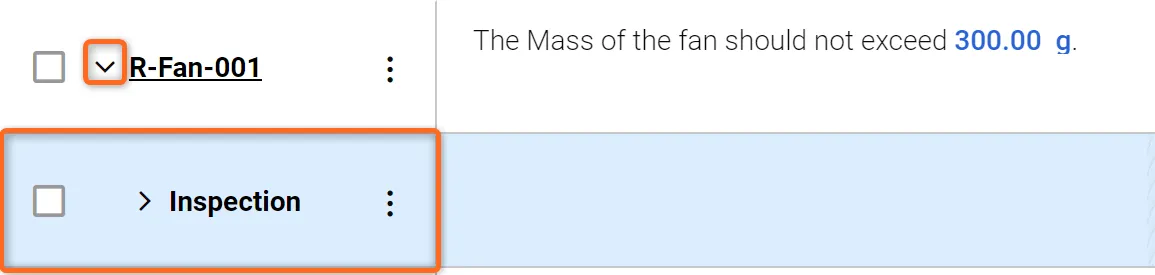 요구 사항 확인 방법 - 확인 방법은 요구 사항 아래의 드롭다운에 표시됩니다.
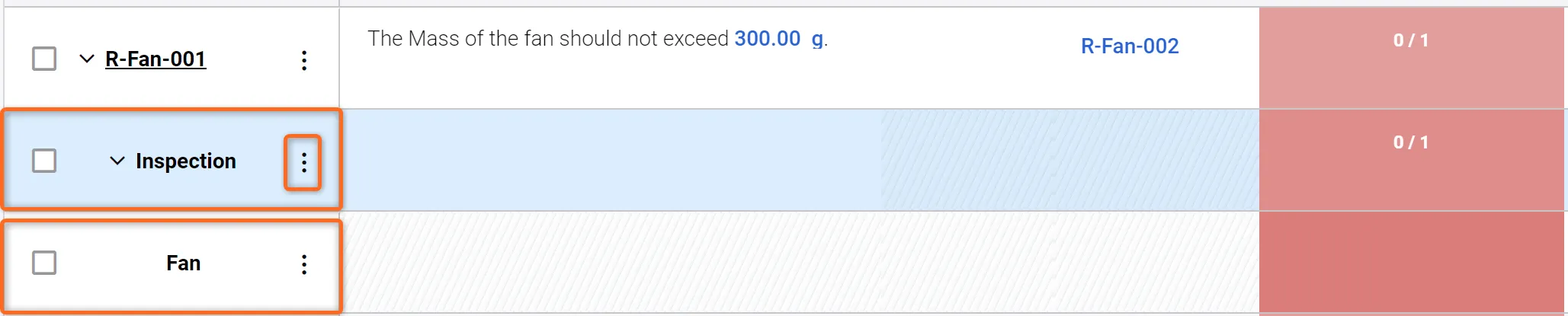 요구 사항에 대한 검증 - 검증 방법 및 블록이 첨부된 요구 사항.
인증 상태 변경하기
블록의 인증 상태를 업데이트하려면 다음의 간단한 단계를 따르세요. 먼저, 철저한 검사를 통해 블록이 Facebook의 기준을 충족하는지 확인합니다. 요구사항에 부합하는 것을 확인했다면, 블록의 검증 상태 열에서 빨간색 상자를 두 번 클릭하고 드롭다운 메뉴에서 "검증됨"을 선택합니다
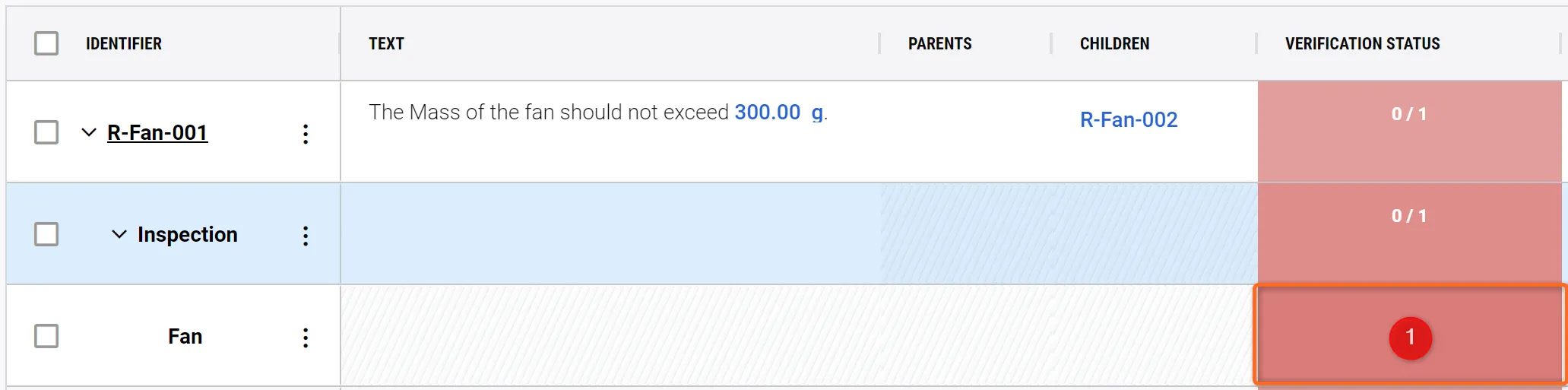 인증 상태 변경하기 - 빨간색 상자를 두 번 클릭하면 현재 인증 상태를 선택할 수 있는 드롭다운 메뉴가 열립니다.
블록의 행 색상이 빨간색에서 녹색으로 변경되어 확인되었음을 나타냅니다. 업데이트가 성공적으로 구현되었는지 확인하려면 숫자를 확인합니다. 이제 "1/1"로 표시되어야 합니다.
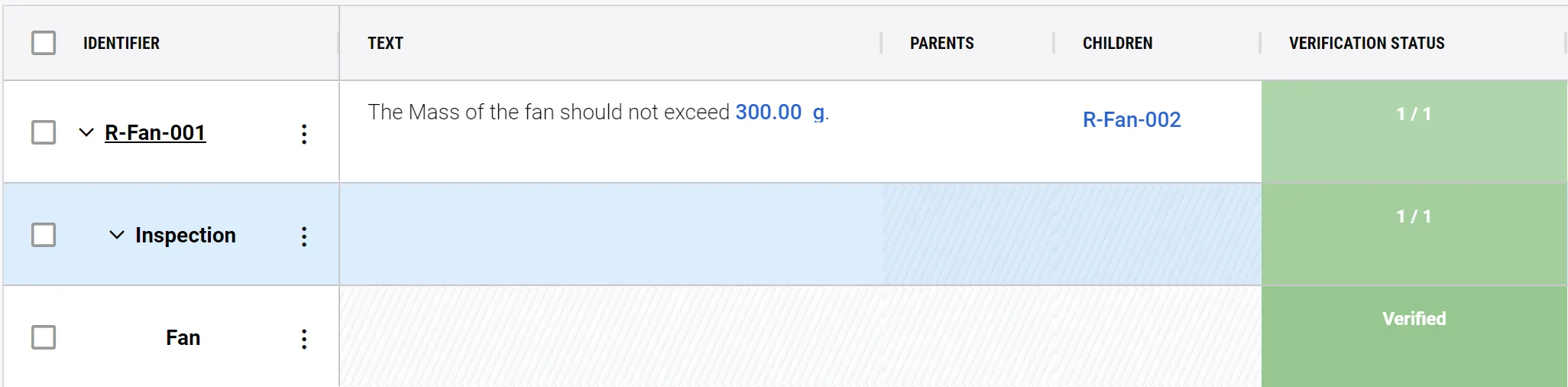 요구 사항 확인됨 - 확인 상태가 "확인됨"으로 변경되면 색상이 변경되어 블록이 요구 사항을 충족한다는 것을 명확하게 알 수 있습니다.
Automatic Verification Method
규칙 - 검증 방법 - 요구사항에 대한 밸리스 추적
-
의 행에서
R-Fan-001Add Verification Method -
R-Fan-001 근처의 작은 화살표 버튼을 클릭한 다음 규칙 옆에 있는 버튼을 다시 클릭하여 다음 행에서 팬 블록을 엽니다.
-
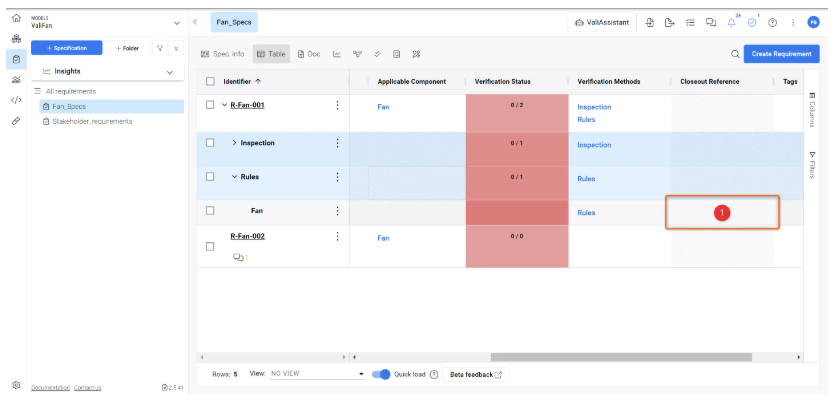
마감 기준 열의 셀을 두 번 클릭합니다
(1) 셀을 두 번 클릭하여 규칙을 추가하는 팝업을 표시합니다(아래 이미지 참조Adding a Rule ).
-
팝업에서 다음 규칙을 입력합니다
$Fan.Mass = 300g(1) . "완료"를 클릭합니다(2) - 그림 참조Rule Verification Method
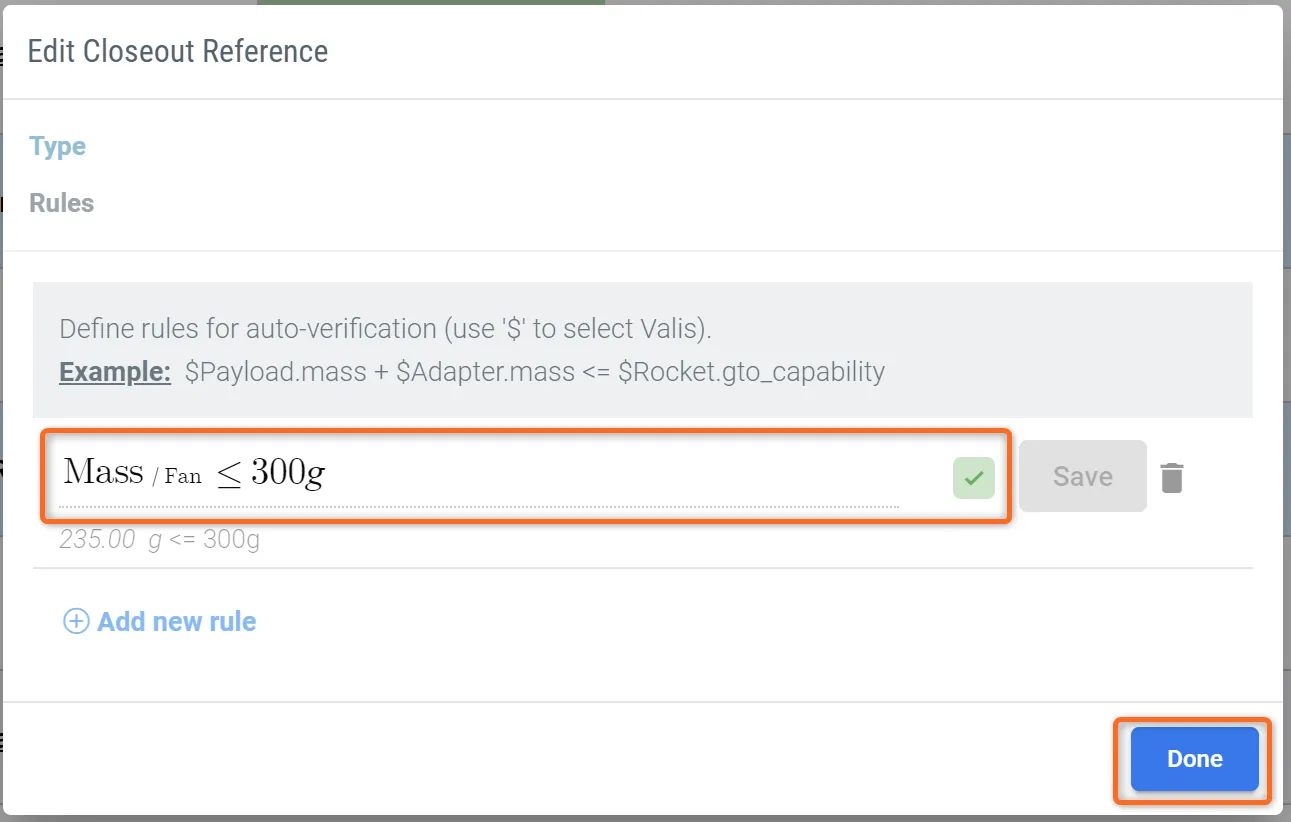 규칙 검증 방법 - 요구사항에 다양한 규칙을 추가하여 시스템 설계에 대해 자동 검증을 수행할 수 있습니다.
요구 사항 및 시스템 포털은 이 규칙의 검증을 자동으로 확인합니다. 요구 사항의 녹색 2/2
-
프로젝트의 모든 요구 사항 및 규칙의 상태를 언제든지 확인할 수도 있습니다
Verification StatusRequirements
 검증 상태 탭 - 선택한 사양에서 요구사항의 전체 검증 상태를 표시합니다.
테스트 - 검증 방법(선택 사항)
새 테스트 프로시저를 만듭니다.
이 섹션에서는 간단한 테스트 절차를 만들고 테스트를 수행한 후 검증 프로세스를 관찰합니다. 이를 위해 다음을 수행합니다:
-
테스트 모듈을 선택합니다
(1) 을 선택하고 모듈 화면이 표시되면+ Test Procedure(2)
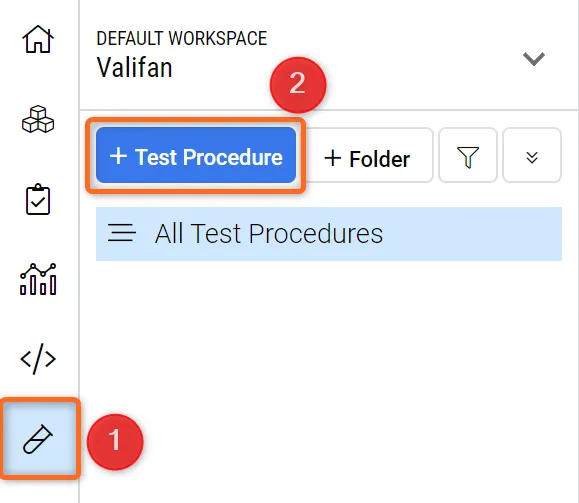 테스트 모듈 - 테스트 프로시저 액세스 및 생성을 클릭합니다.
-
테스트 프로시저의 이름을 다음과 같이 입력할 수 있는 대화 상자가 열립니다
Mass_measurement_of_ValiFanCreate -
테스트 프로시저를 만든 후 오른쪽에서 사용자는 테스트 프로시저의 세부 사항을 정의하고 단계를 작성할 수 있습니다. 세부 정보 섹션에서
Units under testFan
새 테스트 절차 만들기 및 "테스트 대상 단위" 추가하기
이제 테스트 단계, 예상 결과 및 요구 사항을 만들어 보겠습니다
-
테스트 단계를 추가하려면 오른쪽 하단에 있는 "+"를 클릭합니다. 그러면 새 대화 상자가 열리고 제목 섹션에
Preparing the Equipment
-
안정적이고 평평한 표면에 정밀 저울을 놓습니다.
-
정밀 저울을 켜고 안정화될 때까지 기다립니다.
-
제조업체의 지침에 따라 정밀 저울을 보정합니다.
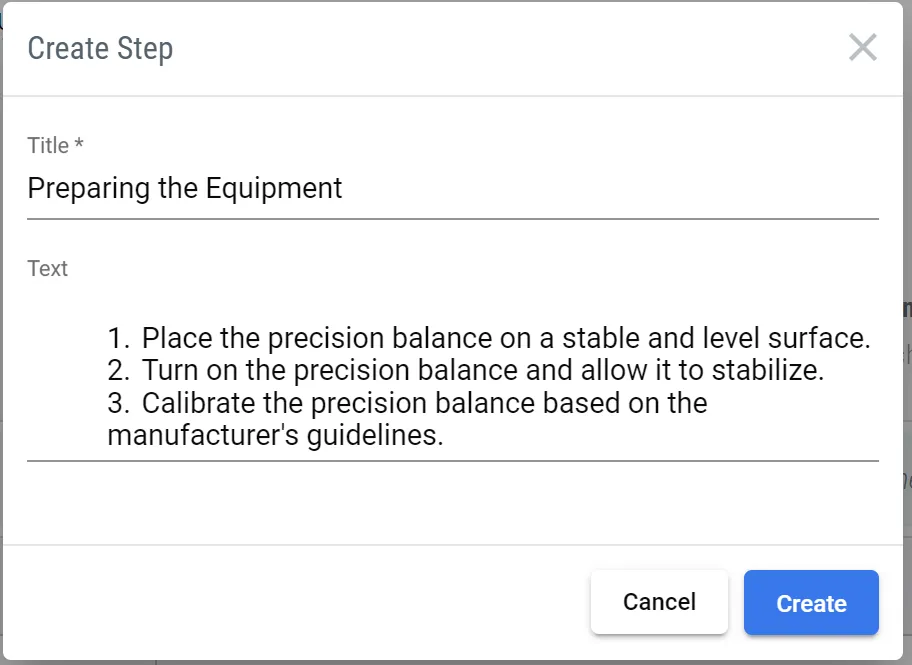 테스트 단계 추가하기
마찬가지로 다음 단계를 다음과 같은 세부 사항으로 추가합니다.
팬의 질량을 결정합니다. |
|
이제 예상 결과를 1단계와 2단계에 추가합니다.
-
1단계의 행에서 '예상 결과'의 셀을 두 번 클릭하고 다음 텍스트를 추가합니다. "저울에 0.0g이 표시되어야 합니다
-
두 번째 단계에서도 같은 방법으로 다음 정보를 추가합니다: "질량은 300g 미만이어야 합니다".
이 테스트 절차의 두 번째 단계에서는 요구 사항을 확인할 수 있습니다 R-Fan-001
-
2단계의 '요구 사항' 열의 셀로 마우스를 가져갑니다. 를 클릭하고
+ Add requirement -
클릭하면 새 대화 상자가 열립니다. 드롭다운에서 유형을 입력하거나
R-Fan-001Save.
테스트 실행 및 테스트 실행 상태의 요구 사항에 대한 자동 전파
검증 할당 매트릭스
-
요구 사항 모듈 내에서 섹션을 선택합니다
Verification Assignment Matrix(1) -
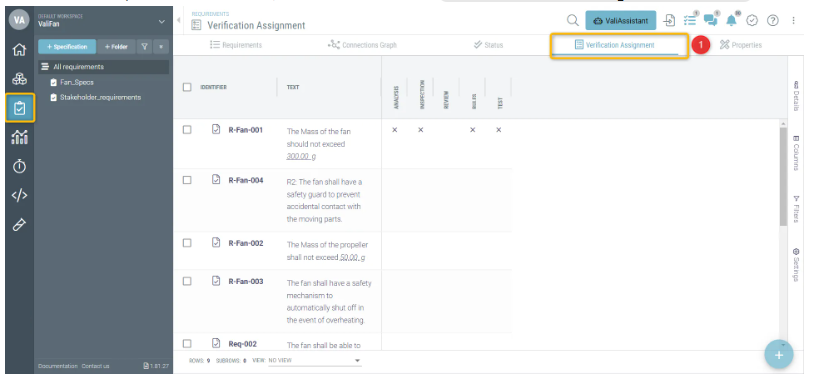
-
"규칙" 검증 매트릭스와 요구 사항과 일치하는 셀에서
R-Fan-002, -
마찬가지로 다른 셀을 클릭하고 빠르게 검증 방법을 추가할 수 있습니다.
다음 단계는 무엇인가요?
이제 요구 사항 및 시스템 포털을 사용하는 방법을 알게 되었습니다!
데스크톱 팬 프로젝트를 계속 개선할 수 있습니다. 다음은 몇 가지 아이디어입니다:
-
요구 사항에 규정 준수 추가하기
-
요구 사항 사이에 몇 가지 상위/하위 관계를 추가하고, 연결 그래프를 확인하고, 요구 사항의 색상 코드를 확인하세요.
-
요구 사항 표를 마우스 오른쪽 버튼으로 클릭하고 내보내기 옵션을 선택합니다.
 AI-localized