
KB: 워크스페이스 항목 삭제 및 휴지통에서의 잘못된 복원으로 인한 CoDesigner 푸시 오류
 A365
해결 방법 상세 정보
서버 측 리비전 오류로 푸시 실패
Altium Designer에서 MCAD CoDesigner로 PCB를 푸시할 때 서버 측 오류로 작업이 실패할 수 있습니다. 일반적으로 다음과 같은 메시지가 표시됩니다.
Error while uploading xx models. Server side error: Command AddALU_ItemRevisions failed. Cannot add new revision for deleted item.
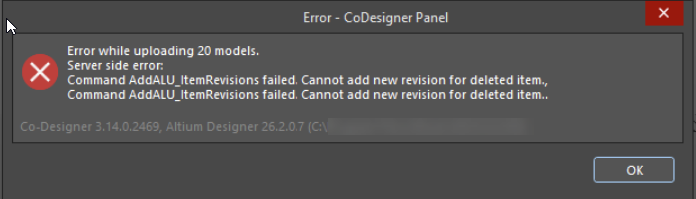
CoDesigner 또는 Altium 로그에 PCB에서 참조하는 특정 컴포넌트나 3D 모델이 현재 워크스페이스 휴지통에 있다는 내용이 표시될 수 있습니다. 삭제된 Item을 복원한 후에는 두 번째 오류가 나타날 수 있습니다.
3D Models folder creation failed: Duplicate folder HRID. Please login with administrator rights.
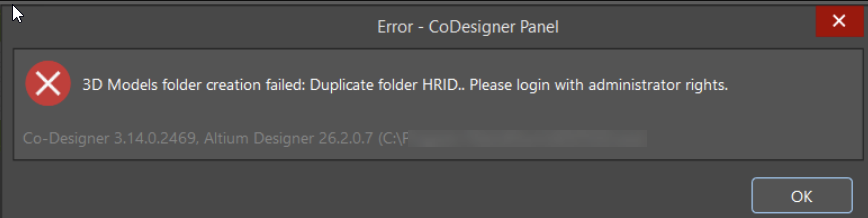
이 단계에서 워크스페이스에
삭제된 참조 및 중복된 시스템 폴더
MCAD CoDesigner를 사용하려면 PCB에서 참조하는 모든 컴포넌트와 3D 모델이 워크스페이스에 활성 Item으로 존재해야 합니다. 참조된 Item이 삭제된 경우 CoDesigner는 새 Item 리비전을 생성할 수 없으므로 푸시가 실패합니다. 삭제된 Item을 복원하면 이 문제를 해결할 수 있습니다. 그러나 워크스페이스 콘텐츠를 주의 없이 복원하면 Mechatronic 3D Models 폴더를 비롯한 삭제된 시스템 폴더까지 복원될 수 있습니다. 이 폴더는 삭제하거나, 중복 생성하거나, 이동해서는 안 됩니다. 동일한 폴더가 둘 이상 존재하면 CoDesigner에서 HRID 중복이 발생하여 모델 생성 중 작업이 실패합니다. 또한 CoDesigner에는 적절한 사용자 권한과 3D 모델의 리비전 생성을 허용하는 워크스페이스 리비전 명명 체계가 필요합니다.
원인을 파악하고 적절한 해결 방법 적용
- 오류가 참조된 Item의 삭제를 나타내는 경우(예: “삭제된 Item에 새 리비전을 추가할 수 없습니다”), PCB에서 사용하는 해당 컴포넌트 또는 3D 모델만 복원하세요.
- 오류가 시스템 폴더의 중복을 나타내는 경우(예: “폴더 HRID 중복”), 중복된 Mechatronic 3D Models 폴더를 제거하고 휴지통에서도 영구 삭제하세요.
오류 유형별 단계별 복구 절차
CoDesigner 푸시를 시도하고
오류가 “Cannot add new revision for deleted item” 인 경우:
- CoDesigner 또는 Altium 로그에서 삭제된 Item에 대한 참조를 확인하세요.
- 삭제된 것으로 보고된 특정 컴포넌트 또는 3D 모델을 식별하세요.
- 워크스페이스 휴지통을 열고 PCB에서 사용하는
only the required component or 3D model item 복원하세요.Important: 이 단계에서는 휴지통에서 전체 폴더나 관련 없는 Item을 복원하지 마세요. - PCB에서 참조하는 모든 컴포넌트와 3D 모델이 워크스페이스에 활성 Item으로 존재하는지 확인하세요.
- CoDesigner 푸시를 다시 시도하세요.
오류가 “3D Models folder creation failed: Duplicate folder HRID” 인 경우:
- 워크스페이스 폴더 구조에
Mechatronic 3D Models 폴더가 여러 개 있는지 확인하세요. - 원래 시스템 폴더와 복원 중 생성된 중복 폴더를 식별하세요.
- 필요한 경우 중복 폴더에 있는 유효한 3D 모델 Item을 원래 폴더로 이동하세요.
- 중복된 Mechatronic 3D Models 폴더를 삭제하세요.
- 중복 폴더가 워크스페이스 휴지통에서도 영구 삭제되었는지 확인하세요.
- 모든 ECAD 및 MCAD 사용자에게 다음 권한이 있는지 확인하세요.
- Mechatronic 3D Models 폴더에 대한 액세스 권한 및
- 3D 모델에 대한 편집 작업 권한.
- 활성 워크스페이스의
Revision Naming Scheme 에서 **3D 모델**의 리비전 생성을 허용하는지 확인하세요. - Altium Designer를 다시 시작하여 워크스페이스 연결 및 권한을 새로 고치세요.
- PCB를 CoDesigner로 다시 푸시해 보세요.
추가 참고 사항
- MCAD CoDesigner를 사용할 때는 워크스페이스의 Mechatronic 3D Models 폴더를 반드시
not delete, duplicate, or move . - CoDesigner 푸시 오류를 해결할 때는 휴지통에서 해당 컴포넌트 또는 3D 모델만 복원하세요.
- 중복 폴더를 정리해도 이미 릴리스된 설계에는 영향을 주지 않습니다.
 AI로 번역됨