
KB: 새로운 Release Item 생성 시 발생하는 중복 HRID 오류 해결하기
 A365
솔루션 세부 정보
Release Item은 서버에서 관리되며 버전 관리가 이루어집니다.
Item ID는 고유 식별자로 사용되며, Release Item이 Abandoned 상태가 되더라도 서버에는 계속 유지됩니다.
따라서 동일한 Item ID를 가진 새 Item은 생성할 수 없으며, 이 경우 Duplicate Item HRID 오류가 발생합니다.
새로운 Release Item에 다른 이름 사용하기
이 오류를 방지하려면 이름을 약간 다르게 지정한 새 Release Item을 생성해주세요.
이렇게 하면 기존 Item은 폐기된 상태로 유지되는 동시에, 새로운 Item을 사용하여 다시 Release할 수 있습니다.
1. Panels -
2. 프로젝트를 선택합니다.
3. 설정창을
4. 마우스 오른쪽 버튼을 클릭하고
5.
6. 필요에 따라 항목 유형을 변경합니다(예:
7. 하단에 Advanded 화살표를 확장하고, 이전 Release Item과 다른, 새로운
이전 Release Item 삭제하기
이 방법은 잘못 생성된 초기 Release Item을 제거해야 하는 경우에만 권장됩니다.
먼저 Explorer 패널의 Classic View에서 해당 Item을 삭제한 후, Trash에서도 영구 삭제합니다.
이후 동일한 이름으로 새 Release Item을 생성할 수 있습니다.
1. Explorer Classic View에서 기존 Release Item을 삭제합니다.
2. Trash(휴지통)를 비워 해당 Item을 영구 삭제합니다.
3. 동일한 이름으로 새 Release Item을 생성하십시오.
4. Project Releaser에서 새로 생성한 Item을 선택하여 릴리스를 진행합니다.
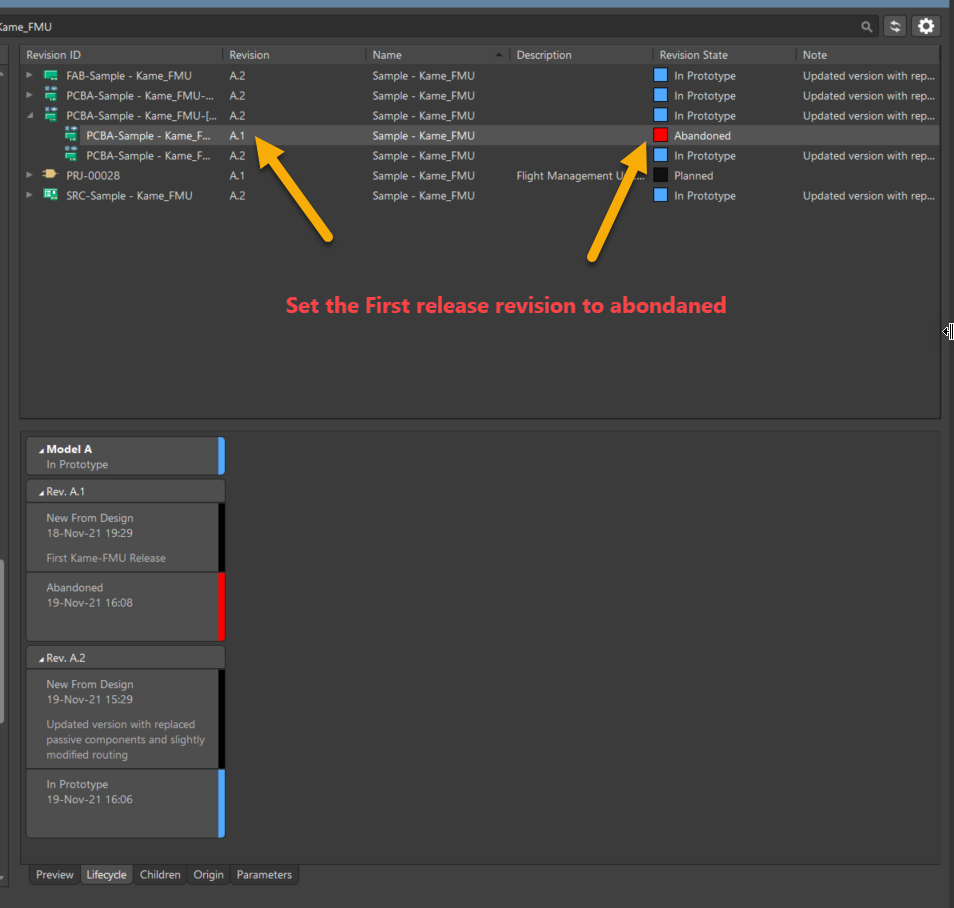
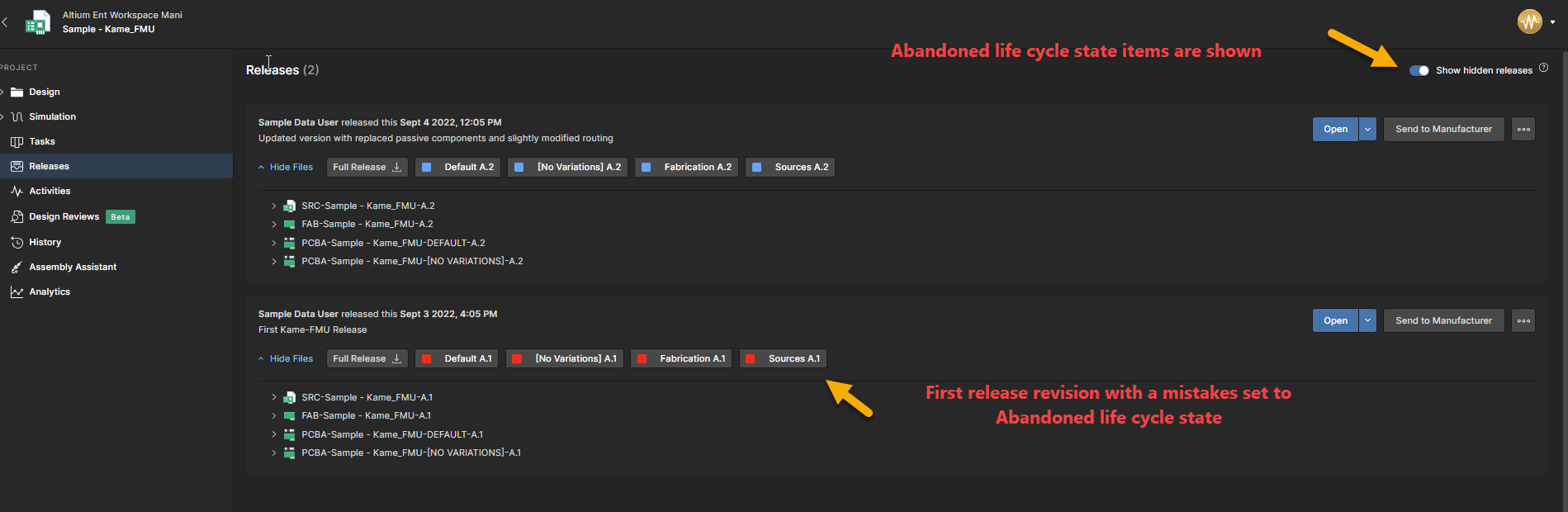
Item 전체가 아닌, 특정 Revision만 Abandoned 상태로 변경하기
전체 Release 아이템을 폐기하는 대신, 수정된 패키지를 다시 Release하고 이전 리비전의 수명 주기(Lifecycle) 상태를
1.
2. 비활성화
3. 첫 번째 Release Item(예: FAB-xxx-xxxxx.A.01
4. 마우스 우클릭 »
5. 다음 상태를
6.
 AI로 번역됨