
KB: 컴포넌트 생성 시 "템플릿에서 기본 모델 링크를 가져오지 못했습니다" 오류 발생
Updated: November 26, 2025
 A365
Altium 365에서 컴포넌트를 생성할 때 일부 컴포넌트에서 "템플릿에서 Default 모델 링크를 가져오지 못했습니다"라는 오류가 나타날 수 있습니다. 이 오류는 템플릿에 미리 정의된 심볼이나 풋프린트를 찾을 수 없을 때 발생합니다. 원래의 Schematic 또는 풋프린트가 삭제, 교체되었거나 다른 위치로 이동되었을 수 있습니다. 이 문제를 해결하려면 컴포넌트 템플릿에 연결된 모델을 확인하고 업데이트해야 합니다.
해결 방법 상세 정보
오류 메시지 이해하기
이 오류 메시지는 컴포넌트 생성 중에 표시되며, 템플릿에서 Default 모델 링크를 가져올 수 없음을 나타냅니다. 이로 인해 컴포넌트가 올바르게 생성되지 않습니다.
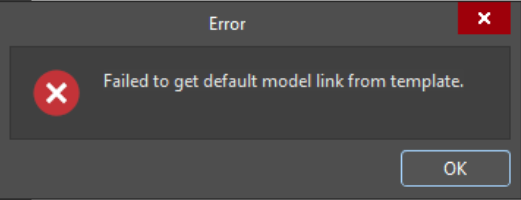
"failed to get default model link from template" 메시지는 이 템플릿에 미리 정의된 심볼/모델을 찾을 수 없음을 나타냅니다. 원래 모델이 삭제되었거나, 교체되었거나, 새 위치로 이동되었을 수 있습니다.
템플릿에서 모델을 찾을 수 없는 이유
이 문제는 템플릿이 참조하는 Schematic 심볼이나 PCB 풋프린트가 없거나 다른 위치로 이동되어 발생합니다. 이러한 모델은
누락된 모델 링크를 해결하는 방법
이 문제를 해결하려면 다음을 수행하세요.
- 컴포넌트 템플릿에 누락되거나 유효하지 않은 모델 링크가 있는지 확인합니다.
- 올바른 Schematic 심볼과 PCB 풋프린트를 다시 지정합니다.
- 필요한 경우 오래된 링크를 제거합니다.
단계별 안내
- 컴포넌트 템플릿 편집
Explorer Panel 에서:Managed Content » Templates » Component Templates (으)로 이동한 다음, 템플릿을 마우스 오른쪽 버튼으로 클릭하고Edit… 을(를) 선택합니다.
- Default 모델 링크 찾기
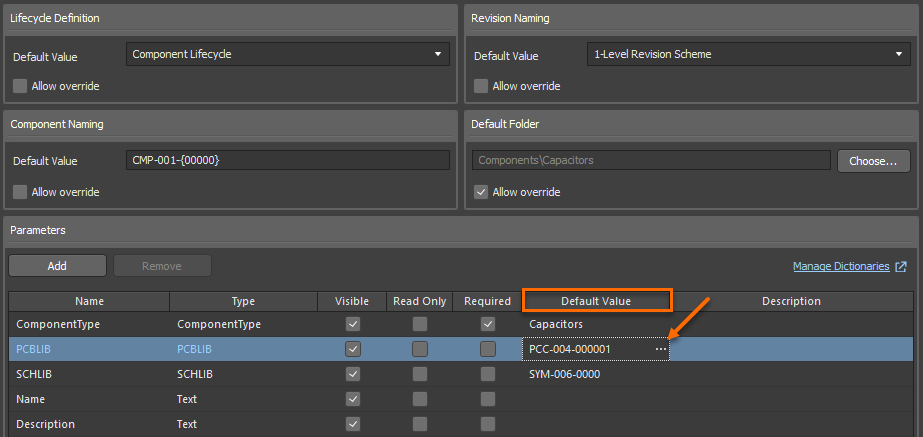
- 템플릿 Editor에서 심볼 또는 풋프린트 리비전 ID가 포함된
Default Value 셀을 찾습니다.
- 템플릿 Editor에서 심볼 또는 풋프린트 리비전 ID가 포함된
- 링크 업데이트 또는 제거
- 셀 옆의
three dots 을(를) 클릭하여Explorer Panel 을(를) 열고 올바른 모델을 지정합니다. - 또는
Delete 을(를) 눌러 셀 내용을 지웁니다.
- 셀 옆의
- 변경 사항 저장
- 업데이트된 컴포넌트 템플릿을 서버에 다시 저장합니다.
 AI로 번역됨