
KB: Altium 365 버전 관리에 프로젝트를 문제없이 다시 추가하기
 A365
솔루션 세부 정보
Make Available Online 대화 상자는 관리되지 않는 로컬 프로젝트를 연결된 Altium 365 워크스페이스에 등록하는 데 사용됩니다. 이 대화 상자에 액세스하려면 Projects Panel에서 관리되지 않는 프로젝트를 마우스 오른쪽 버튼으로 클릭한 다음 컨텍스트 메뉴에서 Make Project Available Online 명령을 선택합니다. 프로젝트를 내장 VCS(git)로 관리하려면 대화 상자에서 Version Control 옵션을 선택해야 합니다.
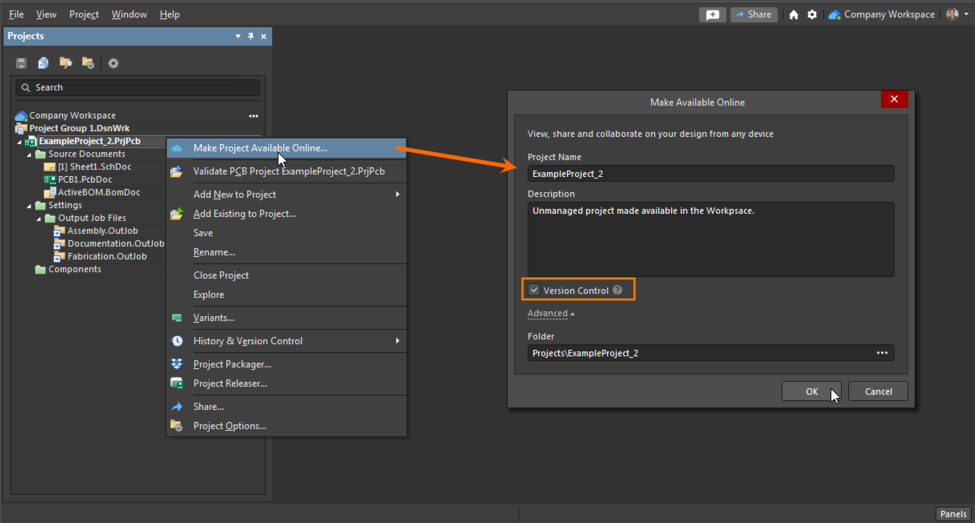
기존 프로젝트를 워크스페이스에서 사용할 수 있도록 설정하기
프로젝트가 Altium 365 워크스페이스에 등록되면 Make Available Online 대화 상자를 더 이상 사용할 수 없습니다. Altium 365 워크스페이스에서 프로젝트를 제거하더라도 이 대화 상자는 사용할 수 없습니다. 먼저 프로젝트의 로컬 버전에 있는 연결을 제거해야 합니다.
프로젝트를 Altium 365 워크스페이스에 다시 추가하려면 다음 단계를 따르세요.
- Projects Panel에서 프로젝트를 마우스 오른쪽 버튼으로 클릭 ► Project Packager 선택
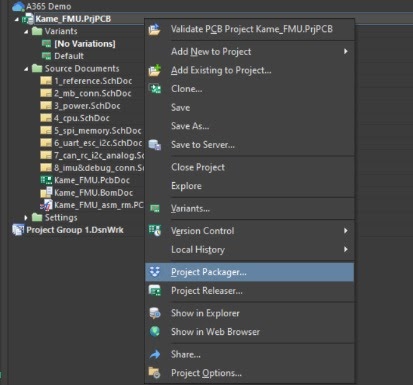
- 대부분의 설정은 기본값으로 두어도 되지만 필요에 따라 변경할 수 있습니다. 단, 기존 워크스페이스에 대한 서버 연결을 올바르게 제거하려면 "Unlink project from the server during packaging"을 반드시 선택해야 합니다.
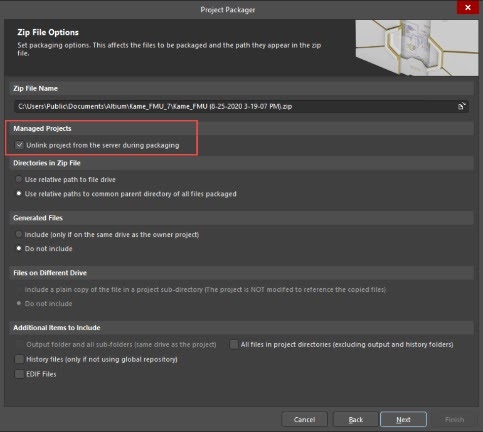
Project Packager에서 서버 연결이 없는 새 프로젝트 아카이브가 포함된 zip 파일이 생성됩니다. 이 파일은 기본적으로 로컬 프로젝트 폴더에 저장됩니다. 저장 경로도 변경할 수 있으므로 프로젝트를 더 효율적으로 관리할 수 있는 다른 경로로 옮길 수 있습니다.
이제 새 프로젝트 아카이브의 압축을 풀고 Altium Designer에서 설계를 열면 “Make Project Available Online”을 사용할 수 있으며, 이를 통해 프로젝트를 Altium 365 내장 git VCS에 다시 추가할 수 있습니다.
외부 VCS에서 A365 내장 git VCS로 직접 마이그레이션하기:
이전에 프로젝트를 Altium 365 내장 git VCS가 아닌 git 또는 SVN 기반의 다른 외부 VCS로 관리했다면, 이와 유사한 'Migrate to Altium 365 Versioned Storage' 옵션을 사용할 수 있습니다.
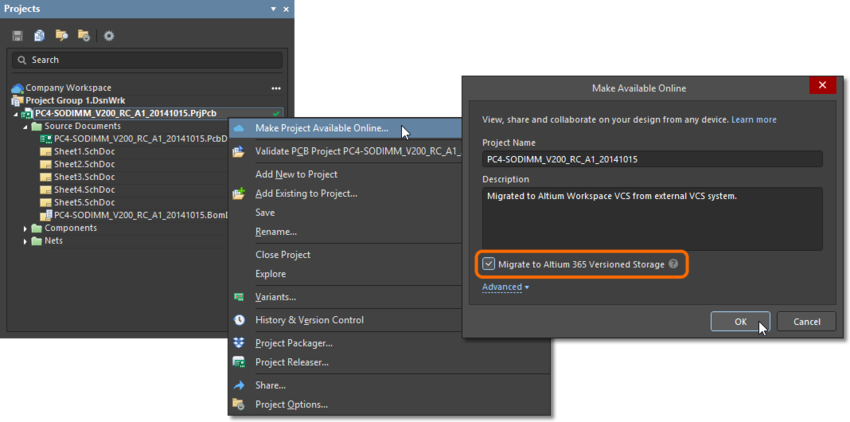
프로젝트가 이미 A365 워크스페이스에 미러링되어 있다면(Version Control 옵션이 선택 해제된 상태), Project History, Project » Project Options의 General 탭 또는 Projects Panel의 마우스 오른쪽 버튼 클릭 메뉴에 있는 History & Version Control에서 동일한 'Migrate to Altium 365 Versioned Storage' 옵션을 사용할 수 있습니다.
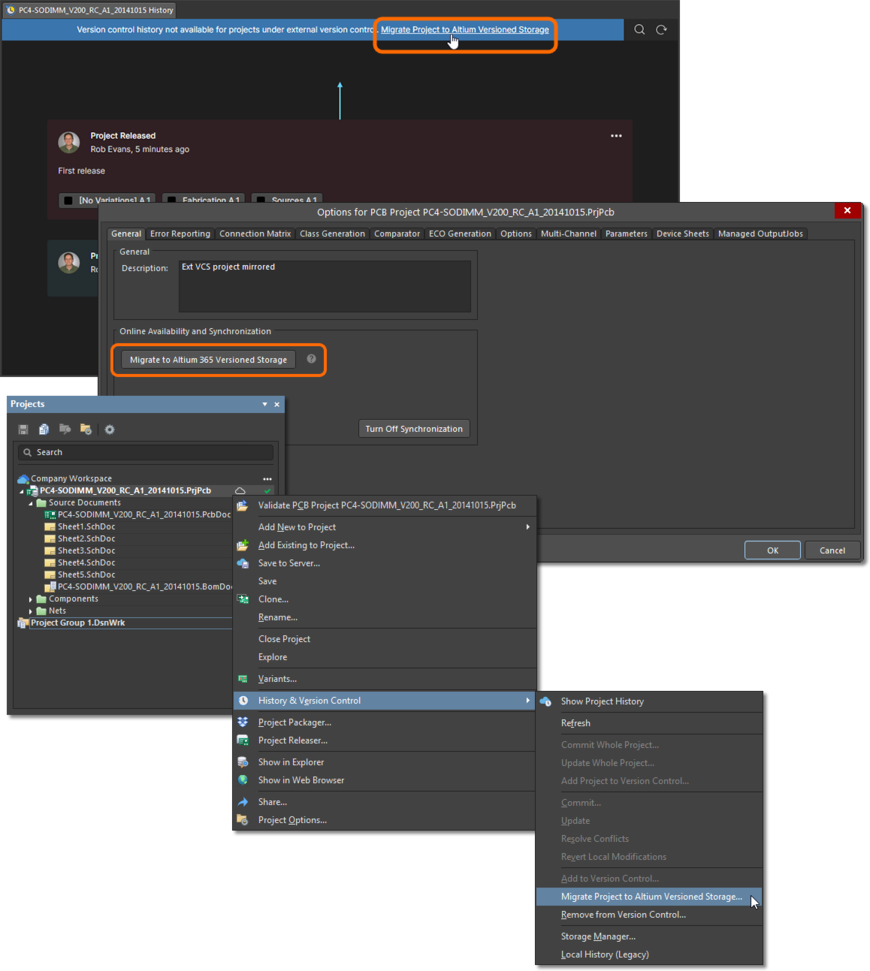
외부 VCS에서 워크스페이스 기본 VCS로 이동하기
A365 내장 VCS로 버전 관리를 시작하면 Projects Panel의 모든 파일 옆에 상태 아이콘이 표시됩니다.
버전 관리 상태 아이콘
 AI로 번역됨