
KB: 워크스페이스 연결 시 발생하는 ERR_TOO_MANY_REDIRECTS 오류 해결
Updated: October 13, 2026
 A365
웹페이지에 접속하거나 서비스에 로그인하거나 워크스페이스 링크를 열 때, "이 페이지가 작동하지 않습니다"라는 메시지와 함께 ERR_TOO_MANY_REDIRECTS 오류가 표시될 수 있습니다. 이 오류는 브라우저가 리디렉션 루프에 빠져 연결을 완료할 수 없음을 나타냅니다. 대부분의 경우 브라우저에 캐시된 데이터, 쿠키, 인증 세션 문제 또는 로그인 과정을 방해하는 브라우저 확장 프로그램이 원인입니다. 일반적으로 브라우저 데이터를 삭제하고 비공개 브라우징 세션에서 다시 시도하면 문제를 해결할 수 있습니다.
해결 방법 상세 정보
브라우저에 리디렉션 루프 오류가 표시됨
웹페이지에 접속하려고 할 때 다음 메시지 중 하나가 표시될 수 있습니다.
- This Page Isn't Working
- ERR_TOO_MANY_REDIRECTS
- The page redirected you too many times
인증 또는 브라우저 데이터로 인한 루프 발생
이 오류는 웹사이트가 세션을 정상적으로 완료하지 못한 채 브라우저를 두 개 이상의 페이지 사이에서 계속 리디렉션할 때 발생합니다. 일반적인 원인으로는 손상된 쿠키, 만료된 인증 토큰, 캐시된 브라우저 데이터, 브라우저 확장 프로그램 간의 충돌 또는 특정 브라우저의 설정 문제 등이 있습니다.
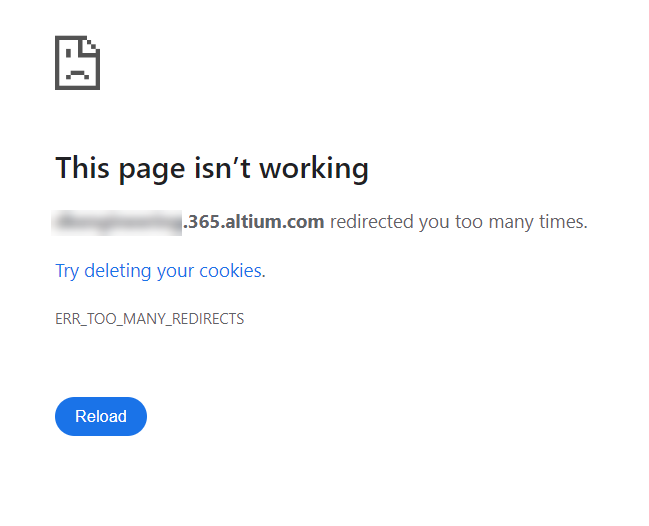
또는
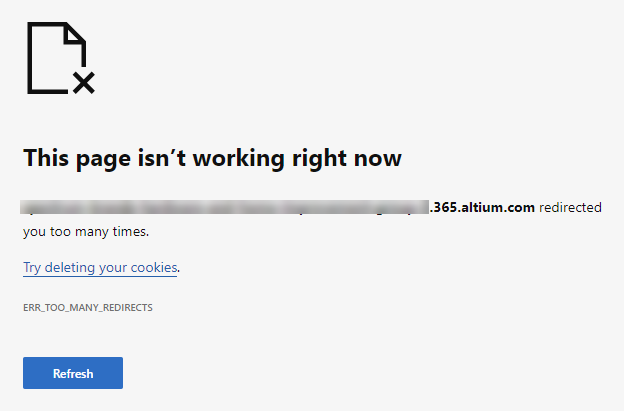
권장 문제 해결 조치
- 브라우저 쿠키와 캐시된 데이터를 삭제합니다.
- 비공개/시크릿 브라우징 창에서 페이지를 테스트합니다.
- 인증이나 웹사이트 접속에 영향을 줄 수 있는 브라우저 확장 프로그램을 비활성화합니다.
- 지원되는 다른 브라우저를 사용해 봅니다.
- 문제가 발생한 서비스에서 로그아웃한 후 다시 로그인합니다.
- 워크스페이스에서 해당 사용자를 제거한 후 다시 추가합니다.
- Altium Designer » 환경설정 » 데이터 관리 » 서버로 이동하여 알려진 서버 항목을 확장한 다음, 다음을 클릭합니다. Clear Cache
브라우저 데이터 삭제 및 접속 확인
- 문제가 발생한 웹사이트와 관련된 모든 탭을 닫습니다.
- 브라우저 설정 메뉴를 엽니다.
- 쿠키와 캐시된 파일을 포함한 인터넷 사용 기록을 삭제합니다.
- 브라우저를 닫았다가 다시 엽니다.
- 비공개/시크릿 브라우징 창을 엽니다.
- 문제가 발생한 웹페이지로 이동하여 다시 로그인을 시도합니다.
- 문제가 지속되면 브라우저 확장 프로그램을 일시적으로 비활성화하고 다시 시도합니다.
- 가능한 경우 지원되는 다른 브라우저에서 테스트합니다.
추가 참고 사항
사용자가 이전에 프로젝트를 릴리스했거나 댓글을 작성한 경우, 해당 사용자를 제거하면 해당 항목의 소유권을 잃게 됩니다(즉, 더 이상 해당 항목의 소유자로 표시되지 않습니다). 하지만 해당 항목은 Altium 365 워크스페이스에 그대로 남아 있으며 삭제되지 않습니다.
 AI로 번역됨