
KB: Gerber 파일 업로드 실패 - 제작 파일 콘텐츠 유형이 지정되지 않음
Updated: February 13, 2026
 A365
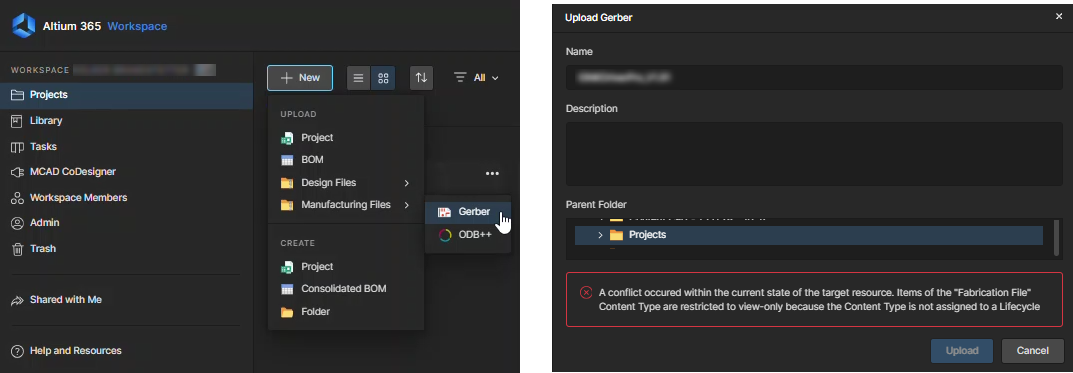
Altium 365 워크스페이스의 프로젝트에 Gerber 패키지를 업로드하려고 할 때 다음 오류가 발생할 수 있습니다. “타겟 리소스의 현재 상태에서 충돌이 발생했습니다. ‘Fabrication File’ 콘텐츠 유형이 수명 주기에 할당되어 있지 않아 이 콘텐츠 유형의 항목은 보기 전용으로 제한됩니다.”
이 문제는 Fabrication File 콘텐츠 유형이 필요한 수명 주기 정의에 올바르게 할당되지 않아 발생합니다. Altium 365에서는 이 콘텐츠 유형이 표시되지 않으므로 Fabrication File의 콘텐츠 유형 할당을 직접 확인하거나 조정할 수 없습니다. 대신 Altium Designer에서 확인하고 설정해야 합니다.
해결 방법 상세 정보
Altium 365에서 Gerber 파일 업로드 실패
Altium 365 워크스페이스의 프로젝트에 Gerber 패키지를 업로드할 때 업로드가 실패하고 다음 오류가 표시됩니다.
“타겟 리소스의 현재 상태에서 충돌이 발생했습니다. ‘Fabrication File’
콘텐츠 유형이 수명 주기에 할당되지 않아 해당 콘텐츠 유형의 항목은 보기 전용으로 제한됩니다.”
근본 원인: Fabrication File 콘텐츠 유형이 올바르게 할당되지 않음
이 문제는 수명 주기 페이지에서 구성이 완료된 것처럼 보이더라도
Fabrication File 콘텐츠 유형의 항목이view-only (으)로 처리됩니다.- Altium 365에서 이 유형의 Gerber 업로드를 차단하고
409 conflict 오류를 반환합니다. - Altium 365 인터페이스에서는
Fabrication File 콘텐츠 유형이not visible 상태이며 Altium Designer에서 관리해야 하므로, Altium 365만으로는 이 문제를 해결할 수 없습니다.
단계별 안내: Fabrication File 콘텐츠 유형 할당
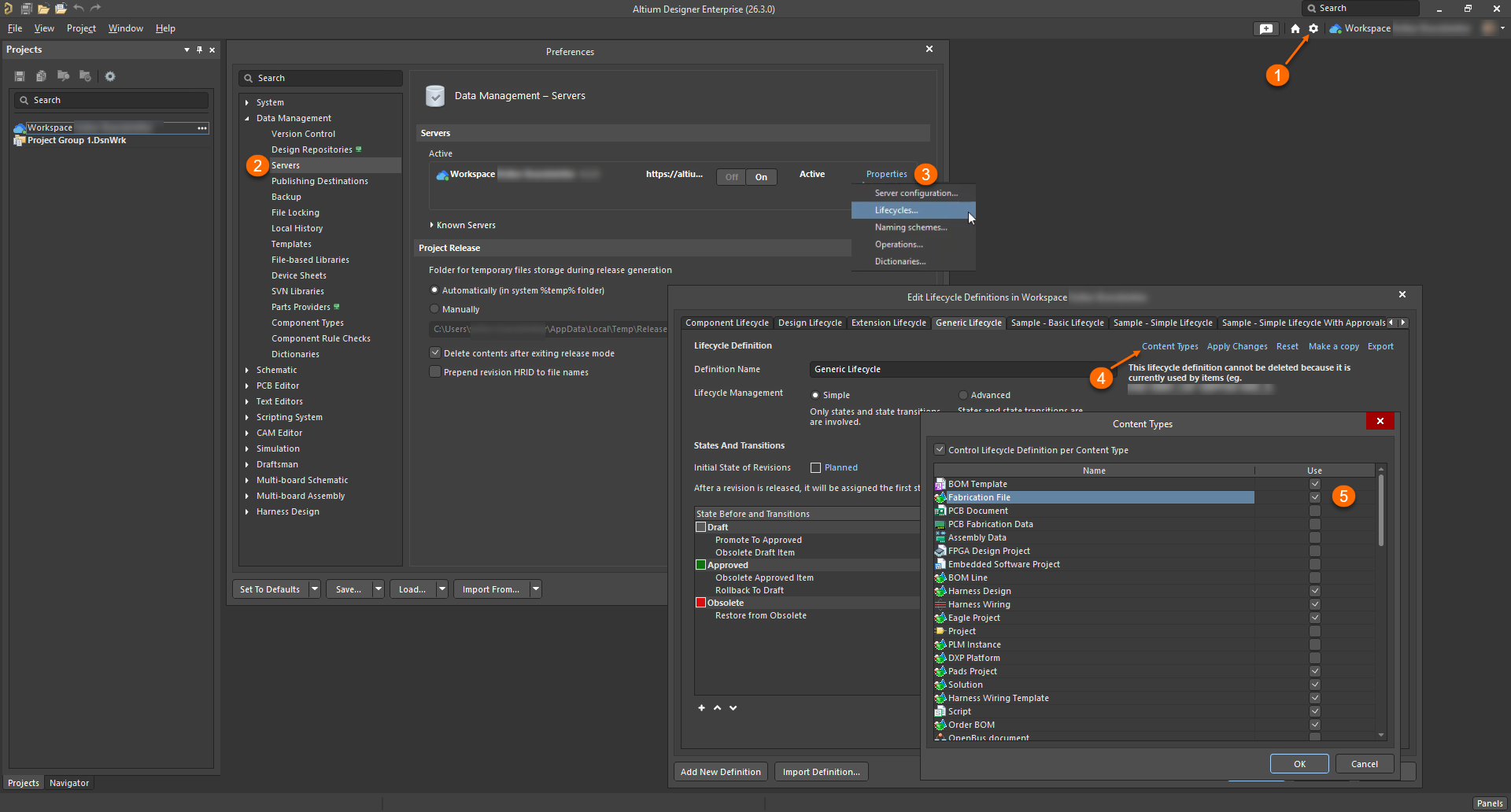
Open Preferences - Altium Designer에서
Preferences 을(를) 엽니다. Data Management » Servers (으)로 이동합니다.
- Altium Designer에서
Select the Workspace server Server 목록에서Workspace 항목을 찾습니다.
Open Workspace Properties - 워크스페이스의
Properties 버튼을 클릭합니다. - 컨텍스트 메뉴에서
Lifecycles... 을(를) 선택합니다.
- 워크스페이스의
Open Content Types Edit Lifecycle Definitions in Workspace 대화 상자에서:- 해당 수명 주기 정의를 선택합니다(스크린샷에서는
Generic Lifecycle (으)로 표시됨). Content Types 을(를) 클릭합니다.
- 해당 수명 주기 정의를 선택합니다(스크린샷에서는
Assign the Fabrication File Content Type Content Types 대화 상자에서:- 목록에서
Fabrication File 을(를) 찾습니다. - 해당 콘텐츠 유형의
Fabrication File 을(를) 활성화(체크)합니다.
- 목록에서
OK 을(를) 클릭하여 확인합니다.
Altium 365에서 Gerber 업로드 다시 시도
이제
- Altium 365로 돌아가 프로젝트에
Gerber package 을(를) 다시 업로드해 봅니다. - 콘텐츠 유형이 올바르게 할당되었다면 충돌 오류가 더 이상 표시되지 않고 업로드가 정상적으로 완료됩니다.
 AI로 번역됨