
KB: 폴더를 사용하여 Altium 365 Pro에서 프로젝트 관리하기
 A365
솔루션 세부 정보
이전 버전의 Altium Designer에서는 Explorer Panel에서 프로젝트를 특정 폴더로 그룹화하여 정리할 수 있습니다. 그룹화는 특정 유형으로 제한되지 않으며, 사용자가 여러 프로젝트를 하나의 대규모 프로젝트에 속한 것으로 인식하는 등의 작업을 돕도록 매우 유연하게 제공됩니다. 이제 Altium 365에서는 먼저 특정 폴더로 이동한 다음 프로젝트에 액세스하는 방식으로 프로젝트를 볼 수 있습니다.
1 A365 웹 브라우저에서 Projects 탭으로 이동합니다.
3 클릭합니다 
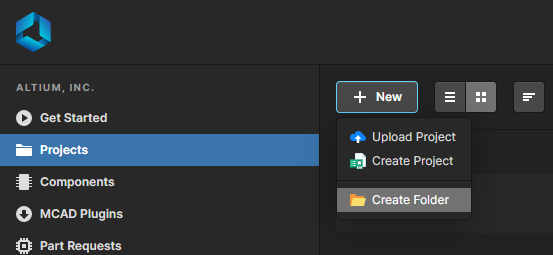
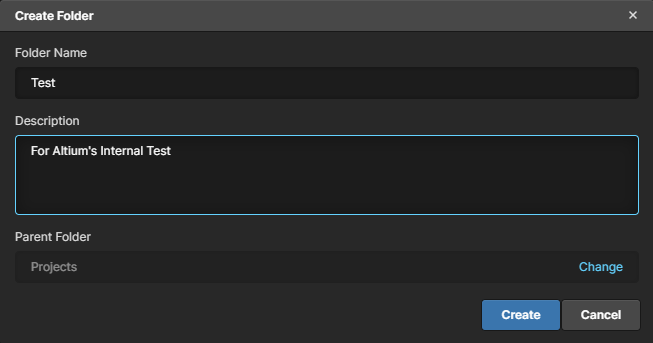
팝업 창이 나타나면 필수 항목인 Folder Name과 선택 항목인 Description을 입력한 다음  을 클릭하여 완료합니다.
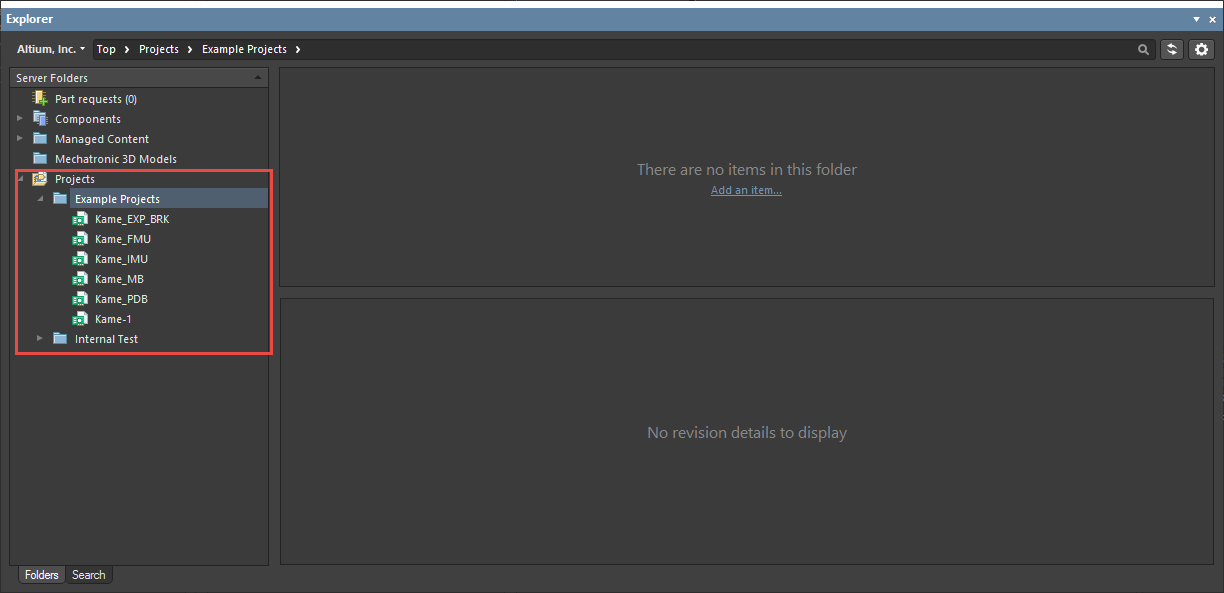
1 Altium Designer에서 Explorer Panel을 엽니다.
3 "Add Sub Folder » Other Folder Type"을 선택합니다.
4 Folder Type을 Generic Folder로 설정합니다.
5 Folder Name을 원하는 사용자 지정 이름으로 변경합니다.
6 "Add"를 클릭합니다.
7 기존 관리형 프로젝트의 경우 프로젝트를 새로 만든 폴더로 끌어다 놓습니다.
8 새 관리형 프로젝트를 만들 때는 폴더 경로가 새로 만든 Projects 하위 폴더와 일치하도록 설정합니다.
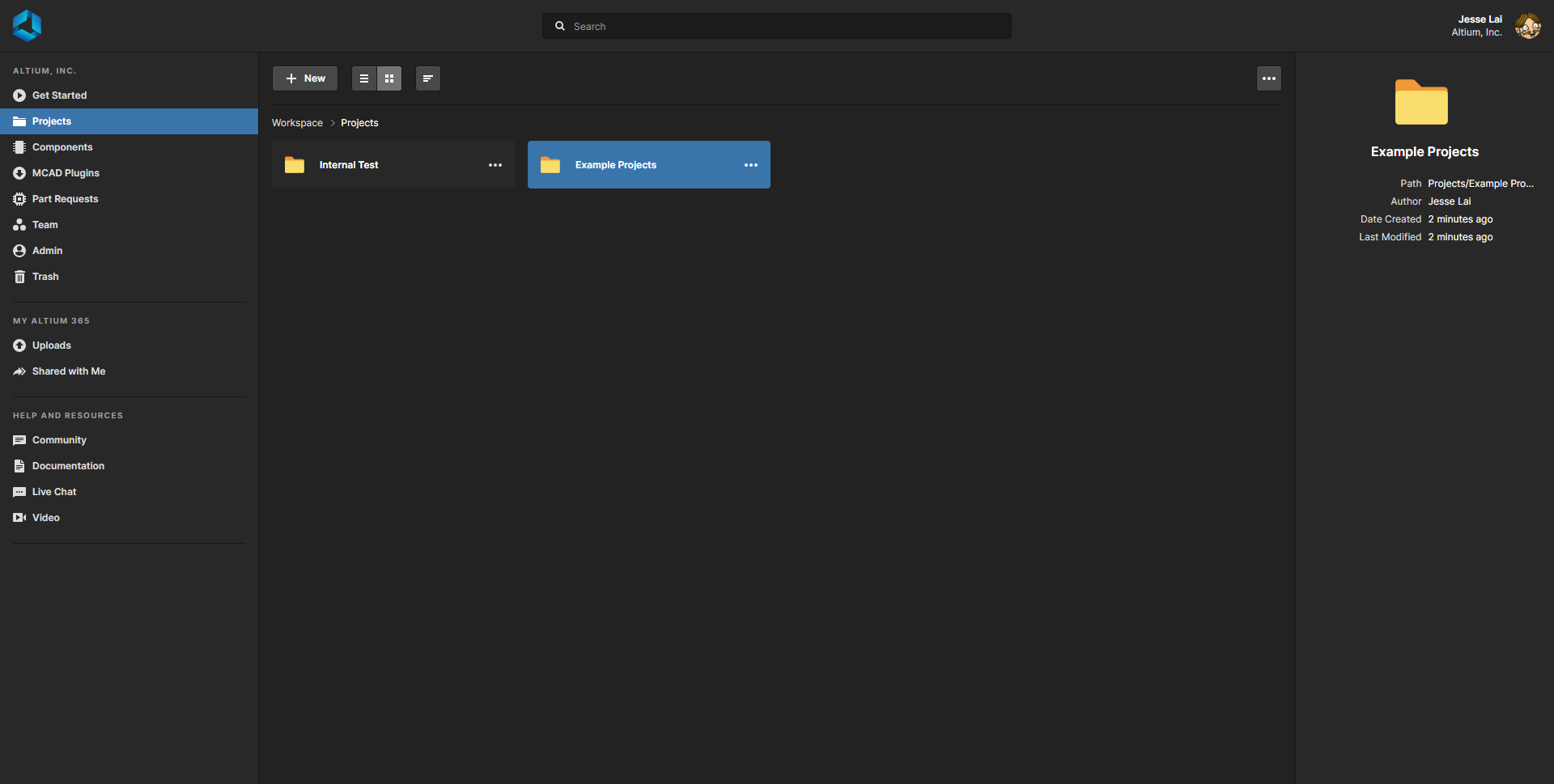
Altium 365의 Projects 섹션에서 확인하면 최종 결과는 다음과 같이 표시됩니다.
 AI로 번역됨