
KB: Altium Designer Develop에서 Author License Seat를 사용할 수 없거나 진행이 멈춤
 Altium Designer
해결 방안 세부 정보
Author 라이선스가 사용 불가능하거나 상실된 것으로 표시됨
사용자에게 Author 라이선스가 없다는 메시지가 표시되거나, 애플리케이션이 실행 중인 상태에서 Altium Designer Develop의 Author 라이선스가 상실될 수 있습니다.
경우에 따라 워크스페이스 웹 포털에서 사용자가
검증 중단 및 세션 불일치
이 문제는 클라이언트 PC가 워크스페이스와 안정적인 연결을 유지하지 못해, 라이선스 유효성 검사 및 Release가 제대로 이루어지지 않을 때 발생합니다.
주 원인으로는 네트워크 불안정, 트래픽 차단, 시스템 절전 모드, 시스템 충돌 등이 있습니다.
워크스페이스는 활성 세션을 주기적으로 유효성 확인하며, 클라이언트가 응답하지 않을 경우 장시간(일반적으로 몇 시간) 동안 활동이 없으면 라이선스 좌석이 해제될 수 있습니다.
또한, 여러 개의 동시 세션이나 유효 기간이 만료된 인증 토큰으로 인해 라이선스 상태 보고에 불일치가 발생할 수 있습니다.
복구 방법 및 예방 조치 (하단에 더 자세하게 나옴)
-
클라이언트 내에서 Develop 워크스페이스와의 연결을 끊고 다시 연결하십시오.
-
사용자 아바타 아이콘를 통해 Altium에서 로그아웃한 후 다시 로그인하십시오.
-
워크스페이스 관리자(Admin)에게 웹 포털을 통해 라이선스 좌석을 Release 하거나 취소해 줄 것을 요청하십시오.
-
워크스페이스 데이터가 일관되지 않게 표시되는 경우, 브라우저 캐시와 쿠키를 지우거나 다른 브라우저를 사용해 보십시오. (시크릿 모드로 테스트도 권장드립니다.)
-
시스템 시간, 날짜 및 시간대를 확인하고, 활성 세션이 하나만 사용 중인지 확인하십시오.
-
작업이 중단될 경우 자동 저장 및 로컬 기록 기능을 사용하여 작업을 보호하십시오.
-
필요 시 중단 없는 액세스를 보장하기 위해 Roaming(예약) Seat 기능 사용을 고려하십시오.
예약된 Seat는 수동으로 해제될 때까지 해당 사용자에게 의도적으로 고정됩니다.
Author 라이선스를 복구하는 단계별 절차
-
Altium Designer Develop에서 Author Seat가 손실된 것으로 보이면, 다음을 수행하십시오.
저장하지 않은 작업이 있는 경우, 프로그램을 닫지 마십시요. -
오른쪽 상단 모서리에 있는 활성된 클라우드 서버명 을 클릭하십시오.
-
Workspace의
Sign Out (워크스페이스에서 빠져나오는 화살표)를 클릭하십시오.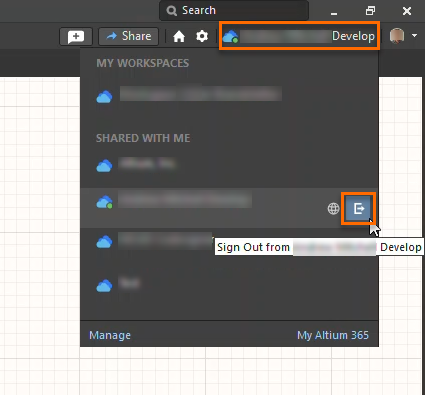
-
이제
Not Connected 로 표시되어야 합니다. -
다시 연결하려면 Develop 클라우드 워크스페이스를 선택하십시오.
-
문제가 계속되면 오른쪽 상단 모서리의 사용자 아바타 버튼을 클릭하여 Altium에서 로그아웃한 후 다시 로그인하십시오.
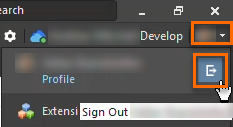
-
그래도 문제가 해결되지 않으면, 브라우저에서 워크스페이스를 열어주세요.
활성 워크스페이스에서, (지구본 아이콘)을 사용하여 Open Workspace in Web Browser를 수행합니다. 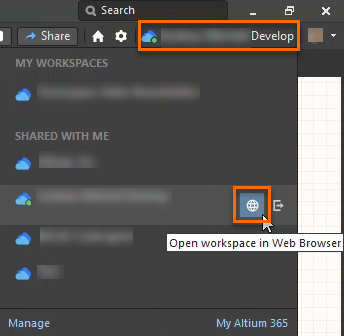
-
다음 경로로 이동하십시오.
Admin 메뉴 » Usage and Billing (워크스페이스 관리자여야 Admin 메뉴가 보입니다) -
영향을 받은 사용자가
Taken Online 또는Reserved Seat 로 표시된 경우,Release 버튼을 클릭하여 좌석을 해제하거나 예약을 취소하십시오. (중요)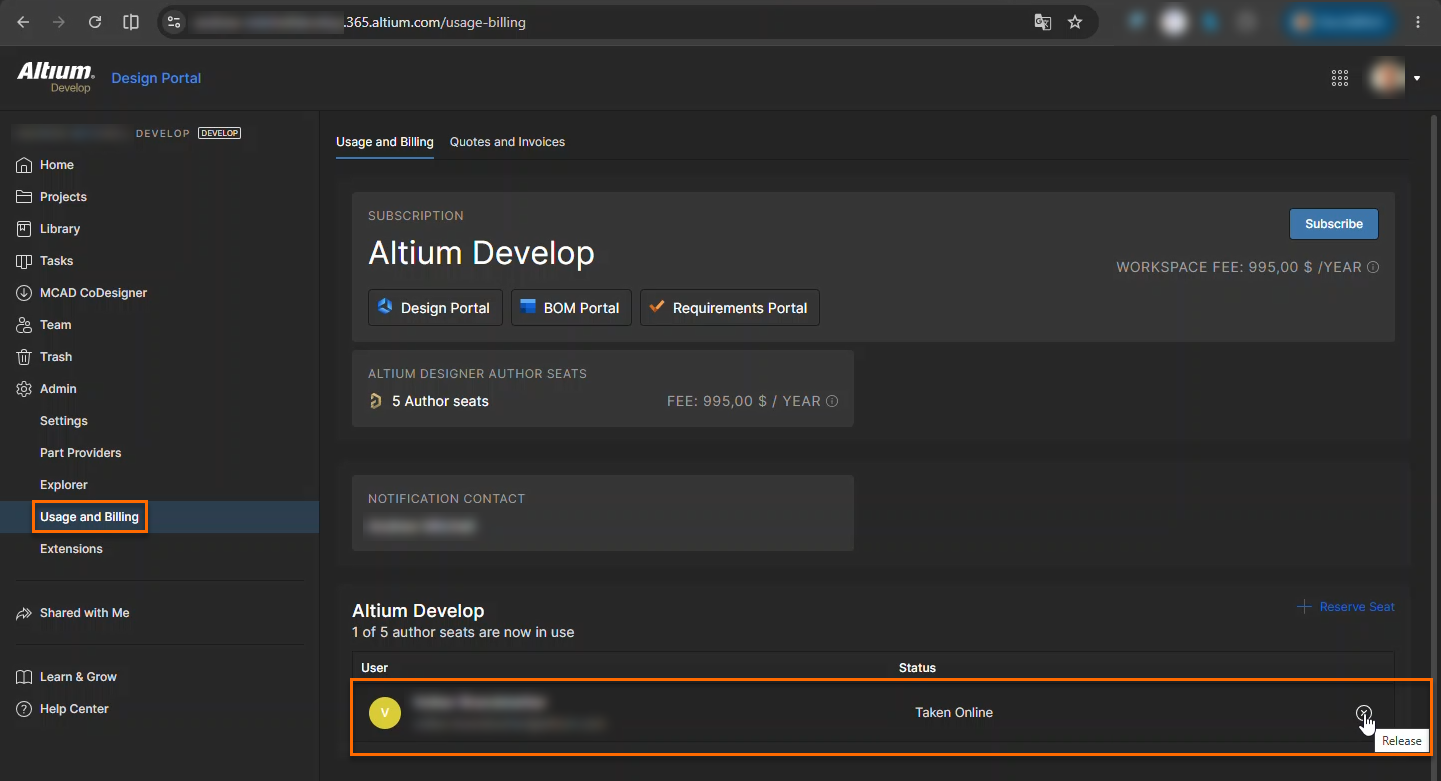
-
클라이언트 PC로 돌아가서, 필요한 경우 워크스페이스에서 로그아웃한 후 다시 로그인하십시오.
-
Seat availability 가 여전히 올바르게 표시되지 않으면, 브라우저 캐시와 쿠키를 삭제하거나(
Ctrl+Shift+Del ) 또는 다른 브라우저를 사용해 보십시오. (시크릿 모드도 권장) -
Windows 시스템의 날짜, 시간 및 시간대가 올바른지 확인하십시오.
추가 참고 사항
-
Admin » Usage and Billing에서
Error loading subscription info 에러가 간헐적으로 나타날 수 있습니다.
이 문제는 로그아웃 후 다시 로그인하거나, 브라우저 캐시와 쿠키를 삭제하거나, 다른 브라우저를 사용하면 해결되는 경우가 많습니다. -
네트워크 문제로 인해 클라이언트와 워크스페이스 간의 필수 트래픽이 차단될 수 있습니다.
라우터, 인터넷 서비스 제공업체, 절전 모드 네트워크 어댑터로 인해 연결이 중단될 수 있습니다.
필요한 경우 회사의 네트워크 지원 팀에 문의하십시오. -
다음과 같은 패킷 캡처 도구를 사용하십시오.
Progress Telerik Fiddler Web Debugger 또는Wireshark 와 같은 패킷 캡처 도구를 사용하면 차단되거나 실패한 Connections를 진단하는 데 도움이 될 수 있습니다. -
자동 저장 기능은 주기적으로
backup 파일을 생성하며,Local History 버전 이력을 유지하여, 시스템 충돌이나 중단 후 복구가 가능합니다. -
Roaming (reserved) seat 기능은 중단 없는 액세스를 위해 라이선스를 특정 사용자에게 고정하며, 더 이상 필요하지 않을 때는 수동으로 해제해야 합니다. -
Altium Develop 팀은 중단된 라이선스 처리 시나리오에서 신뢰성 개선이 필요하다는 점을 인지하고 있으나, 구체적인 개선 시기는 제시되지 않았습니다.
 AI로 번역됨