
KB: 해당 이메일 주소가 다른 조직에 이미 등록되어 있어 회사 대시보드에 사용자를 추가할 수 없습니다.
 Altium Designer
해결 방안 세부 정보
사용자 추가 또는 승인을 방해하는 오류
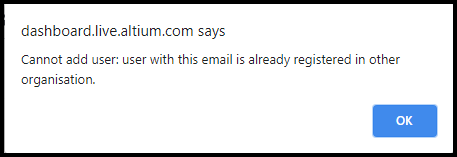
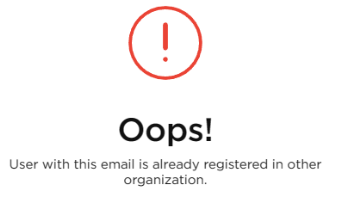
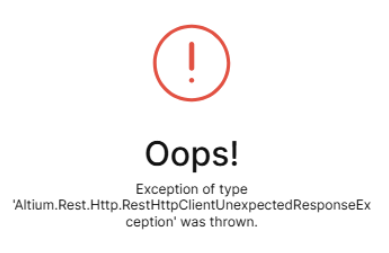
그룹 관리자가 Company Dashboard에서 사용자를 추가하거나 승인할 수 없으며, 다음 오류 중 하나가 발생합니다.
-
"Cannot add user: user with this email is already registered in other organization"
(사용자 추가 불가: 이 이메일 주소를 가진 사용자는 이미 다른 조직에 등록되어 있습니다)
-
“Failed to create user account: Username already in use”
(사용자 계정 생성에 실패했습니다: 사용자 이름이 이미 사용 중입니다) -
“Oops! Exception of type Altium.Rest.Http.RestHttpClientUnexpectedResponseException was thrown”
(오류! Altium.Rest.Http.RestHttpClientUnexpectedResponseException 유형의 예외가 발생했습니다)
이 기술적 예외 오류는, 해당 사용자가 Altium 365 워크스페이스의 소유자인 경우 가장 흔히 발생하며, 이로 인해 계정을 승인하거나 다른 조직으로 이동할 수 없게 됩니다.
결과적으로 해당 사용자를 조직에 추가하거나 라이선스를 할당할 수 없게 됩니다.
 |
|
 |
 |
계정 연결 충돌 이슈의 근본 원인들
이 문제는 다음 이유 중 하나 이상으로 인해 발생합니다:
-
Altium 사용자 계정은 고유한 이메일 주소로 식별되며, 한 번에 하나의 조직에만 소속될 수 있습니다.
-
조직에서 자체 등록된 사용자를 연결하는 데 필요한 회사 이메일 도메인(Domain)을 구성하지 않았습니다.
-
사용자가 이전에 평가판 또는 체험판 사용 중에 자체 등록 계정을 생성한 적이 있습니다.
-
사용자가 Altium 365 워크스페이스를 이미 소유하고 있습니다.
워크스페이스 소유권으로 인해 사용자 계정의 승인 또는 이동이 차단되며, 이로 인해 Altium.Rest.Http.RestHttpClientUnexpectedResponseException 오류가 발생할 수 있습니다. -
사용자가 다른 조직에 소속되어 있으며, 해당 조직의 워크스페이스 소유자입니다.
사용 가능한 해결 방법 및 권장 조치 (아래에 더 자세하게 나옴)
다음 옵션을 순서대로 따르십시오.
-
Company Dashboard에서 회사 이메일 도메인을 구성해주세요. (중요)
-
해당 사용자가 조직 가입 요청(Request)을 제출하도록 하고, 관리자는 이를 승인해주세요.
-
평가판 워크스페이스를 비활성화하거나, 소유권을 이전하여 워크스페이스 소유권을 해제해주세요. (해당되는 경우)
-
셀프 서비스 옵션을 모두 완료할 수 없는 경우에만, Altium 지원팀에 문의해주세요.
문제 해결을 위한 단계별 조치 방법
1. 회사 이메일 도메인 구성 및 확인 (필수!!)
이 단계는 자체 등록된 사용자를 추가하거나 승인하기 전에 반드시 수행해야 합니다.
-
그룹 관리자 계정으로 Company Dashboard 에 로그인해주세요. (반드시 그룹관리자가 수행해야함)
-
'Users and Groups' 페이지를 엽니다.
-
Company e‑mail domain 부분을 확장해주세요. -
도메인이 목록에 없는 경우,
Add e‑mail domain 을 클릭해주세요.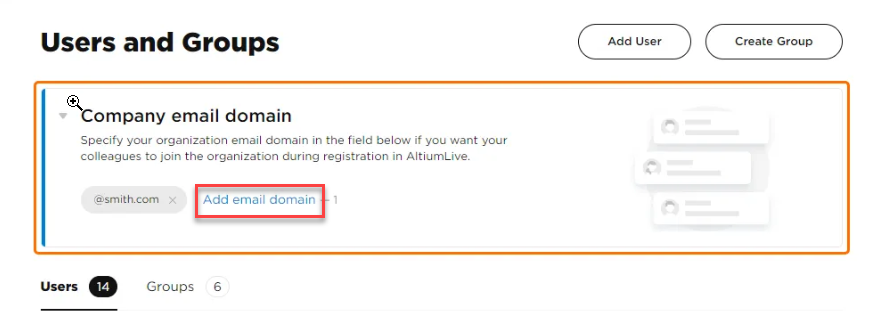
-
회사 이메일 도메인을 입력하고
Verify email 를 클릭하세요. (예: @altium.com) -
이메일 수신함에 전송된 인증 코드를 입력하고,
Save 을 클릭하세요. -
도메인 인증이 완료되면, 사용자 추가 또는 승인을 진행해주세요.
사용자의 회사 도메인이 다른 경우, 해당 사용자와 협의하여 수신함에 전송된 인증 코드를 받아주세요.
공용 이메일 도메인은 지원되지 않을 수 있습니다. (예: @gmail.com)
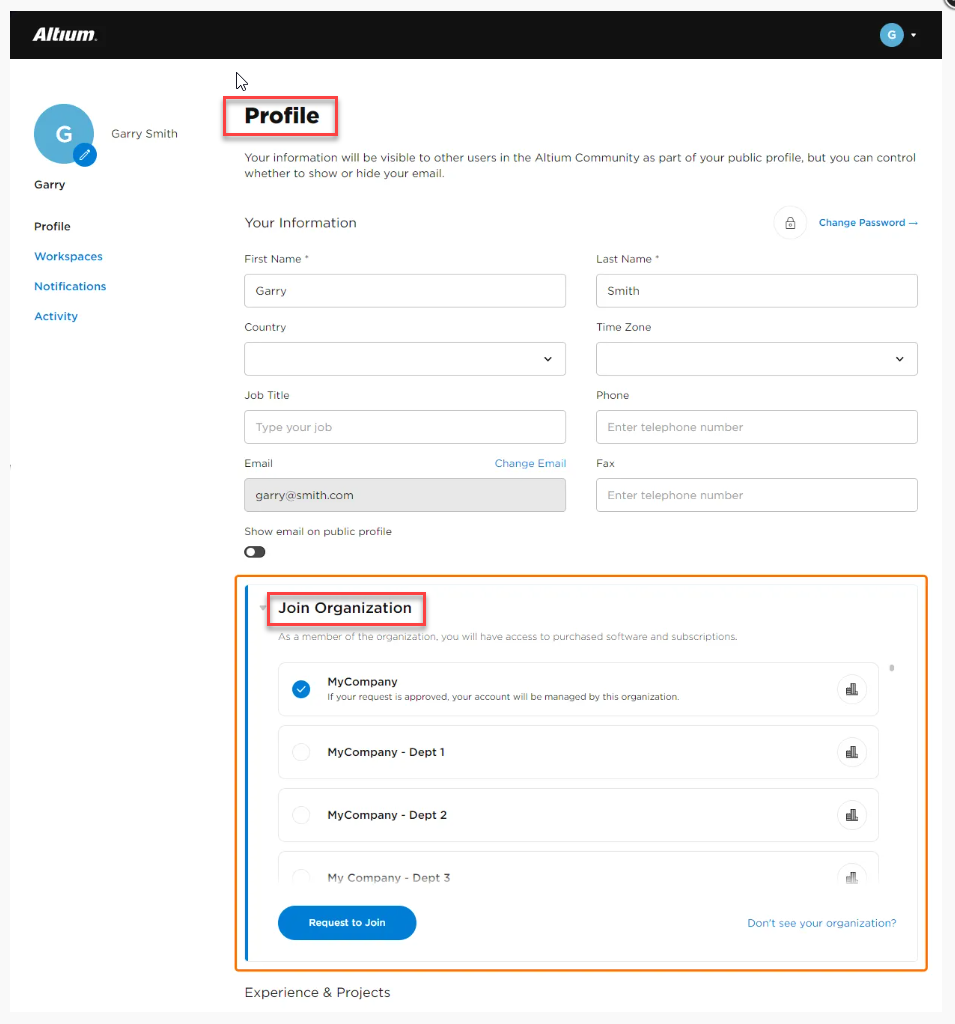
2. 사용자가 조직에 대한 액세스 요청을 하는 경우 (권장)
-
해당 사용자에게 본인의
AltiumLive 프로필에 로그인하도록 요청해주세요.
https://profile.altium.com/ -
해당 사용자는, 올바른 조직에 가입하기 위해 Request Access 를 선택합니다.
-
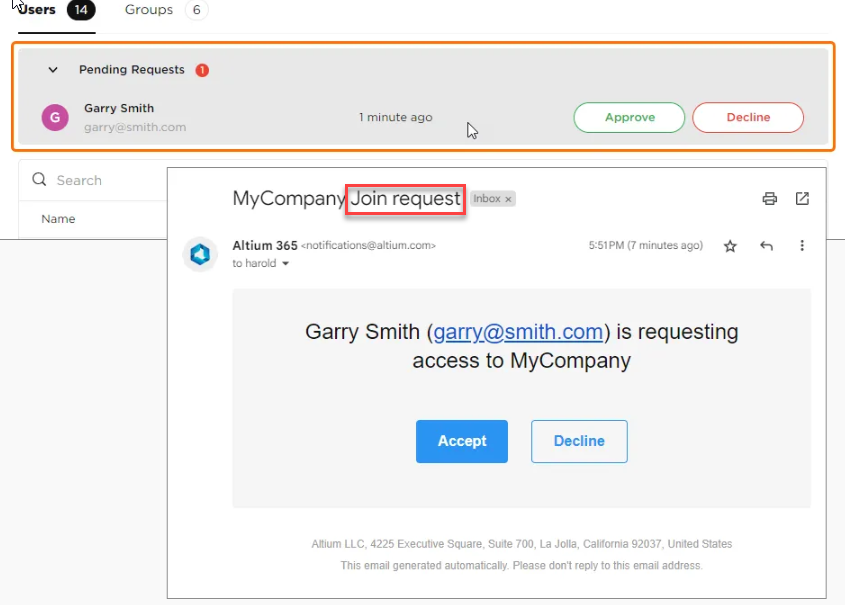
그럼, 그룹 관리자(Group Administrator) 에게 이메일 알림이 전송됩니다.
-
Company Dashboard 에서 해당 요청을 승인합니다.
-
승인이 완료되면, 해당 사용자는 조직에 추가되어 라이선스에 접근할 수 있습니다.
(중요) 이 옵션은 이메일 도메인(Domain) 설정이 확인된 후에만 사용할 수 있습니다.
 |
 |
3. 해당 사용자가 평가판 워크스페이스를 소유한 경우 (워크스페이스 비활성화 하기)
이 옵션은 사용자가 평가판 워크스페이스를 소유하고 있어, 추가 또는 승인 과정에서 기술적 예외가 발생한 경우에 적용됩니다.
사용자가 평가판 워크스페이스를 생성했으나, 해당 워크스페이스의 데이터를 유지할 필요가 없는 경우 워크스페이스를 비활성화하여 사용자 계정을 승인하거나 이동할 수 있습니다.
-
사용자에게 AltiumLive에 로그인하도록 요청해주세요.
-
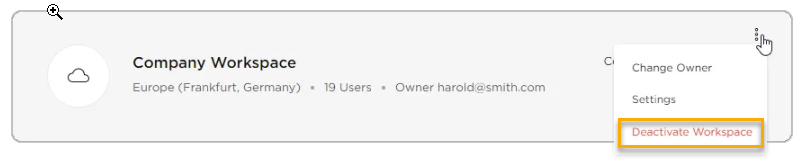
사용자의 프로필 또는 Company Dashboard에서 ‘Workspace’ 메뉴로 이동해주세요.
-
사용자가 소유한 평가판 워크스페이스를 비활성화해주세요. (아래 사진 참고)
-
워크스페이스가 비활성화된 후, 해당 사용자에게 새로운 조직가입 요청을 제출하도록 안내해주세요.
-
그룹관리자는 Company Dashboard에서 해당 요청을 승인해주세요.
평가판 워크스페이스를 비활성화하면, 그동안 예외를 발생시키고 사용자를 추가하거나 승인하지 못하게했던 Workspace소유권 종속성이 제거되게 됩니다.
4. 사용자가 다른 조직의 워크스페이스를 소유하고 있는 경우 (Change Ownership)
이 옵션은 사용자가 다른 조직의 워크스페이스 소유자라는 이유로 기술적 예외가 발생하는 경우에 적용됩니다.
사용자가 다른 조직에 소속되어 있으며, 해당 워크스페이스를 유지해야 하는 경우:
-
사용자에게 원래 소속 조직에 로그인하도록 요청해주세요.
-
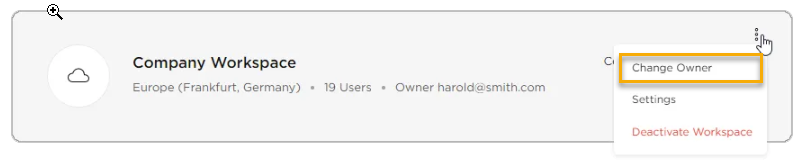
해당 조직 내의 다른 활성 사용자에게 워크스페이스 소유권(Workspace Owner)을 이전해주세요.
-
사용자가 더 이상 해당 워크스페이스의 소유자가 아닌지 확인해주세요.
-
사용자가 새 조직에 가입하기 위한 요청을 제출합니다.
-
Company Dashboard에서 해당 요청을 승인해주세요.
이렇게 하면 기존 워크스페이스에 영향을 주지 않고 사용자 계정을 이동할 수 있습니다.
5. Altium 지원팀에 문의하기 (최후의 수단)
참고: 사용자 계정 이동을 위해 Altium 지원팀에 문의하는 것은 다른 모든 가능한 방법을 시도해도 해결할 수 없는 경우에만 고려해야 합니다.
대부분의 경우, 사용자 및 라이선스 관리는 Company Dashboard를 통해 직접 처리할 수 있습니다.
권장되는 방법은 최종 사용자가 올바른 조직에 대한 액세스 권한을 요청하고, 그룹 관리자가 해당 요청을 승인하는 것입니다.
Altium 지원팀이 사용자 계정 이동을 지원할 경우, 계정 정보를 직접 업데이트해야 하므로 이 방법은 신중하게 선택하여 사용해야 하며, 진행 전에 명시적인 서면 승인이 필요합니다.
-
Altium 지원 포털에 로그인해주세요.
-
'케이스 등록(Log a Case)'을 선택해주세요.
-
케이스 설명란에 다음 정보를 입력해주세요:
-
조직에 추가해야 할 AltiumLive 사용자의 이메일 주소를 적어주세요 (필수)
-
위에서 설명한 셀프서비스 옵션을 사용할 수 없는 이유에 대한 간략한 설명을 해주세요.
-
-
Altium이 해당 사용자 계정을 이전할 수 있도록 승인하는 명확한 컨펌 문구를 적어주세요.
-
케이스를 제출해주세요.
-
사용자 계정이 현재 소속된 조직.
-
다른 조직의 승인이 필요한지 여부.
-
계정을 이전할 수 있는지, 아니면 사용자에게 활성화 이메일을 보내야 하는지 여부.
사용자를 워크스페이스와 함께 이전해야 하는 경우, 양쪽 조직의 그룹관리자의 서면 승인 (컨펌 문구)이 필요하며, 이는 서포트 케이스를 통해 처리됩니다.
Additional Notes
-
회사 이메일 도메인 구성은 자체 등록(Self-Register)된 사용자를 추가하거나 승인하기 위한 필수 조건입니다.
-
워크스페이스를 소유한 사용자는, 다른 조직에 가입하기 전에 소유권을 제거하거나 이전해야 합니다. (중요)
-
보관할 데이터가 없는 경우, 평가판 워크스페이스를 비활성화하세요.
-
하나의 메일 주소는 두 개 이상의 조직에 등록할 수 없습니다.
-
라이선스 접근 권한은, 그룹 관리자가 사용자를 승인한 후에만 부여됩니다.
 AI로 번역됨