
KB: 개인 라이선스 서버에 연결할 수 없습니다
 Altium Designer
솔루션 세부 정보
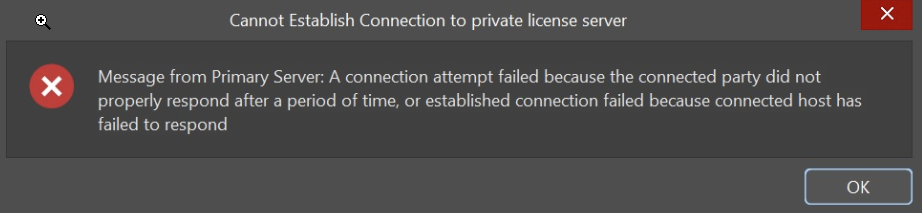
사용자에게 오류가 발생할 수 있습니다:
이 문제는 일반적으로 클라이언트-서버 통신에 사용되는 포트 번호가 차단되었거나 화이트리스트에 등록되지 않았을 때 발생합니다.
아래 단계를 따라 문제를 해결하십시오.
라이선스 서버의 기본 서버 포트 번호는 HTTP의 경우
라이선스 서버 연결에 사용할 포트 번호를 확인하려면 동료 또는 서버 관리자에게 문의하세요
Troubleshooting Server Connectivity Issues
-
네트워크 연결 확인을 위해 서버에 Ping하기
-
브라우저 인터페이스 액세스 테스트
-
텔넷(Telnet) 명령을 사용하여 포트 연결 확인
-
방화벽(Firewall) Rule 확인
Ping the Server for network connectivity check
1. Windows key + R
2. cmdEnterOK
3. 서버를 핑을 보내고 응답을 확인하세요. 예를들어
4. 응답이 성공적이라는 것은 네트워크 연결에 문제가 없음을 의미합니다.
다음과 같이 표시되면
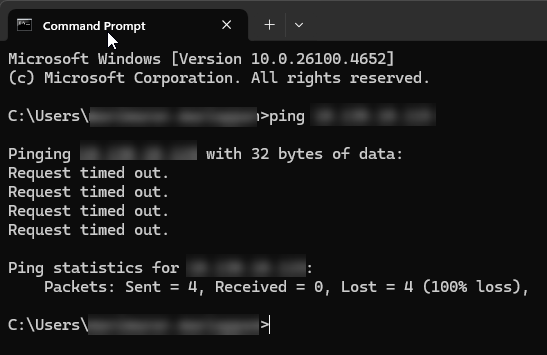
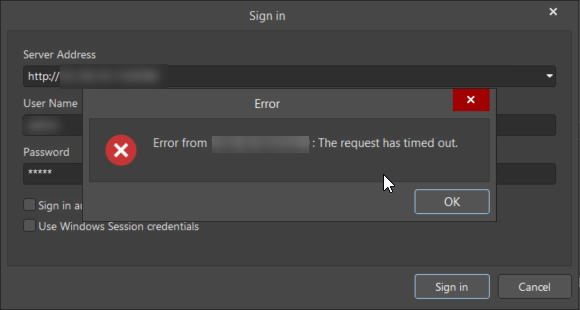
Altium Designer에서는 "
아래 스크린샷을 참조하십시오.
Test Browser interface access
1. 클라이언트 PC에서 웹 브라우저를 엽니다.
2. 서버 주소와 포트 번호를 입력하세요. 예: http://<ServerName>:9780 또는 https://<ServerName>:9785
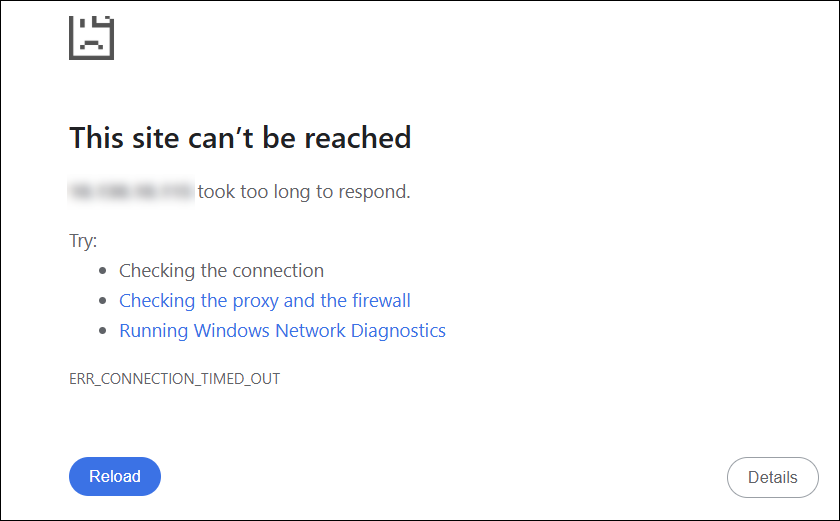
3. 브라우저를 통해 서버에 접속할 수 있는지 확인합니다.
Verify Port connectivity using Telnet Command
PC에서 '텔넷 클라이언트(Telnet Client)' 창 기능이 활성화되어 있는지 확인하세요.
이를위해
텔넷 클라이언트가 성공적으로 설치되면 아래 단계에 따라 지정된 포트 번호를 사용하여 서버 연결을 확인합니다
1. Windows key + R
2. cmdEnterOK
3. 텔넷 명령을 실행하고 포트 번호로 서버를 핑합니다
4. 예를 들어,
telnet [domain name or ip address] [port]
5. 연결에 성공하면 빈 화면이 나타납니다.
연결에 실패하면 다음과 같은 오류 메시지가 표시됩니다: "
Check Firewall Rules
라이선스 서버 포트가 방화벽에 의해 차단되고 있지 않은지 확인하세요. 클라이언트 PC에서 인바운드 및 아웃바운드 규칙을 확인하세요.
1.
2.
3. Altium Designer에서 사용하는 포트 9780, 9785 또는 443이 차단되지 않았는지 확인하십시오.
4. 다음 사항에 대해서는 귀하쪽의 IT 관리자 또는 네트워크 관리자에게 문의하십시오.
- 방화벽, VPN 또는 보안 소프트웨어에서 이 포트가 열려 있는지 확인하세요.
 AI로 번역됨