
TRANSLATE: KB: 애플리케이션 문제를 분석하기 위해 PerfView로 추가 데이터 수집하기
 Altium Designer
솔루션 세부 정보
이 문제의 원인을 찾는 데 도움이 될 추가 데이터가 필요합니다. 다음은 도움이 될 몇 가지 단계입니다.
-
시작하기 전에 이 지침을 끝까지 읽어주세요.
-
어딘가에 새 디렉토리를 만들고 https://github.com/Microsoft/perfview/releases에서 최신 Microsoft PerfView를 다운로드하세요. PrefView.exe를 다운로드하고 실행해야 합니다.
-
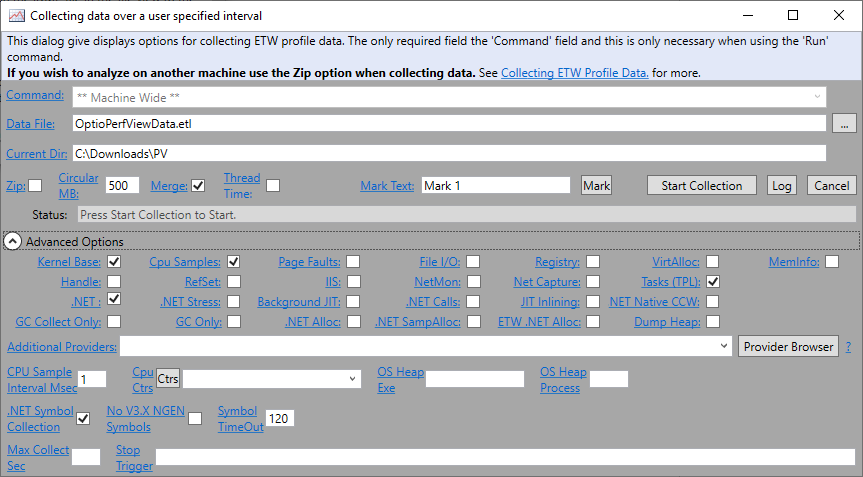
PerfView를 실행하고, Collect 메뉴를 클릭한 다음, 하위메뉴인 Collect 를 선택하세요. 창의 왼쪽 하단에 있는 Advanced Options(고급 옵션) 의 화살표를 클릭하여 펼치시면 다음과 같은 화면이 표시됩니다:
-
“Zip” 체크박스를 선택하고, “Circular MB” 파라미터를 1000으로 변경하고, “Thread Time”과 “No V3.X NGEN Symbols”을 체크하세요. 완료되면 다음과 같이 보일 것입니다:

-
“Data File”에 적절한 고유 이름을 입력하세요.
-
문제를 재현할 수 있을 때까지 Altium Designer와 함께 작업을 계속한 다음, PerfView로 전환하여 “Start Collection” 버튼을 누르세요. 멈춤, 느려짐 또는 반응 없음이 오래 지속되면 약 10-15초가 필요하지만, 더 긴 수집도 괜찮습니다. 빠르게 재현할 수 있고 몇 번 반복할 수 있다면 수집을 계속하면서 반복할 수 있습니다. 짧은 시간 동안 발생하고 어느 시간 동안 반복되지 않는다면 짧은 시간 동안 수집하는 것이 좋습니다. 수집 시작은 문제가 발생하는 시점에 가능한 한 가까워야 합니다. 그렇지 않으면 관련 없는 정보가 기록되어 조사가 느려질 수 있습니다.
-
PerfView가 정보를 수집하는 동안 다음과 같은 화면이 표시됩니다:

예시에서, “Status”에서 1000 중 33MB를 사용했습니다. PerfView가 “Circular MB”에 있는 값과 너무 가까운 숫자를 보여주면 “Cancel”을 누르고 두 번째 단계부터 프로세스를 다시 시작하세요. 이때 “Circular MB” 파라미터의 값을 증가시키세요. 예를 들어, 1500이나 2000으로 설정하세요. 메모리가 많다면 처음부터 2000으로 설정할 수 있습니다. -
10-15초를 녹화한 후에는 “Stop Collection”을 누르세요. 파일 크기에 따라 데이터 처리 및 압축에 최대 10분이 걸릴 수 있습니다. 완료되면 PerfView.exe를 넣은 동일한 디렉토리에 파일이 생성됩니다. 예를 들어, ADRun1.etl.zip이라고 불릴 것입니다. 이 파일은 일반적으로 상당히 크므로, 클라우드 스토리지에 업로드하는 것이 좋습니다. 그런 다음 해당 파일의 링크를 문의하신 해당 엔지니어에게 전송하시거나, samples@altium.com으로 보내세요. 또한, 데이터를 3번 수집하고, 각 수집 후 Altium Designer를 닫는 것이 문제의 원인을 찾을 확률을 크게 높일 것입니다. 단, “Data File” 필드에서 파일 이름을 각 수집마다 변경하는 것을 잊지 마세요.
참고: “Start Collection”을 누를 때 PerfView는 시스템에서 발생하는 모든 것에 대한 정보를 수집합니다. 따라서 Notepad.exe를 시작하고 “My super secret file.txt”를 열면 PerfView는 Notepad.exe를 시작하고 해당 파일을 열었다는 것을 수집하지만, 파일의 내용은 캡처되지 않습니다. 따라서 민감할 수 있는 모든 것을 닫고 Collect하는게 좋습니다. 또한 생성된 파일의 크기를 크게 줄일 수 있으므로 다른 모든 것을 닫는 것도 좋은 생각입니다.