
KB: Altium 365로 마이그레이션한 후 BOM에서 컴포넌트 값이 누락되는 문제
 Altium Designer
해결 방법 상세 정보
컴포넌트 값이 부품 번호로 대체됨
원래 통합 라이브러리에서는 Comment 필드에 저항의 경우 =resistance, 커패시터의 경우 =capacitance 등의 값이 설정되어 있었습니다. 이를 통해 BOM의 Comment 필드에 컴포넌트 값을 표시할 수 있었습니다.
컴포넌트를 Altium 365로 가져온 후에는 BOM에 예상한 수동 컴포넌트 값 대신 부품 번호가 표시될 수 있습니다. 따라서 워크스페이스에 저장된 컴포넌트가 개인 통합 라이브러리에 저장된 버전과 다르게 보일 수 있습니다.
소스 파라미터 매핑에 따라 표시되는 값이 결정됨
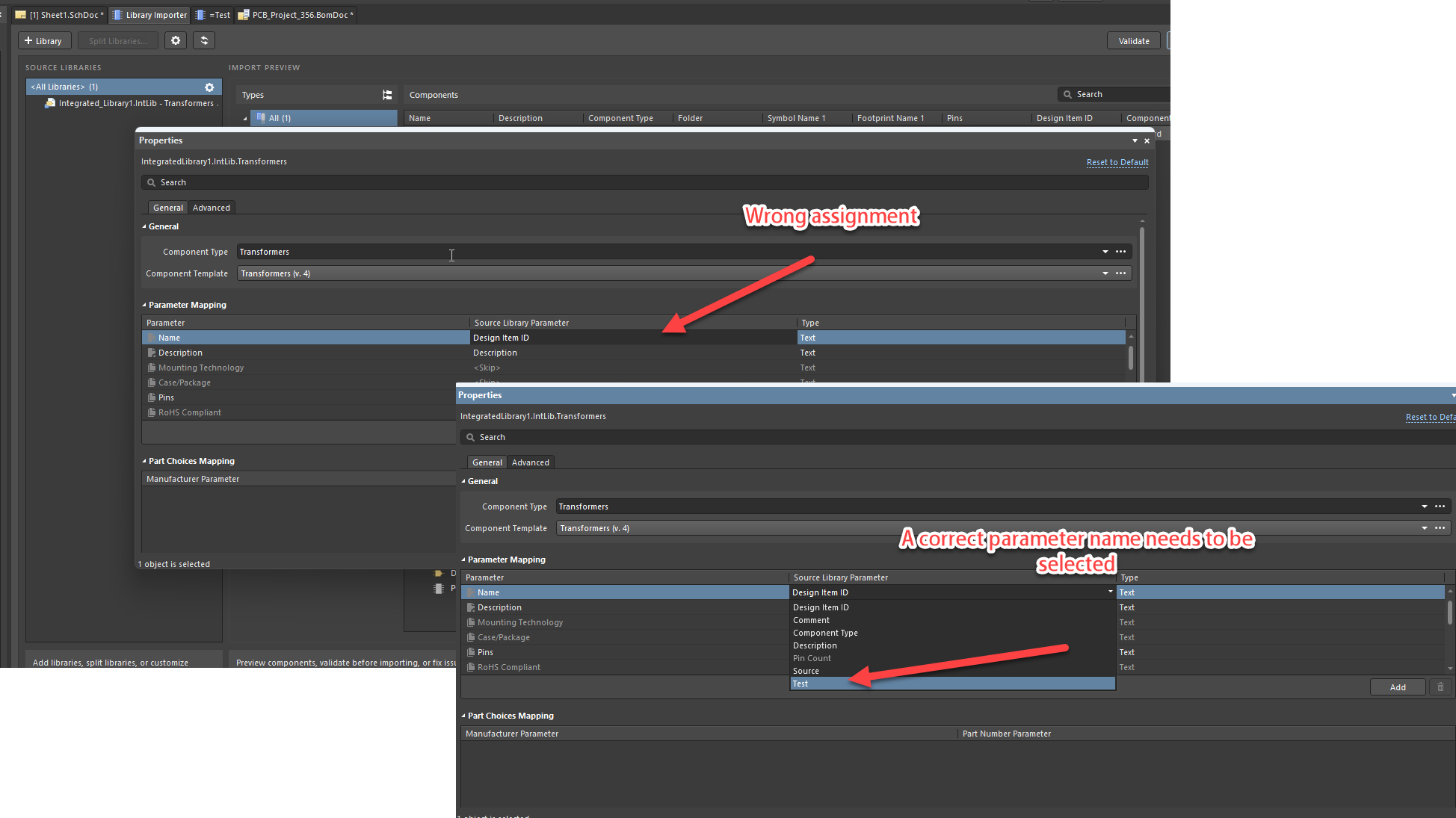
이 현상은 라이브러리를 Altium 365로 가져오기 전에 라이브러리 구성을 확인하지 않은 경우에 발생합니다. 기본적으로 가져오기 도구는 이전에 원하는 컴포넌트 값을 제공하던 소스 라이브러리 파라미터 대신 Design Item ID을 사용할 수 있습니다.
관리형 컴포넌트에서는 Name과 Comment이 동일합니다. 따라서 가져오기 중에 컴포넌트의 Name으로 선택한 파라미터에 따라 관리형 컴포넌트에 사용되는 Comment 값도 결정됩니다.
가져오기 전 매핑 검토 및 유효성 검사
- 이전에 Comment 필드에서 참조하던 파라미터가 Altium 365 라이브러리의 Name으로 선택되도록 Library Importer를 구성합니다.
- Advanced 모드에서 제안된 컴포넌트 데이터, 파라미터 및 가져오기 설정을 검토한 후 마이그레이션을 진행합니다.
- 가져오기를 수행하기 전에 Validate을 실행하고, 보고된 심볼 또는 풋프린트 중복 경고를 검토합니다.
- 마이그레이션 후 Altium 365 워크스페이스에서 Library Health을 검토하고, 보고된 컴포넌트 상태 문제를 조사합니다.
Warning: 라이브러리 콘텐츠를 가져오거나 다시 가져오면 컴포넌트 또는 모델이 중복될 수 있습니다. 진행하기 전에 유효성 검사 및 가져오기 경고를 검토하고, 마이그레이션 후 Library Health를 확인하여 잠재적인 문제를 파악합니다.
라이브러리 Import 구성 및 확인
- Library Importer를 시작합니다.
- 가져오기 도구의 속성을 열고, 필요한 경우 Advanced 모드를 사용하여 제안된 컴포넌트 데이터와 가져오기 설정을 검토합니다.
- Source Library Parameter 설정을 찾습니다.
- 통합 라이브러리의 Comment 필드에서 이전에 참조하던 소스 라이브러리 파라미터(예:
=ParameterName)를 선택합니다. - Altium 365 라이브러리에서 Design Item ID을 사용하는 대신 이 파라미터가 Name으로 설정되어 있는지 확인합니다.
- 제안된 파라미터 매핑과 기타 가져오기 설정을 검토합니다.
- Validate을 실행하고 심볼, 풋프린트 중복 또는 기타 마이그레이션 문제에 대한 경고를 검토합니다.
- 확인된 구성을 사용하여 라이브러리를 Altium 365로 가져옵니다.
- 가져오기가 완료되면 Altium 365 워크스페이스에서 Library Health을 열고, 잠재적인 중복을 비롯하여 보고된 컴포넌트 상태 문제를 검토합니다.
추가 참고 사항
원래 통합 라이브러리는 Comment 필드를 사용하여 =resistance 및 =capacitance 등의 컴포넌트별 파라미터를 참조했습니다. 관리형 컴포넌트에서는 Name과 Comment이 동일하므로, 마이그레이션 중 Name에 사용할 소스 파라미터를 이에 맞게 선택해야 합니다.
가져오기 전에 Validate을 실행하면 Library Importer 경고를 먼저 검토할 수 있습니다. 마이그레이션 후에는 Altium 365 워크스페이스에서 Library Health을 사용하여 컴포넌트 상태 문제를 검토합니다.
 AI로 번역됨