
KB: 제약 조건 관리자 콘텐츠가 표시되지 않음
Updated: November 04, 2026
 Altium Designer
 25.6 및 이전 버전에서는 상단 창이 접히거나 크기가 너무 작아지면 제약 조건 관리자 탭의 내용이 비어 있는 것처럼 보일 수 있습니다. 탭 헤더 아래의 구분선을 아래로 드래그하여 창을 복원하면 제약 조건에 접근할 수 있습니다. Altium Designer 25.7부터는 최소 창 크기가 설정되어 상단 창이 완전히 접히지 않습니다.
해결 방법 상세 정보
제약 조건 관리자 탭이 비어 있는 상태로 표시됨
Constraint Manager 내 개별 탭의 내용이 표시되지 않아 사용자가 제약 조건 정보를 확인하거나 편집하지 못할 수 있습니다.
접힌 창 영역으로 인해 내용이 보이지 않음
Altium Designer 25.6 및 이전 버전에서는 Constraint Manager 창의 상단 영역 높이를 매우 작게 조정하거나 접을 수 있습니다. 이 영역에 충분한 공간이 할당되지 않으면 Constraint Manager이(가) 정상적으로 작동하더라도 탭 내용이 보이지 않게 됩니다.
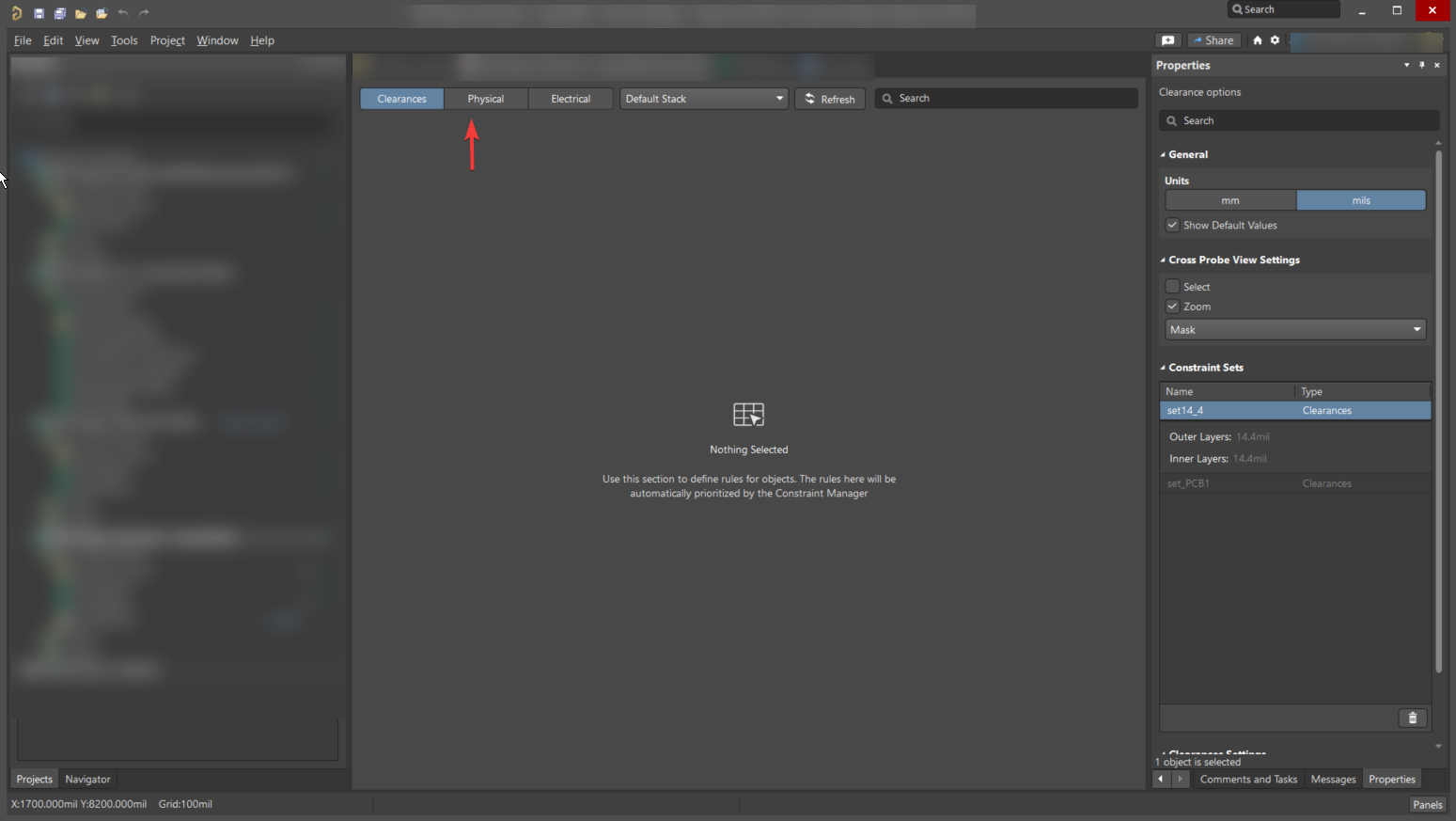
상단 창 영역 크기 복원
Constraint Manager 창 내의 구분선을 조정하여 상단 영역의 높이를 늘리세요. Altium Designer 25.7 이상 버전에서는 창 영역의 최소 크기가 적용되어 있으므로 이 문제가 발생하지 않습니다.
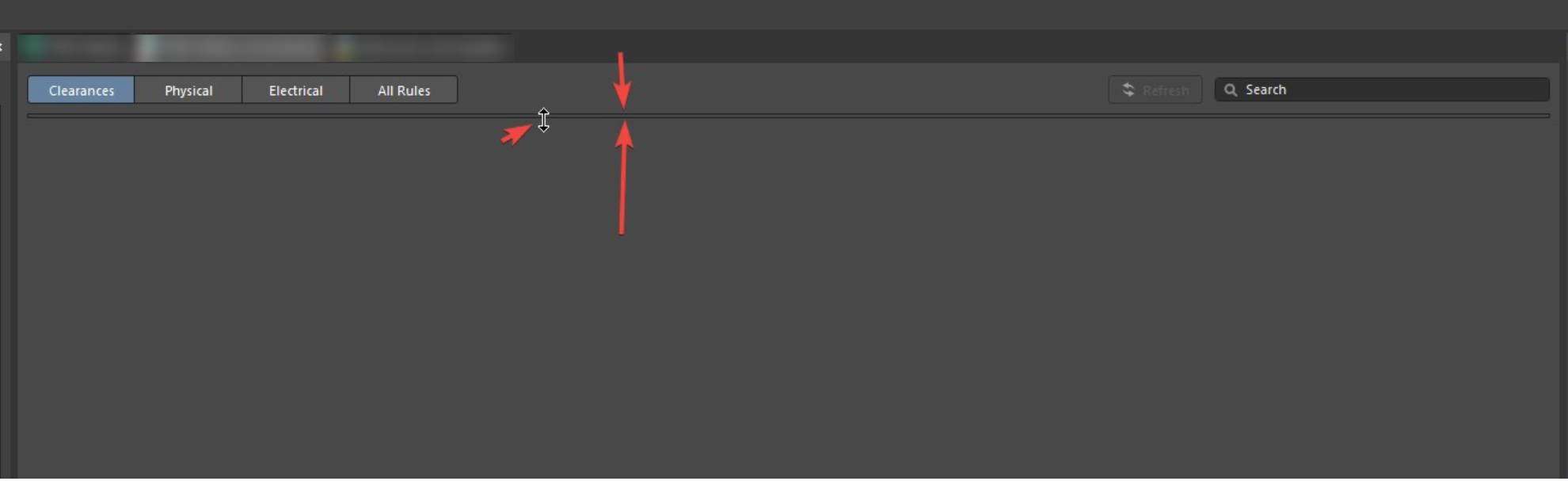
제약 조건 관리자 구분선 조정
- Constraint Manager을(를) 여세요.
- 탭 헤더 바로 아래에 있는 구분선을 찾으세요.
- 크기 조절 커서가 나타날 때까지 마우스 커서를 구분선 위로 이동하세요.
- 구분선을 클릭한 상태로 아래로 드래그하여 상단 영역의 높이를 늘리세요.
- 선택한 탭의 내용이 보일 때까지 크기를 계속 조정하세요.
- 이제 제약 조건을 정상적으로 확인하고 편집할 수 있는지 확인하세요.
추가 참고 사항
- 이 현상은 데이터 손상이 아닌 표시 또는 레이아웃 문제입니다.
- 구분선을 찾기 어려우면 크기 조절 표시가 나타날 때까지 탭 영역 아래에서 커서를 천천히 움직이세요.
- 조정된 레이아웃은 일반적으로 이후 세션에서도 유지됩니다.
- Altium Designer 25.7부터는 최소 창 크기가 적용되어 상단 영역이 완전히 접히지 않으므로 이 문제가 완화됩니다.
- 경우에 따라 Windows 디스플레이 배율(DPI 설정) 또는 다중 모니터 구성에 따라 Constraint Manager이(가) 화면에 표시되는 방식이 달라질 수 있습니다. 내용이 올바르게 표시되지 않으면 Windows 디스플레이 배율 설정을 확인하고, 가능하다면 배율이 100%로 설정된 모니터에서 애플리케이션을 테스트하세요.
 AI로 번역됨