
KB: Gerber/ ODB++ 제작 데이터를 PCB로 다시 변환
 Altium Designer
솔루션 세부 정보
*.Pcbdoc으로 Gerber/ODB++ 제작 데이터를 되돌리는 것은 다음을 포함합니다:
-
CAMtastic에 적절한 레이어 유형이 할당/매핑된 관련 레이어의 제작 데이터 파일을 읽기
-
레이어 순서 및 드릴 쌍 구성
-
넷리스트 추출
-
PCB 편집기로 내보내기
1. 레이어유형 할당/매핑하기
Gerber/ODB++ 제작 데이터는 Import 명령을 통해 CAMtastic 문서 내에서 읽혀집니다.
1.2 File » Import » Gerber or File » Import » ODB++
CAMtastic 문서의 모든 Gerber 레이어는 적절한 레이어 유형에 할당되어야 합니다.
CAMtastic은 Import 명령 중에 Gerber의 확장자를 Table » Layer Type Detection 에 나열된 것과 일치시켜
자동으로 이를 시도하지만, 완전성과 정확성을 위해 항상 레이어 테이블을 재차 검토하셔야 합니다.

기계 레이어는 임시로 설정해야 합니다.
드릴 파일이 없는 경우, 새 PcbDoc에 비아를 배치한 후, NC 드릴로 내보내어 생성할 수 있습니다.
2. 레이어순서 및 드릴 쌍 (Drill Pair) 구성하기
모든 레이어가 올바르게 할당되면, 보드의 스택업이 올바른지 확인하기 위해 레이어 순서 테이블을 검토해야 합니다.

이는 다음 단계, 즉 드릴 레이어를 레이어 세트 테이블에서 그룹화 하는 것을 용이하게 합니다.
전체 보드가 쓰루홀을 사용하는 경우, 정의해야 할 세트는 모든 레이어를 위한 하나뿐이며, 이 단계는 건너뛸 수도 있습니다.
그러나 보드에 블라인드(Blind) 비아 또는 매립(Buried) 비아가 포함된 경우, 각 드릴 세트를 개별적으로 지정하시고
해당 NC 드릴 파일을 연결하여, 해당 드릴 세트가 통과할 모든 레이어를 선택해야 합니다.
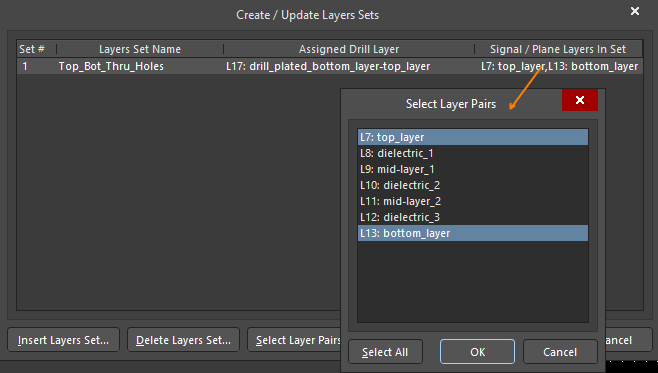
시작/정지 레이어의 드릴 쌍을 선택하려면 CTRL 키를 누른 상태에서 클릭하십시오.
3. 넷리스트(Netlist) 추출하기
이 시점에서, 제공한 Layer Stackup 및 Drill Pair 세트에 따라, 한 레이어에서 다른 레이어로 넷을 추적하면서 CAMtastic 파일에서 넷리스트를 추출할 수 있습니다.
Gerber 및 NC 드릴 파일과 함께 IPC 넷리스트 파일을 보유하여 포함한 경우, 원래 넷 이름을 복원할 수 있습니다.
PC 넷리스트는 새로운 PCB 파일에서 쓰루홀 비아와 프리 패드를 구별하기도 합니다.
4. PCB 편집기로 내보내기 (Export PCB)
마지막 단계는 데이터를 PCB Editor(*.pcbdoc)로 내보내는 것이며, 여기서 추가적인 수동 수정이 필요할 수 있습니다.
CAMtastic이 PCB를 내보낼 때, 보드 윤곽이 자동으로 생성됩니다.
이를 수행하려면, Border 유형 레이어에 닫힌(Closed) 폴리라인이 존재해야 합니다. 이 레이어에서 닫힌 폴리라인을 찾을 수 없거나, 여러 레이어가 레이어 테이블에서 경계로 지정된 경우, 원하는 보드 형태를 얻지 못할 수 있습니다.
CAMtastic에서는 폐쇄(closure)는 속성 중 하나이며, 단순히 일련의 선을 시작점으로 되돌리는 것만으로는 달성되지 않습니다. 이미 존재하는 이러한 선들은 Edit » Objects » Join 을 선택하여 연결될 수 있습니다. 자신만의 닫힌 폴리라인을 그리려면, 마지막 꼭지점을 선택한 후 마우스 오른쪽 버튼을 클릭하고 Close 를 선택하세요.
모든 분할 평면(split plane)은 내부 평면 레이어(internal plane layer)의 닫힌 폴리라인(closed polylines)으로 정의되어야 합니다.
분할 평면(split plane)은 병합을 통해 경계를 닫힌 폴리라인으로 변환할 수 있습니다. 하지만 다른 분할면이나 보드 가장자리를 따라 나타나는 후퇴(풀백) 트레이스과 윤곽선을 공유하는 분할면은 다시 그려야 합니다.
CAMtastic의 PCB 내보내기 기능은 분할 평면 내의 아일랜드와 같은 중첩된 평면을 지원하지 않지만, Altium Designer의 PCB 편집기에서는 지원합니다. CAMtastic에서 내보내기를 완료한 후에는 아일랜드 분할 평면 (Island Split Plane)에 올바른 넷을 다시 할당해야 합니다.
결론적으로, CAMtastic의 PCB로 내보내기 기능은 원본과 유사한 보드를 생성할 것입니다.
그러나, 보드를 진정으로 재구성하려면 여전히 일부 수동 작업이 필요합니다.
예를 들어 프리미티브 객체(라인 등 조각난 객체 등) 를 풋프린트로 교체하려면, 프리미티브들을 PCB 라이브러리에 복사하여 붙여넣은 다음, 원본을 새 풋프린트로 교체해야 합니다.
또한, 필요한 경우 레이어 스택 관리자(Layer Stack Manager)의 레이어 쌍(Layer Pair)은 수동으로 다시 정의해야 합니다.
풋프린트 Gerber를 작업 중이시라면, Altium Designer에서 열어 다음을 수행해 볼 수 있습니다: File » Export » DXF
그런 다음 PcbLib (File » Import » AutoCAD) 또는 PcbDoc (File » Import » DXF/DWG) 을 수행합니다.
이 주제에 대한 온라인 매뉴얼도 참조해 주세요:
https://www.altium.com/documentation/altium-designer/cam-editor-reverse-engineering-pcbs-ad