KB: 지정된 레이어로 기본 풋프린트 생성

Altium Designer Altium Designer
새 컴포넌트를 생성할 때 기본 레이어가 설정되도록 하려면 풋프린트 템플릿을 생성하세요.

해결 방법 상세 정보

1  템플릿을 로컬에서 사용할 경우: 
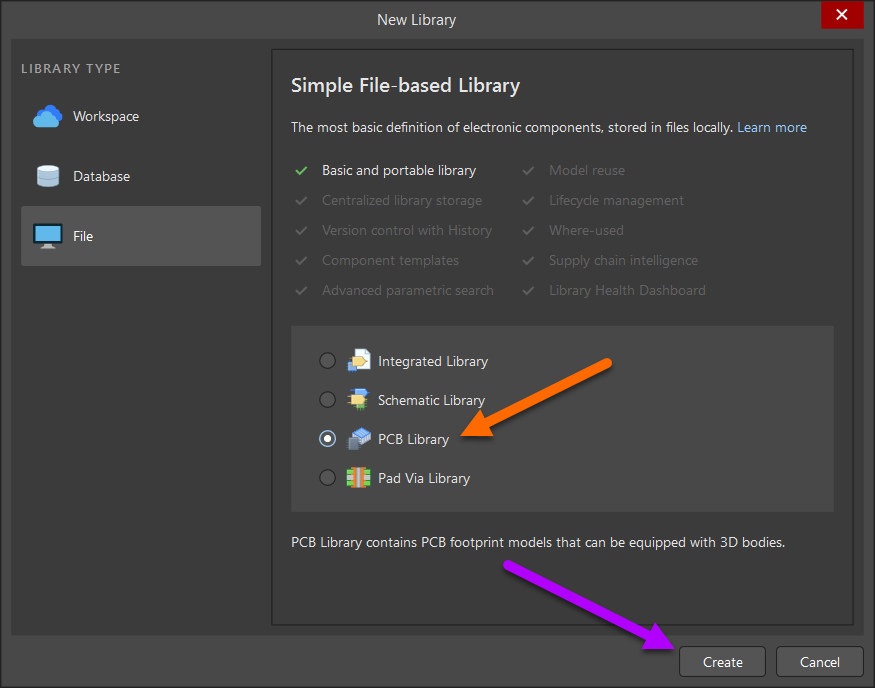
File » New » Library을 사용하고 옵션에서 PCB Library을 선택합니다: »
2025-01-17_10-46-30.png

L 키를 눌러 View Configuration을 열고 템플릿에서 사용할 레이어를 정의합니다.
색상을 변경하고, 컴포넌트 레이어 쌍과 기계 레이어를 추가하는 등 다양한 설정을 할 수 있습니다.

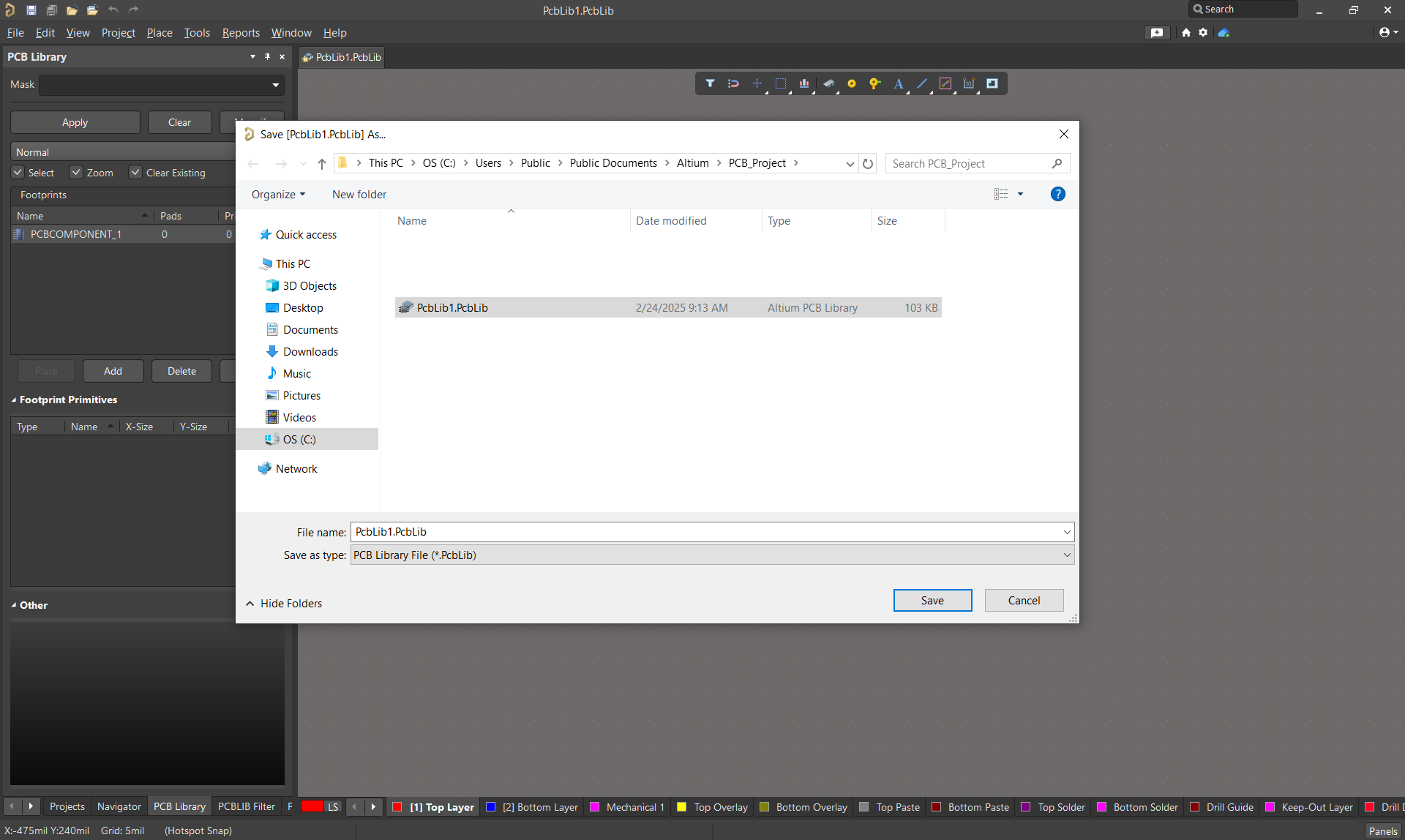
그런 다음 PCB 라이브러리(.PcbLib)를 PC에 저장합니다.

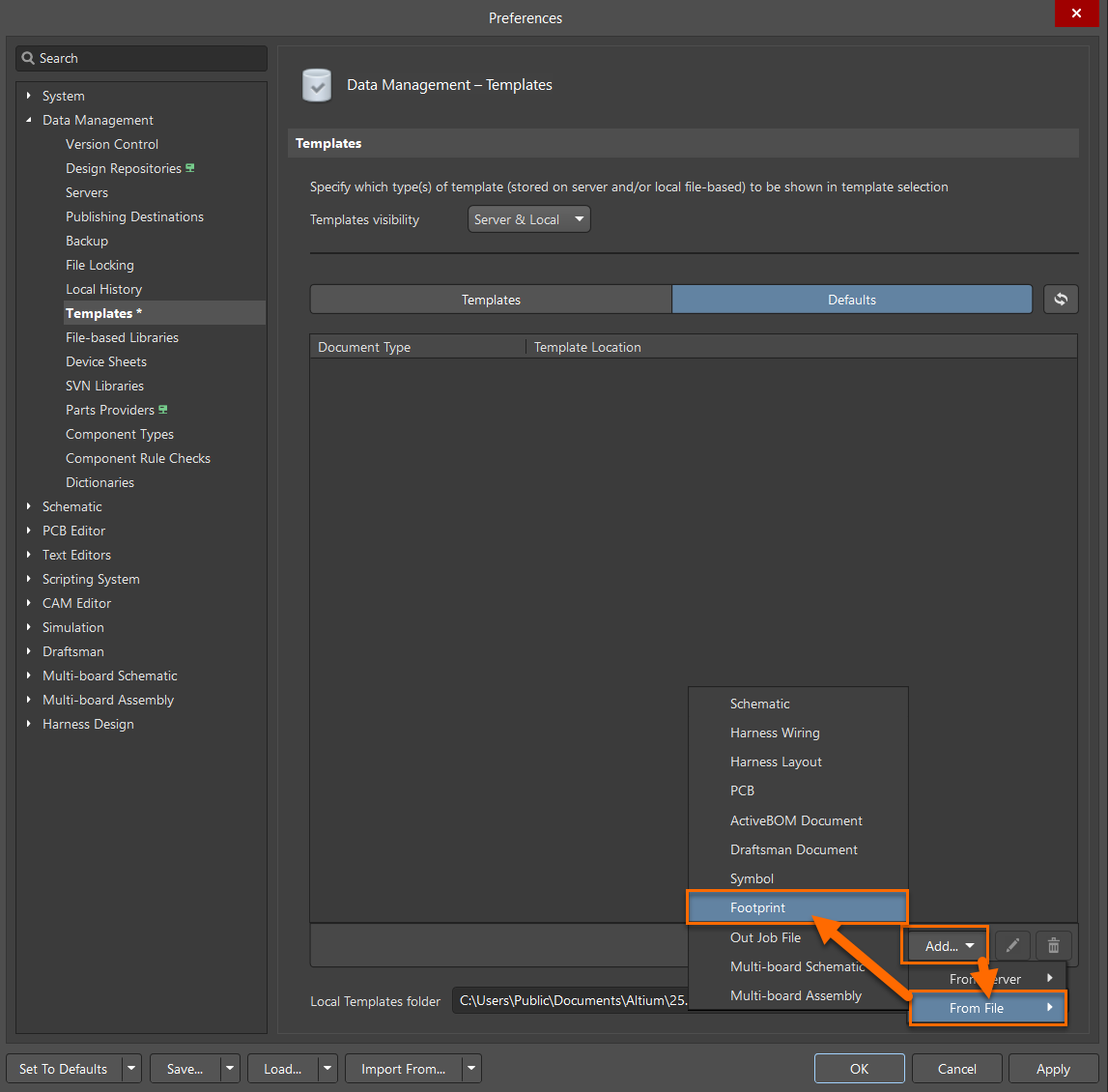
이후 Preferences » Data Management » Templates » [Defaults] » [Add...]으로 이동하여 드롭다운 메뉴에서 From File을 선택하고 저장한 .PcbLib 파일을 찾습니다. 그런 다음 ok을 클릭합니다. 이제 새 풋프린트가 이 템플릿에 따라 생성됩니다.

2  템플릿을 Altium 365에서 사용할 경우: 
Explorer Panel을 열고 Managed Content » Template folder으로 이동합니다:
2025-01-17_10-55-30.png

템플릿을 이미 정의하여 로컬에 저장했다면 Upload... 옵션을 사용합니다. 그런 다음 Add 버튼을 사용하여 해당 파일을 찾습니다. pcbLib 파일을 선택한 후 OK 버튼을 클릭하여 대화 상자를 닫습니다.

풋프린트 템플릿을 아직 생성하지 않았다면 Create Item... » Footprint을 사용합니다. 다음 대화 상자에서 이름을 지정하고 필요한 경우 설명을 입력합니다:
image.png

Footprint Editor에서 L 키를 눌러 View Configuration Panel을 엽니다. 이제 풋프린트 템플릿에서 사용할 레이어를 설정하고 OK을 클릭합니다. 그런 다음 File » Save to Server로 이동합니다. 필요한 경우 릴리스 노트를 추가하고 Ok을 클릭합니다.

풋프린트 템플릿이 생성되어 서버에 저장되었으며, 템플릿으로 설정할 준비가 되었습니다.

템플릿으로 설정하려면 Preferences » Data Management » Templates » [Defaults] » [Add...]으로 이동하여 From Server » Footprint 옵션을 사용합니다. 그러면 사용 가능한 풋프린트 템플릿이 표시된 Explorer Panel이 자동으로 열립니다.

하나를 선택하고 OK를 클릭합니다. 

이제부터 풋프린트를 처음부터 새로 생성하거나 Footprint Wizard를 사용하여 생성하면 미리 정의된 풋프린트 템플릿이 적용됩니다. 

AI-LocalizedAI로 번역됨
만약 문제가 있으시다면, 텍스트/이미지를 선택하신 상태에서 Ctrl + Enter를 누르셔서 저희에게 피드백을 보내주세요.