
KB: Draftsman 보드 단면도의 절단 범위를 조정할 수 없음
Updated: May 22, 2026
 Altium Designer
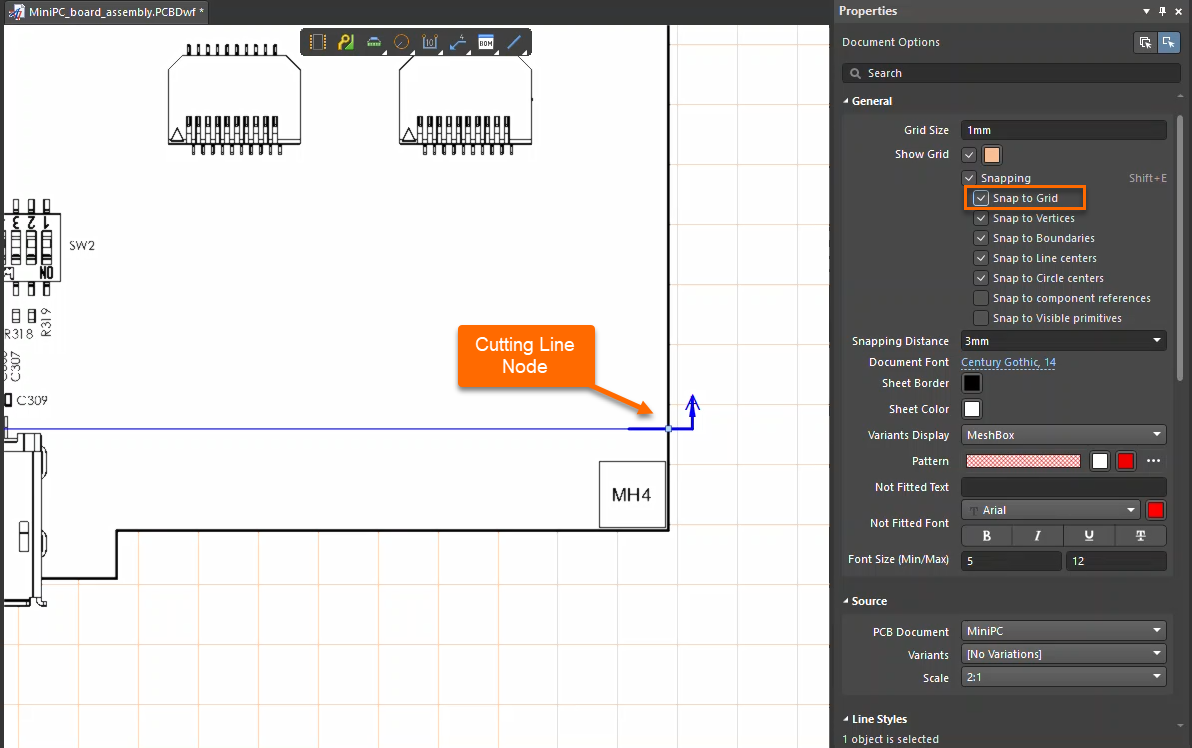
 Draftsman 문서에서 보드 단면도(Board Section View) 작업 시 절단선이 고정된 것처럼 보여, 절단선 노드를 드래그해 단면 범위를 조정하지 못할 수 있습니다. 문서와 시연 동영상에 보드의 부분 단면을 지원한다고 안내되어 있어도 이러한 현상이 발생할 수 있습니다. Altium Designer를 다시 시작하거나 Draftsman 문서를 다시 열어도 문제가 해결되지 않습니다. 이 현상은 뷰의 그래픽 편집에 직접적인 영향을 미치는 Draftsman 문서 수준의 Grid 및 스냅 설정 때문에 발생합니다. Draftsman 문서의 Properties 패널에서 Snap to Grid를 활성화하면 정상적인 상호작용이 복원되어, 절단선 노드를 선택하고 드래그해 원하는 대로 단면 절단 범위를 조정할 수 있습니다.
해결 방법 상세 정보
절단선 노드를 드래그할 수 없음
Draftsman 문서에 배치된 보드 단면도에 절단선이 표시되지만 끝점 노드를 드래그할 수 없습니다. 이로 인해 단면도는 제한된 영역이 아닌 보드 전체를 가로지르는 완전한 절단면을 항상 나타냅니다. 절단선 노드가 보이고 뷰가 정상적으로 생성되었는데도 이러한 현상이 발생합니다.
문서의 스냅 설정이 그래픽 편집에 미치는 영향
Draftsman 뷰의 그래픽 편집은 문서의 Grid 및 스냅 설정에 따라 달라집니다. Snap to Grid가 비활성화되어 있으면 보드 단면도의 절단선 노드 드래그와 같은 대화형 편집 작업이 제대로 작동하지 않을 수 있습니다. 또한 편집 노드를 활성화하려면 설계 공간에서 보드 단면도를 선택해야 합니다.
문서 수준에서 스냅 활성화
- 절단선 노드를 드래그할 수 있도록 Draftsman 문서 속성에서
Snap to Grid 을 활성화합니다.
이 설정은 개별 뷰가 아닌 Draftsman 문서 수준에서 적용됩니다. 따라서 파일을 다시 열거나 Altium Designer를 다시 시작하는 것만으로는 문제가 해결되지 않습니다.
Snap to Grid를 활성화하고 절단 범위 조정
- 보드 단면도가 포함된 Draftsman 문서를 엽니다.
Draftsman Document Properties 패널이 표시되도록 모든 객체의 선택을 해제합니다.- 속성 패널에서
Snap to Grid 을 활성화합니다. - 설계 공간에서
Board Section View 을 선택합니다. - 절단선의 끝점 노드 중 하나를 클릭한 상태로 드래그하여 단면 절단 범위를 조정합니다.
 AI로 번역됨