
KB: Altium Designer에서 Draftsman 제작 뷰에 PCB의 일부만 표시되는 문제
Updated: May 28, 2026
 Altium Designer
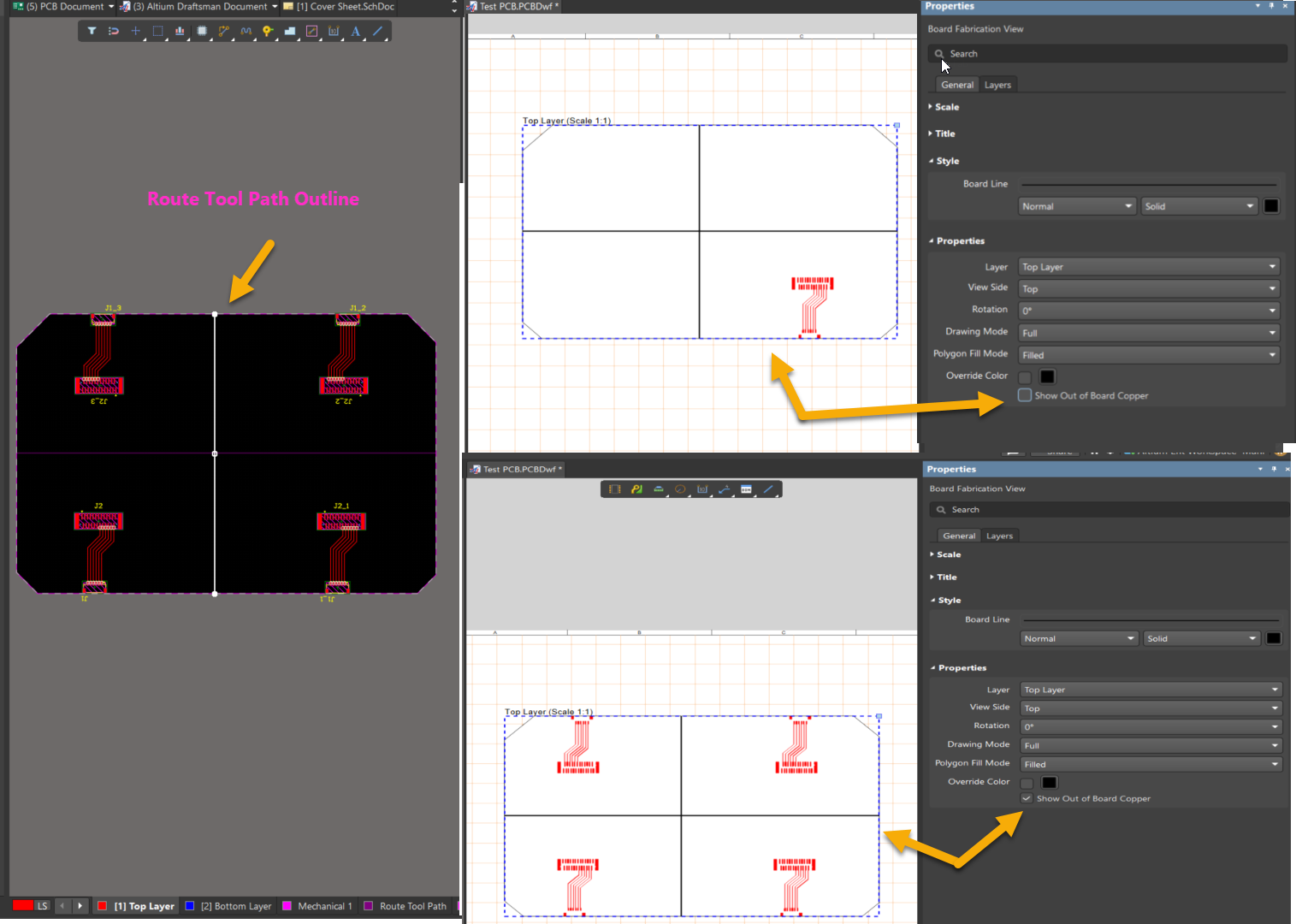
에서 PCB Editor에는 전체 보드가 보이지만, Draftsman의 제작 뷰(Fabrication View)에는 PCB의 일부(예: 한 사분면)만 표시될 수 있습니다. 이는 일반적으로 PCB 문서에 라우팅 공구 경로 Outline이 있고 Draftsman이 이를 보드 경계로 해석할 때 발생합니다. 그 결과 해당 경계 밖의 모든 동박이나 보드 영역이 숨겨집니다. 이 동작은 뷰별로 제어됩니다. 문제가 발생한 제작 뷰에서 보드 외부 동박 표시(Show Out of Board Copper)를 활성화하면 전체 PCB가 다시 표시됩니다. 패널라이제이션 작업 시에는 전용 패널 PCB 문서에 라우팅 공구 경로를 배치하고 해당 패널을 Draftsman 데이터 소스로 사용하면 의도치 않게 뷰가 잘리는 현상을 방지할 수 있습니다.
솔루션 세부 정보
보드의 일부만 표시됨
Draftsman
Route Tool Path가 뷰 경계를 정의함
PCB 문서에
구리 표시를 활성화하거나 데이터 소스 변경
- 선택한
Fabrication View 에서Show Out of Board Copper 을(를) 활성화하여 모든 보드 영역을 표시합니다. - Route Tool Path가 패널라이제이션용이라면 전용 패널 PCB 문서로 옮기고 해당 패널 PCB를 Draftsman 데이터 소스로 사용합니다.
뷰 설정
- Draftsman 문서(
*.PCBDwf - PCB의 일부만 표시되는
Fabrication View 을(를) 선택합니다. Panels » Properties 을(를) 통해Properties 패널을 엽니다.- 선택한 제작 뷰의
General » Properties 섹션에서Show Out of Board Copper 을(를) 활성화합니다. - 이제 모든 PCB 영역이 표시되고 PCB Editor와 일치하는지 확인합니다.
Route Tool Path 사용 시 권장 워크플로
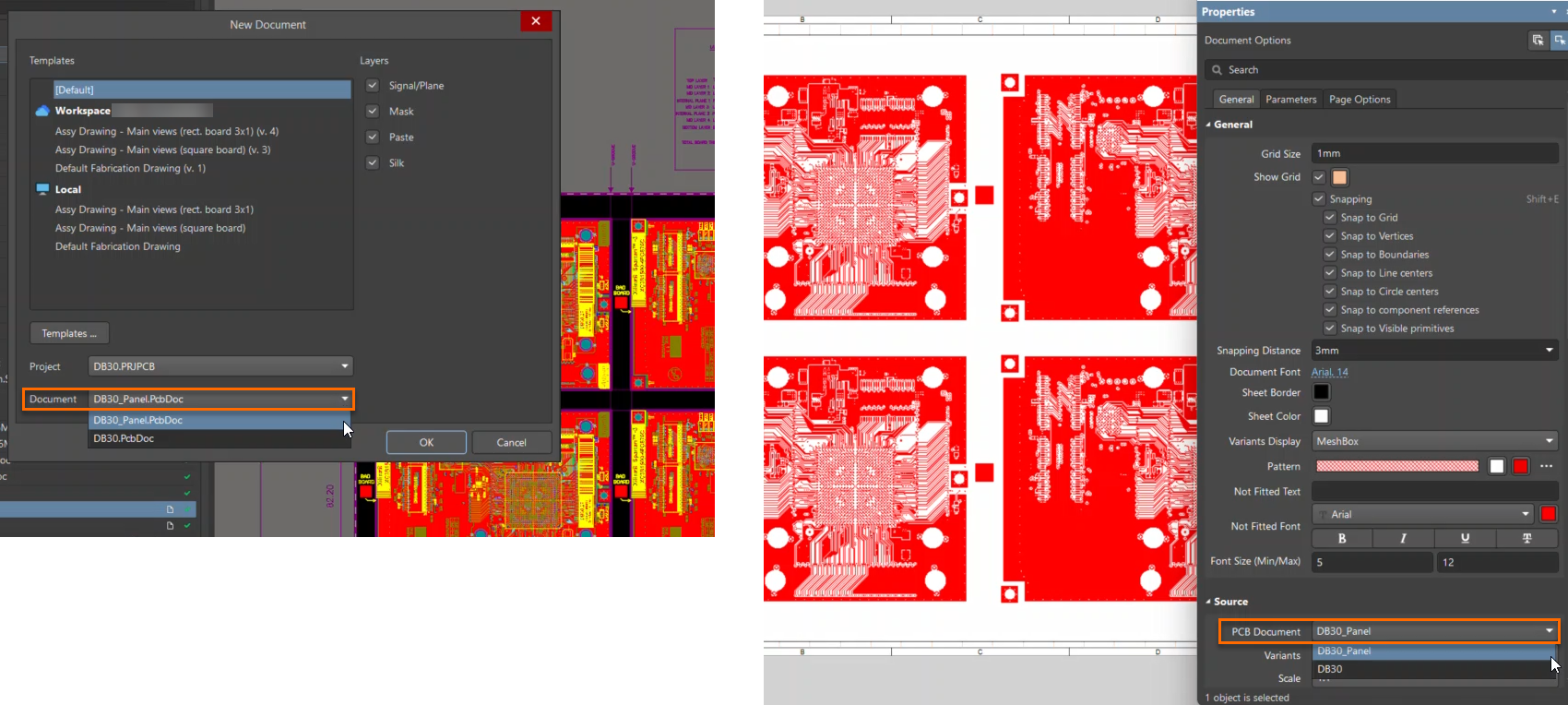
File »New »PCB 을(를) 통해 패널 PCB 문서를 생성합니다.Place »Embedded Board Array/Panelize 을(를) 사용하여 PCB를 패널에 삽입합니다.Route Tool Path 은(는) 단일 PCB 파일이 아닌 패널 PCB 문서에만 그립니다.- 다음 방법 중 하나를 사용하여 패널 PCB를 Draftsman 데이터 소스로 선택합니다.
- 새 Draftsman 문서를 생성할 때
New Document 대화 상자에서 패널 PCB를 선택합니다. - 기존 Draftsman 문서의 경우 모든 객체의 선택을 해제하여
Properties 패널의Document Options 에 액세스한 다음,Source 에서 PCB 문서를 선택합니다.
- 새 Draftsman 문서를 생성할 때
- 패널 PCB를 소스로 사용하여 새
Fabrication View 을(를) 배치합니다.
추가 참고 사항
Show Out of Board Copper 을(를) 활성화한 후 PCB의 모든 사분면이 표시되는지 확인합니다.- Route Tool Path Outline이 더 이상 뷰를 제한하지 않는지 확인합니다.
- Draftsman 뷰를 PCB Editor와 비교하여 시각적으로 일치하는지 확인합니다.
- 의도치 않은 잘림을 방지하려면 패널 외곽선, 분리 탭, 라우팅 공구 경로와 같은 제작 관련 형상은 패널 PCB에 배치해야 합니다.
 AI로 번역됨