
KB: 관리형 환경설정 로드 중 파일 형식 권한 오류
 Altium Designer
해결 방법 상세 정보
환경설정 배포 중 경고 표시
"Altium Designer requires elevated privileges to update the associated file types. The setting was not applied."
나머지 관리형 환경설정은 일반적으로 정상 적용되지만, Windows에서는 관리자 권한이 없는 사용자가 Windows 레지스트리의 시스템 수준 파일 연결 항목을 수정하지 못하도록 차단하므로
이 동작은 사용자의 로컬 관리자 권한 획득을 의도적으로 제한하는 기업 환경에서 가장 흔히 발생합니다.
Windows 레지스트리 변경에는 권한 상승 필요
이 동작은 Windows 보안 모델에 따른 정상적인 동작입니다.
관리형 환경설정이 적용되면 Altium Designer는
C:\Program Files\Altium\AD<version>\System\ADElevator.exe
현재 사용자가 다음 중 하나에 해당하는 경우:
- 관리자 자격 증명이 없음
- UAC 프롬프트를 취소하거나 닫음
- 그 밖의 방법으로 권한 상승 요청을 거부함
ADElevator.exe는 필요한 레지스트리 수정을 수행할 수 없습니다.
따라서 Altium Designer는 파일 연결을 업데이트할 수 없으며 다음 경고를 표시합니다.
"Altium Designer requires elevated privileges to update the associated file types. The setting was not applied."
대부분의 관리형 환경설정 배포에서 시스템 수준 레지스트리 항목을 수정해야 하는 환경설정은
배포에서 파일 연결 설정 제외
- 로컬 관리자 권한이 없는 사용자의 경우
System » File Types 을(를)Apply Mode = Do Not Apply (으)로 설정하십시오. - 이렇게 하면 Altium Designer가 Windows 파일 연결을 수정하려고 시도하지 않습니다.
- 따라서 관리형 환경설정을 적용할 때 권한을 상승시킬 필요가 없습니다.
- 또한 환경설정 배포 중 경고 메시지가 표시되지 않습니다.
관리형 환경설정을 적절하게 구성
- Altium Designer를 열고 관리형 환경설정 구성을 생성하거나 수정합니다.
File » Save to Server 을(를) 선택하여 환경설정 세트를 Altium Server에 저장합니다.Save Preferences to Server 대화 상자에서System » File Types 을(를) 찾습니다.Apply Mode 을(를)Do Not Apply (으)로 설정합니다.- 업로드 프로세스를 완료하고 관리형 환경설정 구성을 Altium Server에 저장합니다.
- 관리자 계정으로 Altium Server에 로그인하고
Admin » Configurations » Preferences (으)로 이동합니다. Add 을(를) 선택하고 업로드한 관리형 환경설정 세트를 적절한 환경 Configuration에 할당합니다.
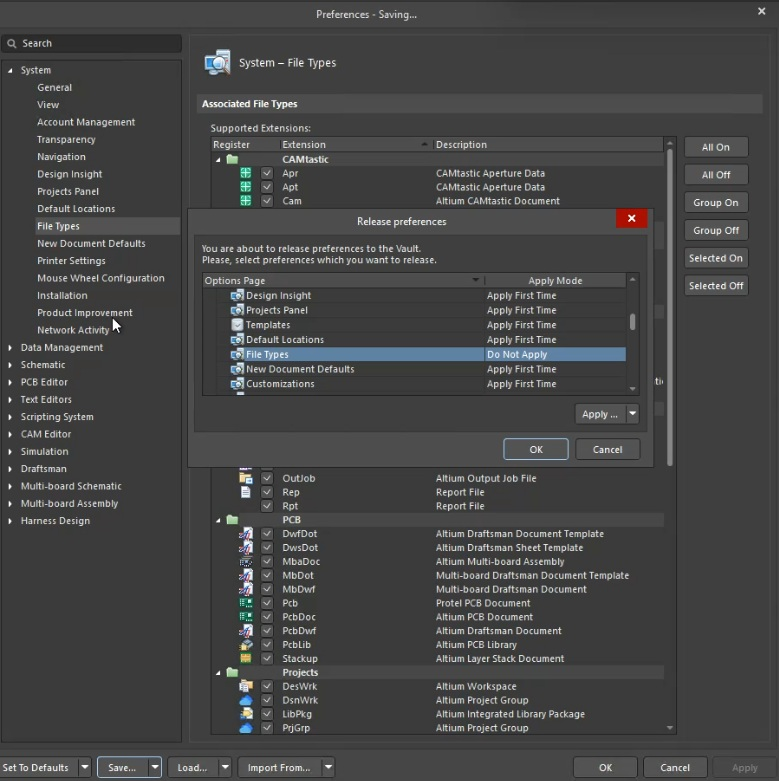
Altium Designer는 더 이상 레지스트리 기반 파일 연결을 수정하려고 시도하지 않으므로, 이 작업을 위해
그러면 표준 Windows 계정으로 Altium Designer를 실행하는 사용자는 관리자 권한 없이도 관리형 환경설정을 정상적으로 불러올 수 있습니다.
추가 참고 사항
- 표준 Windows 사용자가 관리형 환경설정을 정상적으로 불러올 수 있습니다.
- 파일 연결 업데이트를 위한 UAC 프롬프트가 표시되지 않습니다.
- 파일 연결 업데이트에 ADElevator.exe가 필요하지 않습니다.
- 경고 메시지가 더 이상 표시되지 않습니다.
- 나머지 모든 관리형 환경설정은 계속 정상적으로 적용됩니다.
 AI로 번역됨