KB: 드릴 테이블의 구멍 공차 업데이트하기
 Altium Designer
솔루션 세부 정보
Drill Table 의 Hole Tolerance 열에 표시되는 값은 Via 또는 Pad 속성에서 가져옵니다. Tolerance가 속성에 정의되어 있지 않으면 열도 비어 있습니다. 구멍 Tolerance 값은 Drill Table에서 직접 변경할 수 없습니다.
Updating Hole Tolerance Values:
-
PCB 설계에서 비아 또는 패드를 선택합니다.
-
Properties 패널을 여세요.
-
필요한 Tolerance 값을 입력합니다.
-
Drill Table이 자동으로 업데이트되어 Tolerance가 표시됩니다. 그렇지 않은 경우 Drill Table 속성에서 새로 고침을 클릭합니다 .
-
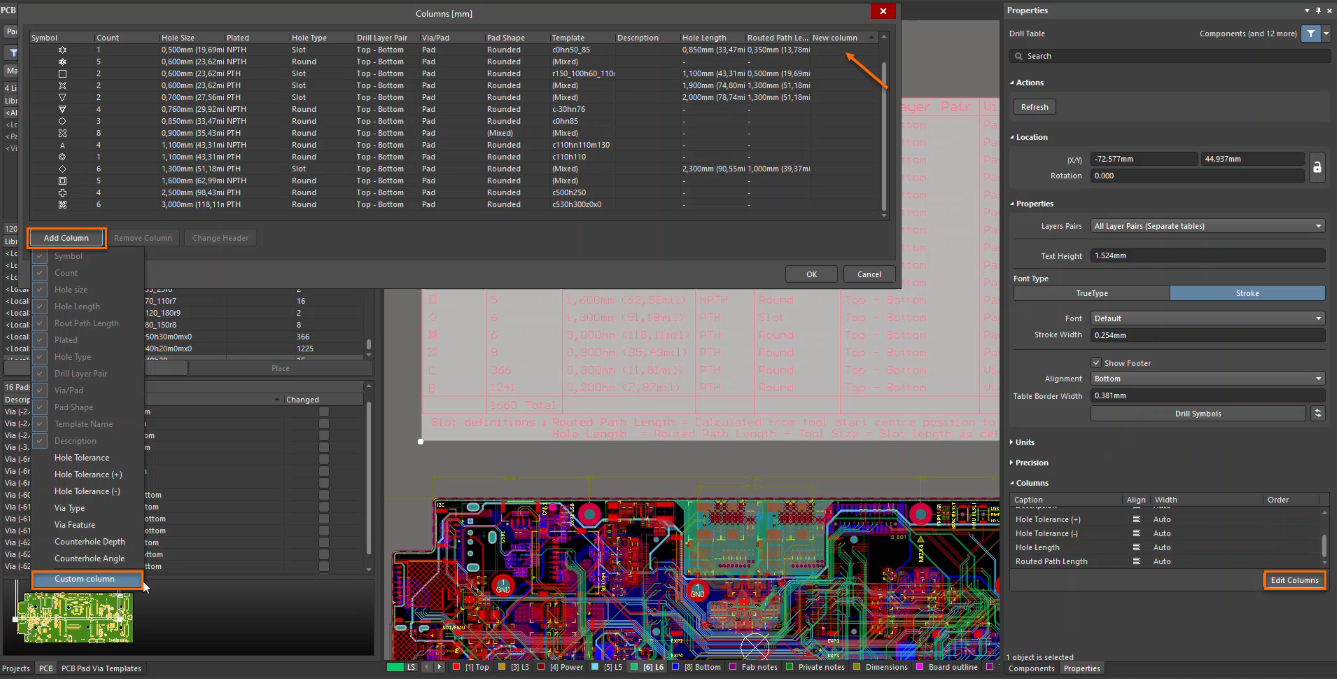
Hole Tolerance column 이 Drill Table에 표시되지 않는 경우 Drill Table 속성의 열 섹션에서 열 편집을 통해 열을 추가합니다
-
Draftsman 문서의 경우 업데이트된 값을 보려면 변경 사항을 가져와야 합니다
Updating Hole Tolerance Values in Bulk:
1. PCB panel - Pad & Via Templates
-
-
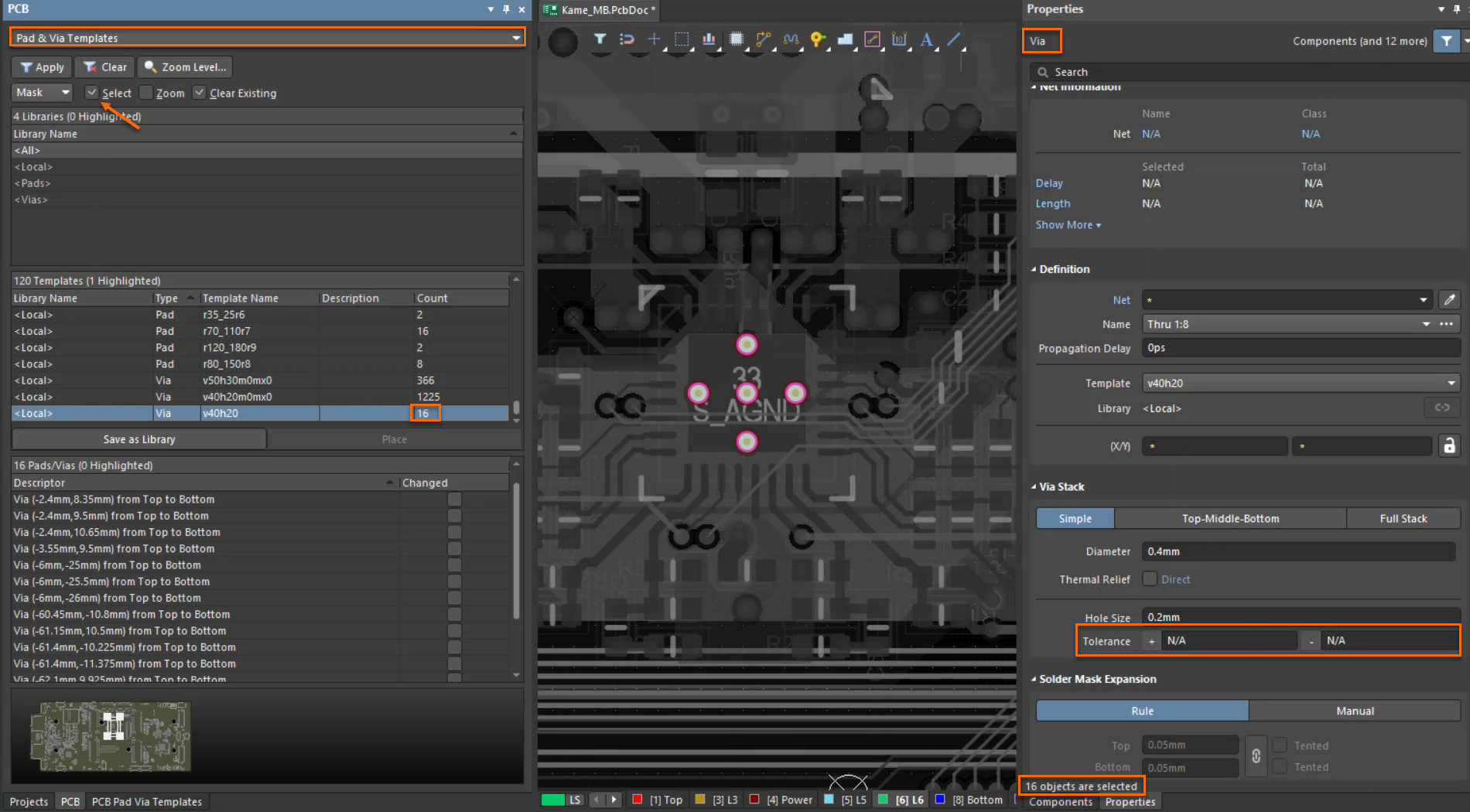
패널 " PCB " 패드 및 비아 템플릿으로 이동하여
-
선택 옵션을 활성화하고
-
수정하려는 비아 또는 패드를 클릭합니다
-
Properties 패널에서 허용 오차 값을 업데이트합니다.
-
해당 패드 또는 비아 템플릿의 모든 인스턴스가 업데이트됩니다
-
자세한 내용은 PCB 설계 공간에서 패드 또는 비아 찾기를 참조하십시오.
2. Find Similar Objects
-
-
패드 또는 비아를 마우스 오른쪽 버튼으로 클릭하고,
-
Find Similar Objects...를 클릭합니다.
-
Select Matched option을 활성화하고 일치 기준을 설정합니다.
-
OK를 클릭하여 일치하는 모든 개체 찾기 및 선택하세요.
-
Properties 패널에서 tolerance values을 업데이트합니다.
-
-
-
모든 선택된 개체가 동시에 업데이트됩니다
-
자세한 내용은 Find Similar Objects 도구 사용을 참조하세요.

Alternative Solution: Add Custom Column to Drill Table
또는 Drill Table에 사용자 지정 열을 추가하여 hole tolerance value을 포함할 수 있습니다
자세한 내용은 Drill Table 속성 - Column 을 참조하십시오.