
KB: Altium 365 워크스페이스 저장소에서 중복 PrjPcb 파일을 제거하는 방법
 Altium Designer
해결 방법 상세 정보
Issue Details
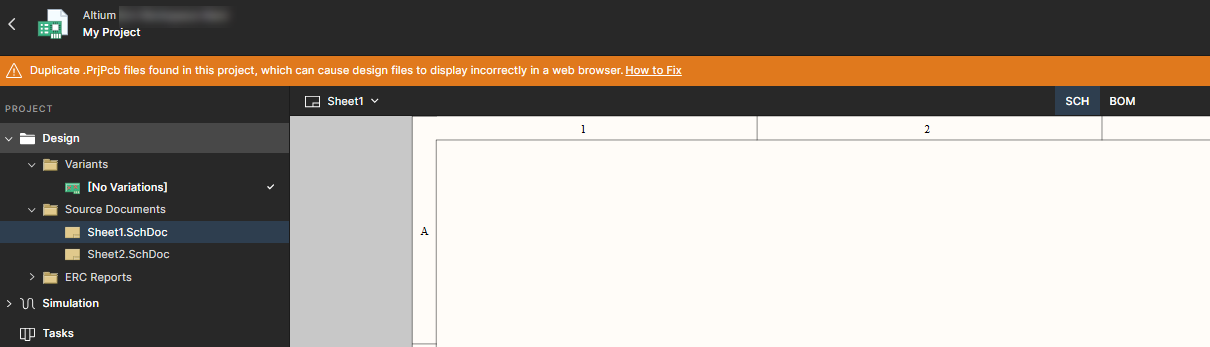
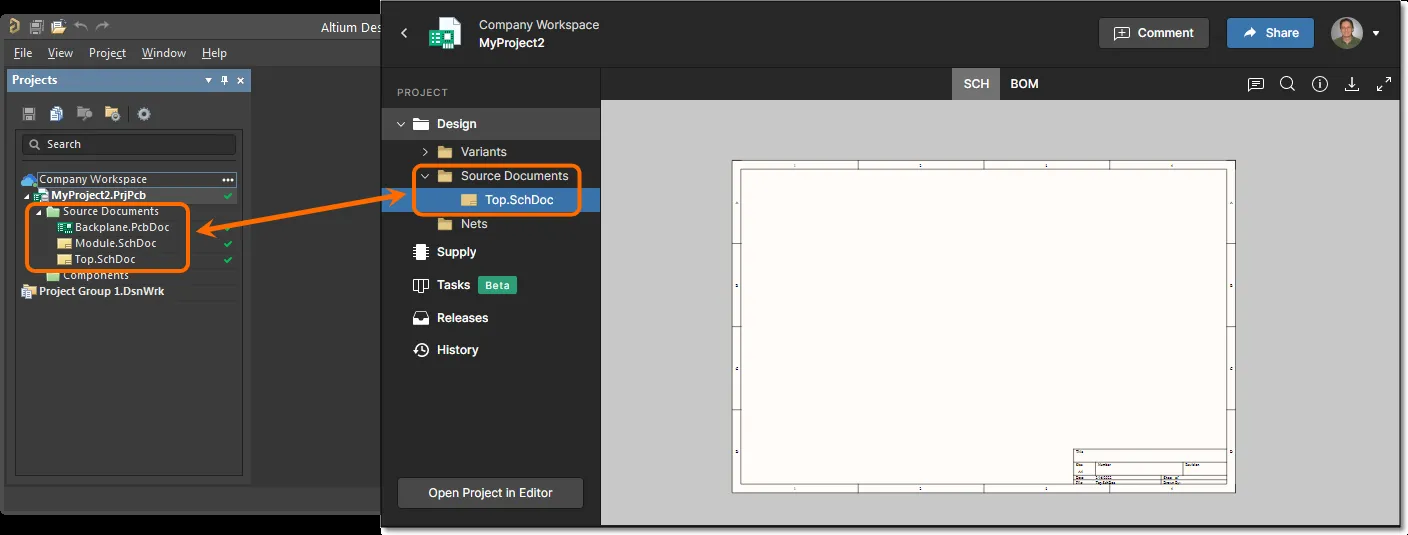
프로젝트의 동일한 워크스페이스 저장소에 여러 프로젝트 파일이 있으면 Altium Designer와 Altium 365 워크스페이스에 서로 다른 설계 파일이 표시될 수 있습니다. 이는 프로젝트를 동일한 로컬 폴더에 새 이름으로 저장한 후 두 버전을 모두 서버에 커밋한 경우에 자주 발생합니다. 이러한 경우 워크스페이스 웹 뷰어는 알파벳순으로 첫 번째 프로젝트 파일과 여기에 연결된 설계 파일을 자동으로 열기 때문에, Altium Designer에서 로컬로 여는 파일과 다를 수 있습니다.
중복된 .PrjPCB 파일이 있는 경우의 웹 뷰어 예시 스크린샷
Root Cause
특정 상황에서는 워크스페이스가 삭제된 파일을 자동으로 감지하지 못하므로 중복 프로젝트 파일이 버전 관리에 남게 됩니다. 특히 커밋하기 전에 하위 폴더에 파일을 추가하거나 로컬에서 파일 이름을 변경한 경우 이러한 문제가 발생할 수 있습니다.
Solution Overview
- 충돌을 방지하려면 프로젝트를 사용자 지정 폴더로 체크아웃하거나 기존 로컬 사본을 백업하세요.
- 프로젝트 디렉터리의 루트 또는 하위 폴더에서 중복된 *.PrjPcb 파일을 찾으세요.
- 중복 파일이 루트 폴더에 있는 경우:
- 불필요한 파일을 올바른 프로젝트에 추가하세요.
- 버전 관리에서 해당 파일을 제거하고 로컬에서도 삭제하세요.
- 중복 파일이 하위 폴더에 있는 경우:
- Storage Manager를 사용하여 리비전 관리에서 파일을 제거하세요.
- 변경 사항을 Commit하고 로컬 폴더를 수동으로 정리하세요.
- 워크스페이스 웹 뷰어에서 올바른 프로젝트 파일과 관련 설계 파일만 남아 있는지 확인하세요.
- 외부 파일을 커밋하지 않고, Altium Designer에서 적절한 이름 변경 옵션을 사용하며, 팀원에게 로컬 사본을 새로 받도록 안내하여 문제가 재발하지 않도록 하세요.
- 중복 파일이 다시 추가되지 않도록 동료들에게 로컬 사본을 삭제하고 워크스페이스에서 새로 체크아웃하도록 안내하세요.
Step-by-Step Resolution (with Checkpoints)
Step 1: Checkout the Project to a Custom Path
✅ 확인 사항: 프로젝트가 새 폴더로 체크아웃되었는지 확인하세요.
Step 2: Identify Duplicate *.PrjPcb Files
체크아웃 후 프로젝트 루트 또는 하위 폴더에서 중복된 *.PrjPcb 파일을 찾으세요.
✅ 확인 사항: 중복 파일의 위치(루트 또는 하위 폴더)를 확인해 두세요.
Scenario 1: Duplicate File Found Under Root Folder
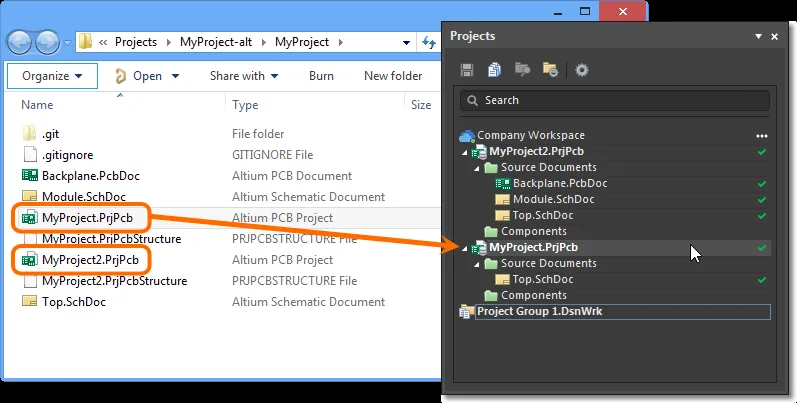
Add the Unwanted Project File to the Correct Project: Altium Designer에서 올바른 *.PrjPcb 파일을 여세요. Projects 패널에서 올바른 프로젝트를 마우스 오른쪽 버튼으로 클릭하고Add Existing to Project 을 선택하세요.All files (*.*) 필터를 사용하여 불필요한 파일을 찾으세요.
✅ 확인 사항: 올바른 프로젝트 아래에 불필요한 파일이 표시되는지 확인하세요.Remove from Version Control: 불필요한 파일을 마우스 오른쪽 버튼으로 클릭 »History & Version Control » Remove from Version Control » 변경 사항 Commit(Save to Server ).
✅ 확인 사항: Storage Manager에서 불필요한 파일이 제거된 것으로 표시되는지 확인하세요.Remove from Project and Local Folder: 불필요한 파일을 마우스 오른쪽 버튼으로 클릭 »Remove from Project » 영구 삭제하거나 다른 위치로 이동 » 변경 사항 Commit.
✅ 확인 사항: 불필요한 파일이 Projects 패널에 더 이상 표시되지 않고 로컬에서도 삭제되었는지 확인하세요.Verify in Workspace Web Viewer: 워크스페이스 웹 뷰어에서 프로젝트를 다시 여세요.
✅ 확인 사항: 올바른 프로젝트 파일과 관련 설계 파일만 표시되는지 확인하세요.
Scenario 2: Duplicate Files Found Under Sub-Folders
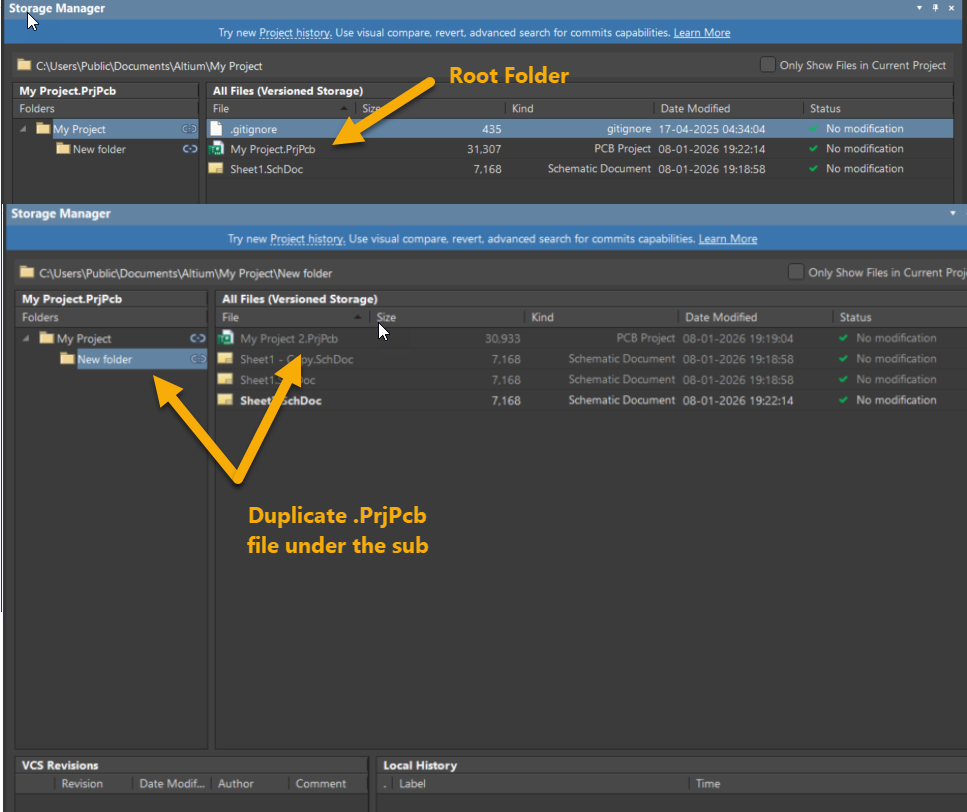
Open the Project and Review in Storage Manager: Altium Designer에서 올바른 *.PrjPcb 파일을 여세요.Panels » Storage Manager 으로 이동하여 폴더 구조와 파일을 검토하세요.
✅ 확인 사항: Storage Manager에 모든 파일이 나열되는지 확인하세요.Ensure Proper Settings: Storage Manager에 모든 파일이 나열되도록 프로젝트 파일 하나를 열어 두세요. 중복 파일을 보려면 Storage Manager에서Only show files in project 을 비활성화하세요.
✅ 확인 사항: Storage Manager에 중복 파일이 표시되는지 확인하세요.Remove Unwanted Files from Version Control: Storage Manager에서 하위 폴더를 탐색하세요. 불필요한 파일을 마우스 오른쪽 버튼으로 클릭하고Remove From Revision Control 을 선택하세요.
✅ 확인 사항: 파일이 제거 대상으로 표시되는지 확인하세요.Commit Changes: 프로젝트 파일을 수정하여Save to Server 이 실행되도록 하세요. 절차를 완료하여 제거를 확정하세요.
✅ 확인 사항: 제거한 파일이 버전 관리에 더 이상 표시되지 않는지 확인하세요.Clean Up Local Folder: 실수로 다시 추가되지 않도록 로컬 폴더에 남아 있는 파일을 수동으로 삭제하세요.
✅ 확인 사항: 로컬 폴더에 올바른 프로젝트 파일만 있는지 확인하세요.
Best Practices & Additional Notes
- Storage Manager에 파일이 나열되도록 프로젝트 파일 하나를 열어 두세요.
- 필요한 설계 파일이 제거된 프로젝트에 연결되어 있었다면
Project » Add Existing to Project 을 사용하여 올바른 프로젝트에 추가하세요. - Altium Designer 외부에서 프로젝트 파일의 이름을 변경할 때는 주의하세요. Projects 패널의 마우스 오른쪽 버튼 메뉴에서
Rename 옵션을 사용하세요. - 외부 파일과 하위 폴더를 워크스페이스에 커밋하지 마세요. 하위 폴더를 커밋하는 경우 커밋 대화 상자에서 해당 폴더를 확장하고 중복된 *.PrjPcb 파일이 없는지 확인하세요.
- 루트 또는 하위 폴더에 추가한 폴더가 비어 있으면 인식되지 않습니다.
- 중복 파일이 다시 추가되지 않도록 동료들에게 로컬 사본을 삭제하고 워크스페이스에서 새로 체크아웃하도록 안내하세요.
 AI로 번역됨