
KB: Explorer 폴더에서 항목 검색 시 결과가 일부만 표시되는 문제
Updated: May 22, 2026
 Altium Designer
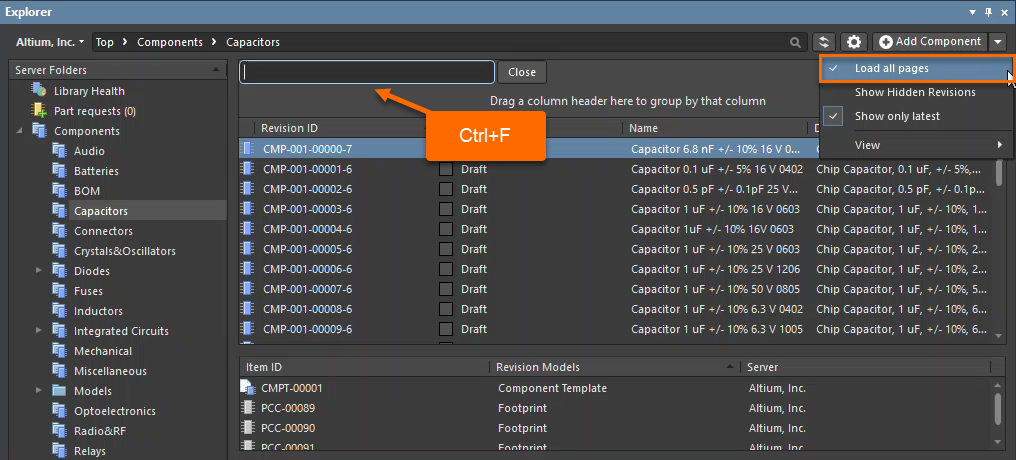
의 Explorer Panel에서 Ctrl+F를 사용하여 특정 폴더 내의 Item을 검색할 때, 해당 폴더에 Item이 존재하는데도 검색 결과에 나타나지 않을 수 있습니다. 이는 풋프린트, 심볼, 컴포넌트 또는 기타 관리형 콘텐츠 등 워크스페이스에 저장된 모든 Item 유형에 영향을 줄 수 있습니다. 반면, 워크스페이스 전체 검색에서는 해당 Item이 정상적으로 검색되며, Navigate 옵션을 사용하면 올바른 폴더에 있는 것도 확인할 수 있습니다. 이러한 현상은 폴더 수준 검색이 Explorer Panel에 현재 로드되어 표시되는 Item만 검색하기 때문에 발생합니다. Load All Pages 옵션을 활성화하면 선택한 폴더의 모든 Item이 로드되어 검색에 포함됩니다. 또는 페이지 로딩에 의존하지 않고 특정 Item을 찾을 수 있도록 공식적으로 지원되는 신뢰할 수 있는 방법인 열 기반 필터링을 사용할 수 있습니다.
솔루션 상세 정보
폴더 검색 시 예상한 항목이 표시되지 않음
페이지 단위 로딩으로 인한 검색 범위 제한
누락 없는 검색 결과를 얻기 위한 옵션
Load all pages 을 활성화하면 선택한 폴더의 모든 항목이 로드되어 폴더 수준 검색에 포함됩니다.Explorer panel 에서 열 기반 필터링을 사용하세요. 이 기능은 항목을 정확하게 찾기 위해 지원되는 방법으로, 특히 항목이 많은 폴더에서 유용합니다.
폴더 전체 항목을 검색하는 절차
- Altium Designer에서
Explorer panel 을 엽니다. - 검색할 폴더를 선택합니다.
Gear 아이콘을 클릭하여 패널 설정을 엽니다.Load all pages 옵션을 활성화합니다.Ctrl+F 을 사용하여 폴더 내에서 검색합니다.- 이제 예상한 항목(예: 풋프린트)이 결과에 표시되는지 확인합니다.
- 또는 열 기반 필터를 적용하여 표시되는 항목의 범위를 좁힙니다.
추가 참고 사항
이 제한 사항을 해결하기 위한 개발 티켓이 등록되었지만, 향후 릴리스에서의 수정 일정은 아직 확정되지 않았습니다. 수정 전까지는 위에 설명된 우회 방법을 실용적이고 신뢰할 수 있는 해결책으로 사용할 수 있습니다.
 AI로 번역됨