
KB: 릴리스된 프로젝트에 새 리비전 명명 체계 적용
Updated: February 05, 2026
 Altium Designer
이미 한 차례 릴리스된 워크스페이스 프로젝트가 있습니다. 프로젝트 릴리스 번호를 기본 형식(예: A.1)에서 다른 형식으로 변경하려면 어떻게 해야 하나요?
해결 방법 상세 정보
프로젝트 릴리스의 리비전 명명 체계는 워크스페이스 수준에서 정의하고 구성할 수 있습니다. 기본적으로 PCB 제작 및 조립 데이터와 같은 프로젝트 릴리스 데이터에는 2단계 리비전 체계(예: A.1)가 사용됩니다. 그러나 기존 체계를 사용하여 프로젝트를 릴리스한 후에는 해당 프로젝트의 체계를 직접 변경할 수 없습니다.
Why You Cannot Directly Change the Revision Naming Scheme
리비전 명명 체계는 프로젝트의 릴리스 이력과 연결되어 있습니다. 릴리스가 생성되면 해당 체계는 프로젝트 수명 주기 데이터의 일부가 됩니다. 이를 변경하면 버전 간 일관성과 추적성이 깨지므로, Altium Designer는 기존 릴리스가 있는 프로젝트의 체계를 직접 변경하지 못하도록 합니다.
Available Options
이미 릴리스된 기존 프로젝트에 새 리비전 명명 체계를 적용하려면 다음과 같이 하세요.
Delete all previous releases 이전 체계로 생성된 릴리스를 삭제합니다. 삭제한 후에는 다음 프로젝트 릴리스를 생성하기 전에 새 리비전 명명 체계를 선택하고 적용해야 합니다.Clone the project 원본에 대한 참조를 유지하면서 복사된 프로젝트에 새 체계를 적용합니다.
데이터 무결성을 훼손하지 않고 이전 이력을 유지할 수 있으므로 일반적으로 복제를 권장합니다.
Steps to Apply a New Naming Scheme (Cloning Option)
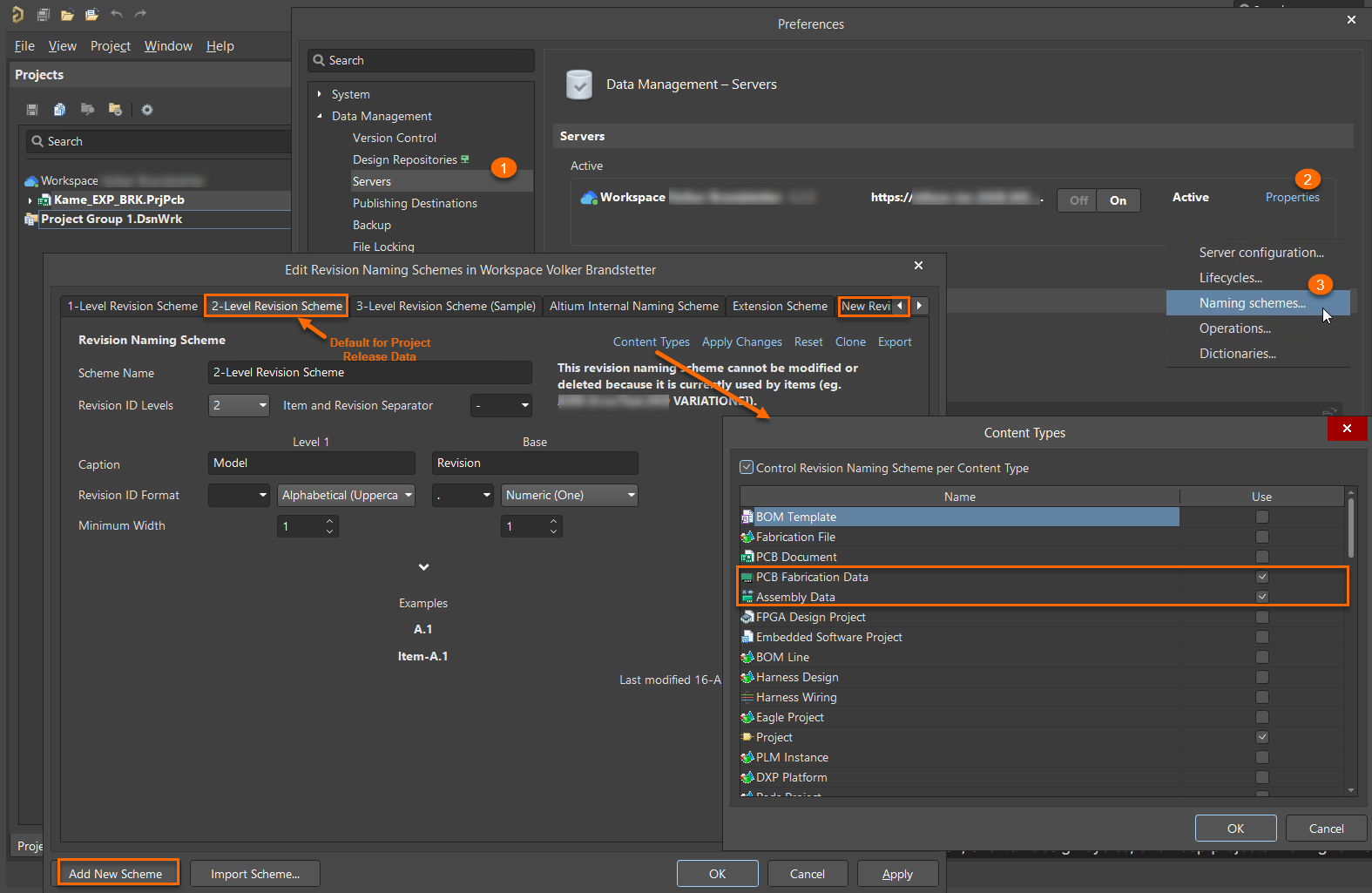
- 새 명명 체계 정의 및 구성
- Altium Designer에서
Preferences » Data Management » Servers (으)로 이동합니다. - 연결된 워크스페이스에서 해당 콘텐츠 유형에 대한 새 리비전 명명 체계를 정의하고 구성합니다. 자세한 기술 정보는 Altium 문서: 워크스페이스의 리비전 명명 체계 정의를 참조하세요.
- Altium Designer에서
- 기존 프로젝트 복제
- Altium Designer에서 프로젝트를 엽니다.
- 프로젝트를 마우스 오른쪽 버튼으로 클릭하고 컨텍스트 메뉴에서
Make a copy... 을(를) 선택합니다. - 복제된 프로젝트에 새 명명 체계를 적용합니다.
Additional Notes
- 이전 릴리스를 삭제하면 과거 데이터가 제거되므로, 복제가 불가능한 경우에만 이 옵션을 사용하세요.
- 복제하면 이력에 원본 프로젝트로 연결되는 링크가 유지되어 추적성을 확보할 수 있습니다.
📢 구독을 사용 중이신가요?
이전 구독 모델(Standard, Professional 또는 Enterprise)을 계속 사용 중인 경우, Standard 구독에는 제한 사항이 있다는 점에 유의하세요. 자세한 내용은 이전 버전 문서를 참조하세요.
 AI로 번역됨