
KB: 컴포넌트 선택 경계 상자가 너무 크게 표시되는 문제
Updated: December 11, 2025
 Altium Designer
Altium PCB Editor에서 컴포넌트의 선택 경계 상자가 비정상적으로 크게 표시될 수 있습니다. 이는 Graphics 모드의 선택 상자가 Courtyard 레이어, 실크스크린, 3D Body 객체, 구리 레이어의 객체 등 컴포넌트와 연결된 모든 형상 요소를 포함하기 때문입니다. 풋프린트 생성 중 실수로 그래픽 객체를 컴포넌트 중심에서 멀리 배치했거나 PCB에서 잠금 해제된 프리미티브를 이동한 경우, 해당 객체까지 포함하도록 경계 상자가 확장됩니다. 이 문제는 라이브러리에서 풋프린트를 업데이트하거나 풋프린트에서 잘못 배치된 객체를 수동으로 제거하여 해결할 수 있습니다.
해결 방법 상세 정보
문제 설명
PCB Editor에서 특정 컴포넌트를 선택하면 경계 상자가 크게 표시되어 작업하거나 정확하게 정렬하기 어렵습니다.
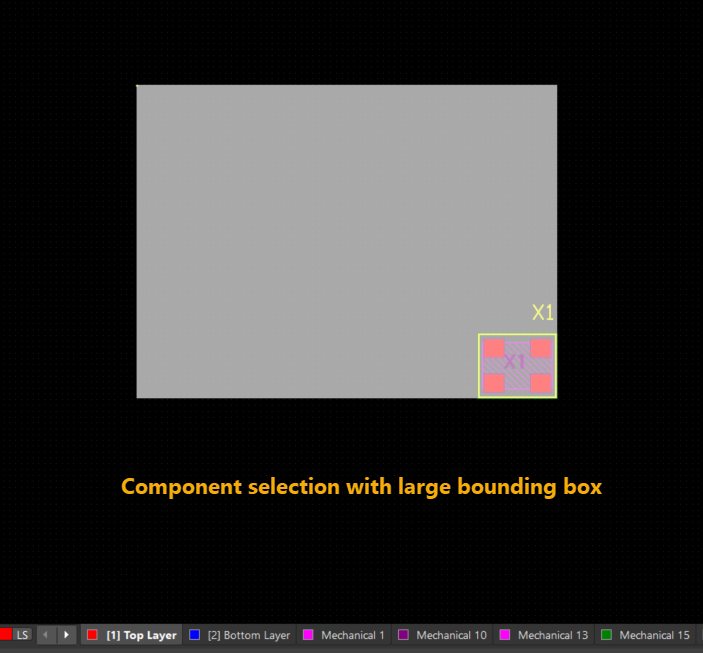
경계 상자가 커지는 이유는 무엇인가요?
컴포넌트를 선택하면 경계 상자에 Courtyard 레이어 유형, 실크스크린, 3D Body 객체 및 구리 레이어에서 감지된 모든 형상이 포함됩니다. 그래픽 객체가 컴포넌트 중심에서 멀리 떨어진 곳에 배치되어 있으면 해당 객체를 포함하도록 경계 상자가 커집니다. 이는 주로 다음과 같은 경우에 발생합니다.
- 풋프린트 생성 중 그래픽 객체(예: Track 또는 Arc)를 실수로 풋프린트 중심에서 멀리 떨어진 곳에 배치한 경우.
- PCB에서 컴포넌트 프리미티브의 잠금이 해제되어 의도치 않게 이동된 경우.
사용 가능한 해결 방법
주요 해결 방법은 두 가지입니다.
Solution 1: 라이브러리에서 풋프린트를 업데이트하거나 PCB에서 풋프린트를 삭제한 후 라이브러리에서 새 풋프린트를 배치합니다.Solution 2: PCB 라이브러리에서 문제가 있는 풋프린트를 열고 잘못 배치된 객체를 제거합니다.
단계별 지침
해결 방법 1: 풋프린트 교체
Tools » Update PCB from Library 을 사용하여 라이브러리에서 풋프린트를 업데이트합니다.- 또는 PCB에서 풋프린트를 삭제하고 라이브러리에서 새 풋프린트를 배치합니다.
해결 방법 2: 잘못 배치된 객체 제거
- PCB 라이브러리에서 문제가 있는 풋프린트를 엽니다.
Edit » Select » Outside Area 으로 이동합니다.- 풋프린트 객체 주위에 사각형을 그립니다. 그러면 풋프린트 중심에서 멀리 떨어진 곳에 배치된 객체가 강조 표시됩니다.
- 강조 표시된 객체를 삭제합니다.
- 객체가 숨겨져 보이지 않는 경우:
Properties Panel 을 열고 선택된 객체가 있는지 확인합니다.PCB List Panel 을 사용하여 선택된 객체를 확인합니다.Delete 키를 눌러 해당 객체를 제거합니다.
- 수정된 풋프린트로 PCB를 업데이트합니다.
추가 참고 사항
- PCB에서 실수로 이동하는 일이 없도록 컴포넌트 프리미티브를 항상 잠가 두세요.
- 배치 전에 Design Rule 검사를 사용하여 풋프린트의 무결성을 확인하세요.
 AI로 번역됨